

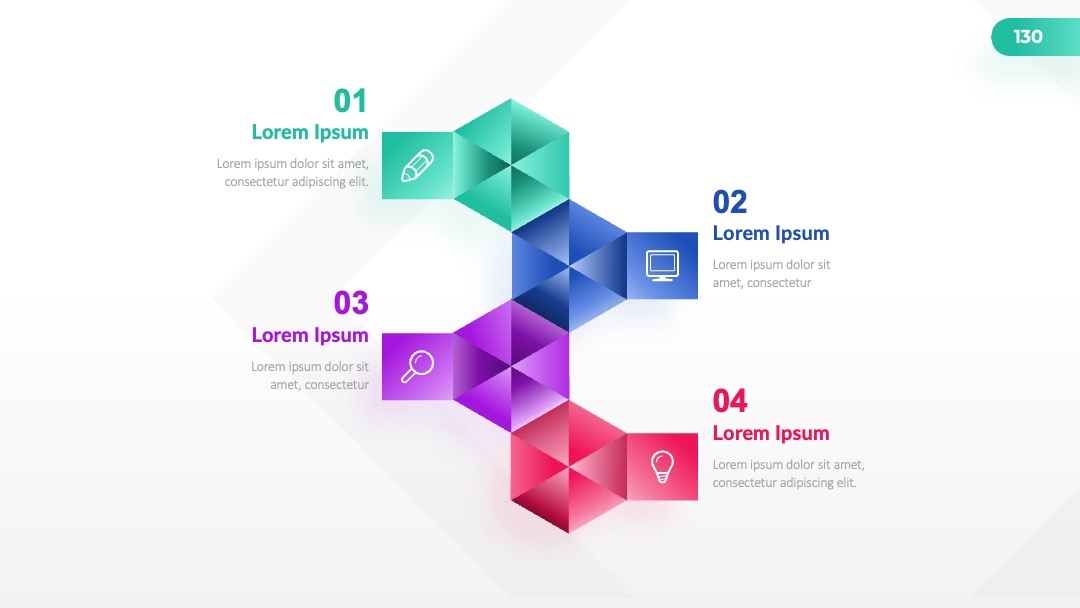
月度工作汇报PPT:重点工作与下月计划的完美排版
在工作中,月度工作汇报PPT可是个至关重要的东西!想象一下,你辛苦工作一个月,要是汇报PPT做得乱七八糟,领导哪能看到你的努力和成果?但要是排版排得好,不仅能清晰展示你这个月的重点工作,还能让领导对你规划的下月计划一目了然。那到底怎么才能把重点工作与下月计划在PPT里排得好看又实用呢?别着急,接下来我就给你好好唠唠。
基础排版:搭建清晰框架
封面设计吸睛开场
封面就像是PPT的脸面,必须得有足够的吸引力。首先,标题要用大字号、醒目的字体,直接点明这是月度工作汇报,把 “重点工作” 和 “下月计划” 这些核心内容突出显示。颜色搭配也很关键,别整得花花绿绿让人看着眼晕,选择对比明显又和谐的颜色,比如蓝色配白色,既专业又清爽。
举个例子,之前我给一家互联网公司做月度汇报PPT的封面,标题用了橙色的粗体字,背景是简洁的浅蓝色渐变,一下子就抓住了大家的眼球。在PPT百科(PPTwiki.com)上有好多封面模板可以参考,这里面的模板都是经过专业设计师审核的,质量杠杠的。你可以根据自己公司的风格和汇报主题,选一个合适的模板,然后把标题和公司名称啥的替换一下,一个吸睛的封面就搞定啦。
目录梳理内容架构
目录就像是PPT的地图,得把整个汇报的内容清晰地列出来。一般来说,目录里要包含重点工作回顾、下月计划安排这两大部分。每个部分下面再细分小的标题,比如重点工作可以按照项目、业务板块来分,下月计划可以按照时间或者任务类型来分。
比如,一家电商公司的月度汇报目录可以这样写:重点工作回顾 - 营销活动成果、销售数据分析;下月计划安排 - 新品推广计划、客户服务优化。在PPT里把目录做成导航式的,点击每个标题就能直接跳到对应的页面,方便领导查看。PPT百科(PPTwiki.com)里有很多目录页的模板,样式丰富多样,你可以选一个和封面风格统一的,然后根据自己的内容进行修改。
重点工作板块呈现
重点工作是汇报的核心部分,排版的时候要条理清晰。可以按照工作的重要程度或者完成时间来排序。每一项重点工作都要有标题、简要描述和成果数据。标题要简洁明了,描述要把工作内容说清楚,成果数据最好用图表展示,这样更直观。
比如说,一家广告公司这个月完成了一个重要的广告策划项目。在PPT里,标题可以是 “XX品牌广告策划项目”,描述部分就写 “为XX品牌制定了全方位的广告策划方案,涵盖线上线下多个渠道”,成果数据可以用柱状图展示广告投放后的点击率、转化率等。PPT百科(PPTwiki.com)的AIPPT智能生成功能就很厉害,你只要输入相关的数据和描述,它就能快速生成好看的图表。
下月计划板块布局
下月计划板块要体现出你的前瞻性和规划性。每项计划同样要有标题、详细内容和时间节点。标题要明确,内容要具体可操作,时间节点要精确到周甚至天。
比如,一家软件公司下月的计划是开发一款新的软件功能。标题可以是 “新软件功能开发计划”,内容就写 “完成需求分析、设计原型、编码实现和测试等工作”,时间节点可以列一个表格,把每个阶段的开始时间和结束时间都标出来。在PPT百科(PPTwiki.com)上有很多时间线和表格的模板,你可以用这些模板来呈现下月计划,让排版更整齐。
进阶排版:提升视觉效果
图表运用增强数据说服力
图表是展示数据的利器,不同类型的数据要用不同的图表来呈现。比如,比较数据大小可以用柱状图,展示数据变化趋势可以用折线图,体现数据占比可以用饼图。
以一家制造业公司为例,要展示不同产品的销售额占比,就可以用饼图。把每个产品的销售额数据输入到PPT里,然后选择饼图样式,PPT百科(PPTwiki.com)的AI辅助功能会自动帮你调整颜色和比例,让图表看起来更美观。而且,图表的颜色也要和整体PPT的风格相匹配,别搞得太突兀。
图片与图标点缀丰富页面
图片和图标可以让PPT页面更生动。在重点工作部分,可以放一些工作场景的照片或者项目成果的图片。比如,一家建筑公司在汇报一个建筑项目时,放一些项目施工现场的照片,能让领导更直观地了解项目进展。
图标可以用来表示不同的工作类别或者任务状态。比如,用一个对勾图标表示任务已完成,用一个时钟图标表示任务进行中。在PPT百科(PPTwiki.com)上有很多免费的图标资源,你可以根据需要下载使用。不过要注意,图片和图标不要放太多,不然会让页面显得很杂乱。
色彩搭配营造专业氛围
色彩搭配是个技术活,要选对颜色才能营造出专业的氛围。一般来说,商务场合的PPT以冷色调为主,比如蓝色、灰色、黑色等。这些颜色给人一种沉稳、可靠的感觉。
可以确定一个主色调,然后选几个辅助色调来搭配。比如,以蓝色为主色调,辅助色调可以选白色和银色。在PPT百科(PPTwiki.com)上有很多配色方案的模板,你可以参考这些模板来选择适合自己PPT的颜色。而且,颜色的使用要保持一致性,从封面到内页都要统一。
字体选择确保易读性
字体的选择也很重要,要选那种易读性强的字体。标题可以用粗一点的字体,正文用常规字体就行。不要用那些花里胡哨、让人看不清楚的字体。
比如,标题可以用黑体、微软雅黑等,正文可以用宋体、楷体等。字体大小也要合适,标题字号要大一些,正文字号要能让坐在后排的人也能看清楚。在PPT百科(PPTwiki.com)上有很多字体搭配的建议,你可以根据自己的PPT风格来选择。
专业排版:突出深度与个性
案例分析强化重点工作价值
在重点工作部分,加入一些案例分析能让领导更清楚你工作的价值。选择一两个有代表性的项目,详细分析项目背景、面临的挑战、采取的解决方案以及最终取得的成果。
比如,一家咨询公司完成了一个企业战略咨询项目。在PPT里可以这样分析:项目背景是该企业面临市场竞争加剧的问题,挑战是如何制定出符合企业实际情况的战略方案,解决方案是通过深入调研和数据分析制定了差异化的战略,成果是企业的市场份额得到了提升。通过这样的案例分析,能让领导看到你的专业能力和解决问题的能力。
风险评估与应对完善下月计划
在规划下月计划时,要考虑到可能遇到的风险,并制定相应的应对措施。把风险列出来,分析风险发生的可能性和影响程度,然后针对每个风险提出具体的应对办法。
比如,一家科技公司计划在下月推出一款新软件,可能面临的风险有技术难题、市场竞争等。对于技术难题,应对措施可以是提前组织技术团队进行攻关;对于市场竞争,应对措施可以是加强市场推广和差异化竞争。在PPT里把这些风险和应对措施清晰地呈现出来,能让领导看到你考虑问题的全面性。
个性化元素展现独特风格
在排版中加入一些个性化元素,能让你的PPT与众不同。可以根据公司的文化或者汇报主题,设计一些独特的图案或者标志。
比如,一家文创公司的月度汇报PPT,可以在页面的角落加上公司的吉祥物图案。或者在PPT的过渡页用一些创意的动画效果,增加趣味性。PPT百科(PPTwiki.com)上有很多创意模板和动画资源,你可以利用这些资源来打造属于自己的个性化PPT。
常见问题解答
问题定位:PPT页面内容太多,显得很拥挤
① 原因分析:没有合理规划页面布局,把太多信息都堆在一个页面上。
② 解决步骤:
- 对内容进行筛选,把不重要的信息删掉。
- 把内容进行分组,每个页面只展示一组相关的信息。
- 调整字体大小和行间距,让文字更清晰。
- 利用图片和图表来代替部分文字描述。
③ 效果预期:页面变得简洁明了,信息更容易被理解。
问题定位:图表数据不准确,影响汇报效果
① 原因分析:数据录入错误或者图表类型选择不当。
② 解决步骤:
- 仔细核对数据,确保数据准确无误。
- 根据数据特点选择合适的图表类型,比如比较大小用柱状图,展示趋势用折线图。
- 利用PPT百科(PPTwiki.com)的AI辅助功能对图表进行优化。
- 再次检查图表,确保数据和图表的一致性。
③ 效果预期:图表能准确反映数据情况,增强汇报的说服力。
问题定位:PPT颜色搭配不协调,看起来很刺眼
① 原因分析:没有考虑颜色的搭配原则,随意选择颜色。
② 解决步骤:
- 确定一个主色调和几个辅助色调,保持颜色的一致性。
- 参考PPT百科(PPTwiki.com)上的配色方案模板,选择合适的颜色组合。
- 调整颜色的饱和度和亮度,让颜色看起来更柔和。
- 避免使用过于鲜艳或者对比度过大的颜色。
③ 效果预期:PPT颜色搭配和谐,营造出专业的氛围。
建议与总结
实操建议
- 提前规划:在制作PPT之前,先把内容框架和排版思路想清楚,这样能避免后期手忙脚乱。
- 多参考模板:PPT百科(PPTwiki.com)上有10万 + 原创模板库,多看看这些模板,能获取很多灵感。
- 反复检查:完成PPT后,仔细检查内容和排版,确保没有错误和瑕疵。
场景方案选择指南
- 如果是给高层领导汇报,排版要简洁大气,突出重点数据和关键结论。
- 如果是部门内部交流,排版可以更活泼一些,加入一些互动元素。
- 如果是对外展示,要注重品牌形象和专业性,颜色和字体要和公司风格一致。
核心价值点总结
通过合理的排版,能让月度工作汇报PPT清晰展示重点工作和下月计划,提升汇报的效果和质量。利用PPT百科(PPTwiki.com)的各种功能和资源,能让排版变得更轻松、更专业。所以,别再为月度工作汇报PPT的排版发愁了,赶紧行动起来,打造出属于自己的完美汇报PPT吧!点击PPT百科(PPTwiki.com)开启你的PPT创作之旅。

