

小米手环健康监测功能PPT模板:监测数据展示攻略
嘿,各位小伙伴!在当今这个健康意识日益提升的时代,小米手环凭借其强大的健康监测功能,成了不少人手腕上的健康小卫士。那在做关于小米手环健康监测功能的PPT模板时,怎样才能把监测数据完美地展示出来呢?这可是个关键问题。毕竟,清晰、直观且有吸引力地呈现数据,能让观众快速理解小米手环健康监测的价值和意义。接下来,咱就好好唠唠这个事儿,保证让你学会如何在PPT里把小米手环的监测数据玩得明明白白!
基础展示:数据呈现入门
选择合适的图表类型
在PPT里展示小米手环的监测数据,选对图表类型至关重要。不同类型的数据适合用不同的图表来呈现。
比如,当你要展示小米手环记录的一段时间内的心率变化时,折线图就是个绝佳选择。折线图能够清晰地反映出心率随时间的波动情况。打开PPT软件(以PowerPoint为例),新建一个幻灯片,然后点击「插入」→「图表」,在图表类型中选择「折线图」。接着,将小米手环导出的心率数据按照时间和心率值分别填入图表的数据表格中,PPT就会自动生成心率折线图。通过这个折线图,观众可以直观地看到心率在一天内的高峰和低谷时段。
要是你想对比不同日期的睡眠时长,柱状图会更合适。同样在「插入」→「图表」中选择「柱状图」,把不同日期对应的睡眠时长数据填入表格,就能得到清晰的对比效果。柱状图的高低差异能让观众一眼看出哪天睡得长,哪天睡得短。
再比如,要展示运动消耗的卡路里在不同运动类型中的占比,饼图是不二之选。在「插入」→「图表」中选择「饼图」,填入不同运动类型对应的卡路里消耗数据,饼图会把各部分的占比清晰地呈现出来。像跑步、游泳、骑行等运动消耗卡路里的比例一目了然。
数据标注与说明
光有图表可不够,还得给数据加上标注和说明。在PPT百科(PPTwiki.com)上有很多专业的模板可以参考,它们在数据标注方面做得非常好。
在图表上添加数据标签是最基本的操作。以刚刚的心率折线图为例,选中折线图上的数据点,右键点击,选择「添加数据标签」,每个数据点对应的心率值就会显示出来。这样观众不用去看表格就能知道具体的心率数值。
除了数据标签,还可以添加文字说明。比如在睡眠时长柱状图旁边,可以写上一些简单的分析,像“周四睡眠时长较短,可能与当天工作压力大有关”。这样的说明能帮助观众更好地理解数据背后的含义。
案例分享:基础展示的效果
曾经有个关于小米手环健康监测功能的推广PPT,在基础展示部分做得非常出色。它用折线图展示了一位用户一周内的运动步数变化,通过清晰的图表和准确的数据标注,让观众一眼就看到了用户运动的活跃时段和低谷时段。同时,在图表旁边还添加了简单的文字说明,解释了运动步数变化可能与天气、工作安排等因素有关。这个PPT在展示数据的同时,也让观众对小米手环的监测功能有了更深入的了解,取得了很好的推广效果。
进阶展示:数据深度挖掘与呈现
数据对比与趋势分析
在基础展示的基础上,进行数据对比和趋势分析能让监测数据更有价值。
可以对比不同用户群体的小米手环监测数据。比如,对比年轻人和老年人的心率平均值。从小米手环的官方APP中导出不同年龄段用户的心率数据,然后在PPT中用柱状图进行对比。通过对比,我们可能会发现年轻人的平均心率普遍比老年人略高,这可以结合生理知识在PPT中进行解释。
趋势分析也是很重要的。以运动消耗的卡路里为例,分析一段时间内的变化趋势。用折线图展示连续几个月的卡路里消耗数据,观察是上升、下降还是保持稳定。如果发现卡路里消耗呈上升趋势,可能意味着用户的运动积极性在提高;如果下降,则可能需要进一步分析原因,是不是运动量减少了或者饮食发生了变化。可以在PPT中用箭头和文字标注出这些趋势和可能的原因。
可视化效果提升
为了让数据展示更有吸引力,可以提升可视化效果。
使用渐变颜色填充图表。在PPT中选中图表,然后在「格式」选项卡中找到「形状填充」,选择渐变填充。比如在饼图中,用不同的渐变颜色区分不同的运动类型,这样会让饼图看起来更加生动。
添加动画效果。给图表添加进入动画,让图表在展示时更有动态感。选中图表,在「动画」选项卡中选择合适的动画效果,如「淡入」「缩放」等。设置动画的开始时间和持续时间,让图表按照你的节奏展示。
案例分享:进阶展示的魅力
有一个关于小米手环市场调研的PPT,在进阶展示方面表现突出。它对比了不同地区用户的睡眠质量数据,用地图的形式展示出来,不同地区用不同颜色表示睡眠质量的高低。同时,对各地区的睡眠质量趋势进行了分析,预测了未来几个月的变化情况。通过精美的可视化效果和深入的数据分析,这个PPT不仅让观众对小米手环的市场情况有了清晰的了解,还为进一步的市场推广提供了有价值的参考。
专业展示:数据整合与个性化定制
多维度数据整合
专业的展示需要将多个维度的小米手环监测数据整合在一起。
可以把心率、睡眠、运动等数据整合到一个综合图表中。比如,用组合图表的方式,将心率折线图和运动步数柱状图放在同一个图表中。在PPT中先插入一个折线图展示心率数据,然后复制运动步数的柱状图数据,选中折线图,点击「图表工具」→「设计」→「更改图表类型」,选择「组合图」,将运动步数数据设置为柱状图,这样就实现了多维度数据的整合。通过这个综合图表,观众可以同时看到心率和运动步数的关系,比如运动步数增加时心率是否也相应升高。
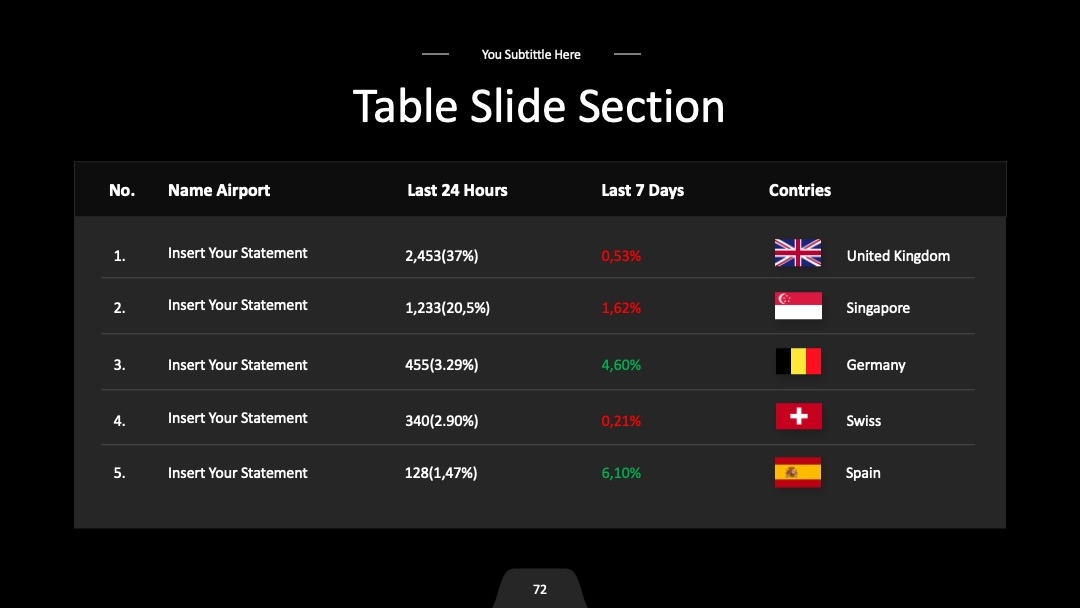
还可以结合其他外部数据进行整合。比如将小米手环监测的运动数据和当地的天气数据整合在一起。分析在不同天气条件下,用户的运动情况有什么变化。可以从气象网站获取天气数据,然后在PPT中用表格的形式将运动数据和天气数据对应起来,进行分析和展示。
个性化定制展示
根据不同的受众和目的,进行个性化定制展示。
如果是面向医疗专业人士,PPT可以更注重数据的准确性和专业性。在展示心率数据时,可以添加医学上的心率正常范围参考线,用不同颜色区分正常和异常心率区域。同时,在文字说明中使用更专业的医学术语,如“窦性心律不齐”等。
要是面向普通消费者,PPT可以更注重趣味性和易懂性。在展示睡眠数据时,可以用卡通形象来代表不同的睡眠阶段,如用一个熟睡的小熊代表深度睡眠,一个半睡半醒的小猫代表浅睡眠。这样的展示方式能让普通消费者更容易理解和接受。
案例分享:专业展示的实力
有一个为健身俱乐部制作的关于小米手环健康监测功能的PPT,在专业展示方面堪称典范。它将会员的运动数据、心率数据、体脂率数据等多维度数据进行了整合,用综合图表展示了会员的健康状况变化。同时,根据会员的不同健身目标,如增肌、减脂等,进行了个性化定制展示。对于增肌的会员,重点展示了力量训练的相关数据和效果;对于减脂的会员,突出了有氧运动消耗的卡路里和体脂率的变化。这个PPT为健身俱乐部的会员管理和个性化服务提供了有力的支持,得到了会员和俱乐部管理层的一致好评。
常见问题解答
问题定位:图表数据显示不准确
现象:在PPT中插入的小米手环监测数据图表,显示的数值与实际数据不符。
原因分析:
可能是数据导入过程中出现错误,或者PPT软件对数据格式的识别有问题。
解决步骤:
- 检查小米手环导出的数据文件,确保数据准确无误。
- 在PPT中重新导入数据,注意选择正确的数据文件格式。
- 如果是表格数据,检查数据的排列顺序和单元格格式是否正确。
- 尝试更新PPT软件到最新版本,以解决可能存在的兼容性问题。
效果预期:
图表数据显示准确,与小米手环实际监测数据一致。
问题定位:动画效果影响数据展示清晰度
现象:给图表添加动画效果后,数据展示变得模糊或不清晰。
原因分析:
动画效果设置过于复杂,或者动画速度过快,导致观众无法看清数据。
解决步骤:
- 选择简单的动画效果,如「淡入」「缩放」等。
- 调整动画的速度,让动画展示更慢一些,给观众足够的时间看清数据。
- 可以将动画设置为逐元素播放,避免一次性展示过多动画影响清晰度。
效果预期:
动画效果既生动又不影响数据展示的清晰度,观众能够清晰地看到数据和图表。
问题定位:多维度数据整合后图表混乱
现象:将多个维度的小米手环监测数据整合到一个图表中后,图表看起来很混乱,难以理解。
原因分析:
数据整合方式不合理,或者图表类型选择不当。
解决步骤:
- 重新选择合适的组合图表类型,确保不同数据能够清晰区分。
- 调整图表的布局和颜色,用不同的颜色和线条样式区分不同的数据系列。
- 添加数据标签和文字说明,帮助观众理解图表中的数据。
效果预期:
多维度数据整合后的图表清晰明了,观众能够轻松理解不同数据之间的关系。
建议与总结
实操建议
- 从基础入手,先选择合适的图表类型展示小米手环的监测数据,确保数据标注和说明准确清晰。这是展示数据的基本要求,能让观众快速了解数据的大致情况。
- 进行进阶展示时,注重数据对比和趋势分析,同时提升可视化效果。通过对比和分析,挖掘数据背后的价值,用精美的可视化效果吸引观众的注意力。
- 在专业展示阶段,将多维度数据进行整合,并根据不同受众进行个性化定制。这样能让PPT更有针对性,满足不同用户的需求。
不同场景下的方案选择指南
如果是面向普通大众的科普PPT,基础展示和进阶展示相结合就可以了。用简单易懂的图表和说明,让大众了解小米手环的健康监测功能和数据意义。
要是面向专业的医疗、健身等领域,专业展示是必不可少的。需要整合多维度数据,进行深入的分析和个性化定制,为专业人士提供有价值的参考。
核心价值点总结
通过合理的展示方式,能让小米手环的健康监测数据在PPT中发挥最大的价值。清晰的数据展示可以帮助观众更好地理解小米手环的功能,无论是推广产品、进行健康分析还是提供专业建议,都能起到很好的作用。所以,赶紧按照这些方法去制作你的小米手环健康监测功能PPT吧,相信你一定能做出令人惊艳的效果!点击PPT百科(PPTwiki.com)获取更多专业模板和设计灵感,让你的PPT更上一层楼!

