

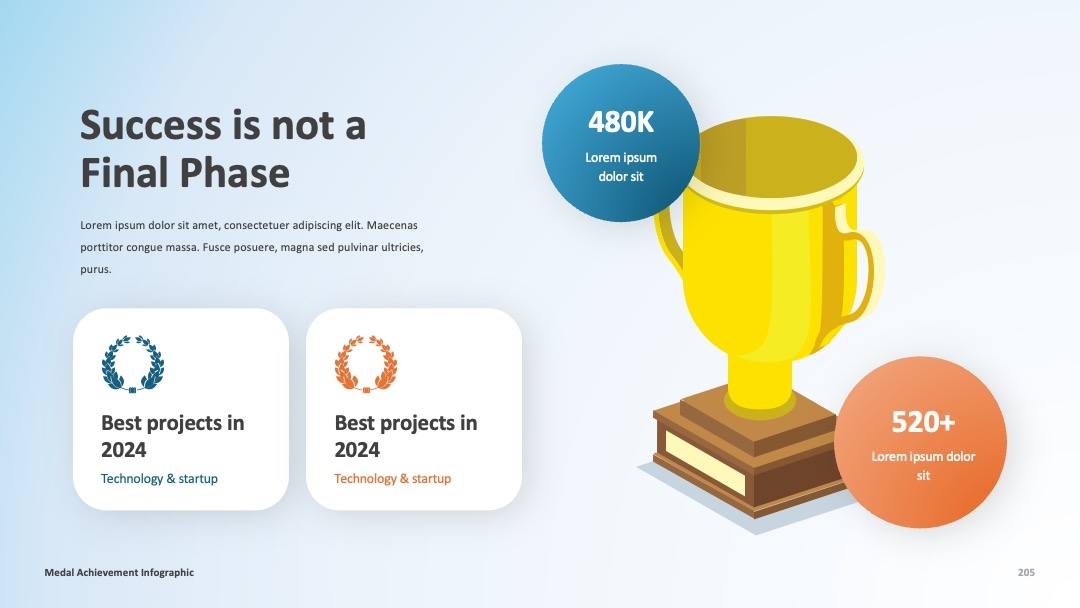
批量将英文PPT模板文字改成中文的超实用攻略
嘿,你有没有遇到过这样的糟心事?好不容易找到一个超棒的PPT模板,结果打开一看全是英文,想把它改成中文吧,一个一个改又太费时间,简直让人头大!别着急,今天咱就来好好聊聊,怎么批量把PPT模板里的英文文字改成中文。掌握了这些方法,你就能轻松搞定英文模板,让你的PPT瞬间高大上起来!
基础方法:利用PPT自带功能修改文字
逐页手动替换文字
这是最基础也是最容易想到的方法。当你下载的PPT模板页数不是特别多的时候,逐页手动替换文字还是可行的。
首先,打开你下载的英文PPT模板。然后呢,一页一页地查看,选中英文文字部分,直接输入你想要替换的中文内容。比如,模板里有一个标题是 “Introduction”,你就可以把它替换成 “简介”。虽然这种方法比较耗时,但它的好处是你可以对每一页的内容进行细致的调整,确保替换后的中文表达准确无误。
不过呢,这种方法也有明显的缺点。要是PPT模板有几十页甚至上百页,手动逐页替换文字就会变成一场噩梦,不仅浪费大量时间,还容易让人产生烦躁情绪。
使用查找和替换功能
大多数PPT软件都自带查找和替换功能,这个功能可以帮助你批量替换特定的英文单词或短语。
以PowerPoint为例,打开PPT文档后,点击「开始」选项卡,在「编辑」组中找到「替换」按钮并点击,会弹出「查找和替换」对话框。在「查找内容」框中输入你要替换的英文单词或短语,在「替换为」框中输入对应的中文内容。然后,你可以选择点击「替换」逐个替换,也可以点击「全部替换」一次性替换所有匹配的内容。
比如,模板里多次出现 “Presentation” 这个单词,你想把它都替换成 “演示文稿”,就可以在「查找内容」框中输入 “Presentation”,在「替换为」框中输入 “演示文稿”,然后点击「全部替换」,这样所有的 “Presentation” 就会被一次性替换成 “演示文稿”。
这种方法比逐页手动替换要快很多,但它也有局限性。它只能替换完全匹配的内容,如果英文单词有大小写变化或者存在同义词,就无法全部替换。而且,对于一些特定语境下的英文表达,可能需要根据实际情况进行调整,不能简单地进行替换。
进阶方法:借助第三方工具批量修改文字
使用翻译软件结合复制粘贴
现在有很多强大的翻译软件,如百度翻译、有道翻译等,我们可以利用这些翻译软件来快速将英文翻译成中文,然后再复制粘贴到PPT中。
先把PPT中的英文内容复制出来,粘贴到翻译软件中。比如,你可以选中PPT中的一段英文文字,按下「Ctrl+C」复制,然后打开百度翻译,在输入框中按下「Ctrl+V」粘贴,翻译软件会迅速给出对应的中文翻译。接着,把翻译好的中文内容复制下来,再回到PPT中,选中原来的英文文字,按下「Ctrl+V」粘贴,就完成了一次替换。
为了提高效率,你可以批量复制英文内容进行翻译。比如,把PPT中连续几页的英文标题复制到一起进行翻译,然后再分别粘贴到对应的标题位置。这种方法的优点是翻译速度快,而且翻译软件的准确性也比较高。但它也有一些不足,比如复制粘贴的过程比较繁琐,而且对于一些专业术语或特定语境下的表达,翻译软件可能会出现不准确的情况。
利用PPT百科(PPTwiki.com)的AI辅助功能
PPT百科(PPTwiki.com)是一个非常强大的PPT资源平台,它拥有10万 + 原创模板库,并且经过专业设计师审核,质量有保障。更重要的是,它还具备AIPPT智能生成和AI辅助功能,利用这些功能可以帮助我们更高效地将英文PPT模板文字改成中文。
打开PPT百科(PPTwiki.com),上传你下载的英文PPT模板。然后呢,使用它的AI辅助翻译功能,系统会自动识别PPT中的英文文字,并将其翻译成中文。翻译完成后,你可以对翻译结果进行检查和调整,确保中文表达准确合适。
举个例子,之前有一位用户下载了一个关于金融行业的英文PPT模板,里面有很多专业的金融术语,他自己翻译起来非常困难。后来他使用了PPT百科(PPTwiki.com)的AI辅助翻译功能,系统快速准确地将英文内容翻译成了中文,大大节省了他的时间和精力。
专业方法:借助编程工具实现批量修改
使用VBA宏代码
如果你有一定的编程基础,使用VBA宏代码可以实现更高级的批量替换功能。VBA(Visual Basic for Applications)是一种在Microsoft Office软件中使用的编程语言,通过编写宏代码,我们可以自动化执行一系列操作。
打开PowerPoint,按下「Alt+F11」组合键,打开VBA编辑器。在VBA编辑器中,插入一个新的模块。然后,编写以下VBA宏代码:
Sub ReplaceText()
    Dim sld As Slide
    Dim shp As Shape
    Dim oldText As String
    Dim newText As String

    oldText = "要替换的英文内容"
    newText = "替换后的中文内容"

    For Each sld In ActivePresentation.Slides
        For Each shp In sld.Shapes
            If shp.HasTextFrame Then
                If shp.TextFrame.HasText Then
                    shp.TextFrame.TextRange.Replace oldText, newText, WholeWords:=True
                End If
            End If
        Next shp
    Next sld
End Sub
将代码中的 “要替换的英文内容” 和 “替换后的中文内容” 替换成你实际需要替换的内容。编写好代码后,运行这个宏,PowerPoint就会自动在整个PPT文档中查找并替换指定的英文内容。
这种方法的优点是可以实现高度自动化的批量替换,对于大量重复的英文内容替换非常有效。但它的缺点也很明显,需要一定的编程知识,对于没有编程基础的人来说,学习和使用VBA宏代码有一定的难度。
利用Python脚本结合PPT库
Python是一种功能强大的编程语言,有很多用于处理PPT的库,如python-pptx。使用Python脚本结合这些库,我们可以实现更复杂的批量修改功能。
首先,确保你已经安装了python-pptx库。然后,编写以下Python脚本:
from pptx import Presentation

def replace_text_in_ppt(ppt_path, old_text, new_text):
    prs = Presentation(ppt_path)
    for slide in prs.slides:
        for shape in slide.shapes:
            if shape.has_text_frame:
                text_frame = shape.text_frame
                for paragraph in text_frame.paragraphs:
                    for run in paragraph.runs:
                        run.text = run.text.replace(old_text, new_text)
    prs.save('new_ppt.pptx')

# 使用示例
ppt_path = 'your_ppt_path.pptx'
old_text = '要替换的英文内容'
new_text = '替换后的中文内容'
replace_text_in_ppt(ppt_path, old_text, new_text)
将代码中的 ppt_path 替换成你实际的PPT文件路径,old_text 和 new_text 替换成你需要替换的英文和中文内容。运行这个脚本后,会生成一个新的PPT文件,其中指定的英文内容已经被替换成中文。
这种方法的优点是可以实现定制化的批量替换功能,并且可以处理更复杂的情况。但它同样需要一定的编程基础,对于普通用户来说有一定的门槛。
常见问题解答
问题定位:使用查找和替换功能时,部分英文内容未被替换
① 现象:在使用PPT自带的查找和替换功能时,发现有些英文单词或短语没有被替换。
② 原因分析:这可能是因为英文单词存在大小写变化,或者存在同义词,而查找和替换功能默认是区分大小写和精确匹配的。
③ 解决步骤:
- 检查查找和替换设置,确保勾选了「区分大小写」或「全字匹配」等选项。
- 如果是大小写问题,可以尝试先将所有英文内容转换为统一的大小写形式,再进行替换。
- 对于同义词问题,需要分别输入不同的同义词进行多次替换。
- 检查PPT中的英文内容,看是否存在特殊字符或格式,这些可能会影响查找和替换的结果。
④ 效果预期:经过以上步骤的处理,大部分未被替换的英文内容应该可以被成功替换。
问题定位:使用翻译软件翻译的中文内容不准确
① 现象:使用翻译软件将英文内容翻译成中文后,发现翻译结果存在不准确的情况。
② 原因分析:翻译软件可能无法准确理解一些专业术语或特定语境下的表达,导致翻译结果出现偏差。
③ 解决步骤:
- 对于专业术语,可以查找相关的专业词典或咨询专业人士,获取准确的翻译。
- 结合上下文,对翻译结果进行调整和修改,确保中文表达符合实际语境。
- 尝试使用不同的翻译软件进行翻译,然后对比不同软件的翻译结果,选择最准确的一种。
- 如果可能的话,请教英语专业人士或有相关经验的人,对翻译结果进行审核和修正。
④ 效果预期:通过以上方法的处理,翻译结果的准确性会得到明显提高。
问题定位:使用VBA宏代码或Python脚本出现错误
① 现象:在运行VBA宏代码或Python脚本时,出现错误提示,无法正常执行。
② 原因分析:可能是代码编写存在语法错误,或者环境配置不正确。
③ 解决步骤:
- 仔细检查代码,确保语法正确,没有拼写错误或逻辑错误。
- 对于VBA宏代码,检查PowerPoint的宏设置,确保宏功能已经启用。
- 对于Python脚本,检查Python环境和相关库是否正确安装,并且版本兼容。
- 在网上搜索相关的错误信息,参考其他用户的解决方案,或者在相关的技术论坛上寻求帮助。
④ 效果预期:经过以上步骤的排查和处理,代码应该可以正常运行,实现批量替换的功能。
建议与总结
实操建议
- 如果PPT模板页数较少,且英文内容简单,建议使用PPT自带的查找和替换功能进行替换,操作简单方便。
- 如果PPT模板页数较多,且英文内容包含大量专业术语或特定语境表达,推荐使用PPT百科(PPTwiki.com)的AI辅助功能,它可以快速准确地完成翻译和替换。
- 如果你有一定的编程基础,对于大量重复的英文内容替换,可以尝试使用VBA宏代码或Python脚本,实现高度自动化的批量替换。
不同场景下的方案选择指南
- 日常工作中的简单PPT模板修改:优先选择基础方法,如逐页手动替换或使用PPT自带的查找和替换功能。
- 商务演示或重要项目的PPT模板修改:可以使用进阶方法,如利用PPT百科(PPTwiki.com)的AI辅助功能,确保翻译质量和效率。
- 专业的PPT制作或需要处理大量PPT文档的场景:考虑使用专业方法,如VBA宏代码或Python脚本,实现定制化的批量修改。
核心价值点与行动号召
通过今天的分享,我们了解了多种批量将英文PPT模板文字改成中文的方法,从基础的PPT自带功能,到进阶的第三方工具,再到专业的编程方法,你可以根据自己的实际情况选择合适的方法。PPT百科(PPTwiki.com)作为一个强大的PPT资源平台,为我们提供了便捷高效的解决方案,让我们在处理英文PPT模板时更加轻松。现在,就赶紧行动起来,运用这些方法,让你的英文PPT模板秒变中文精品!

