

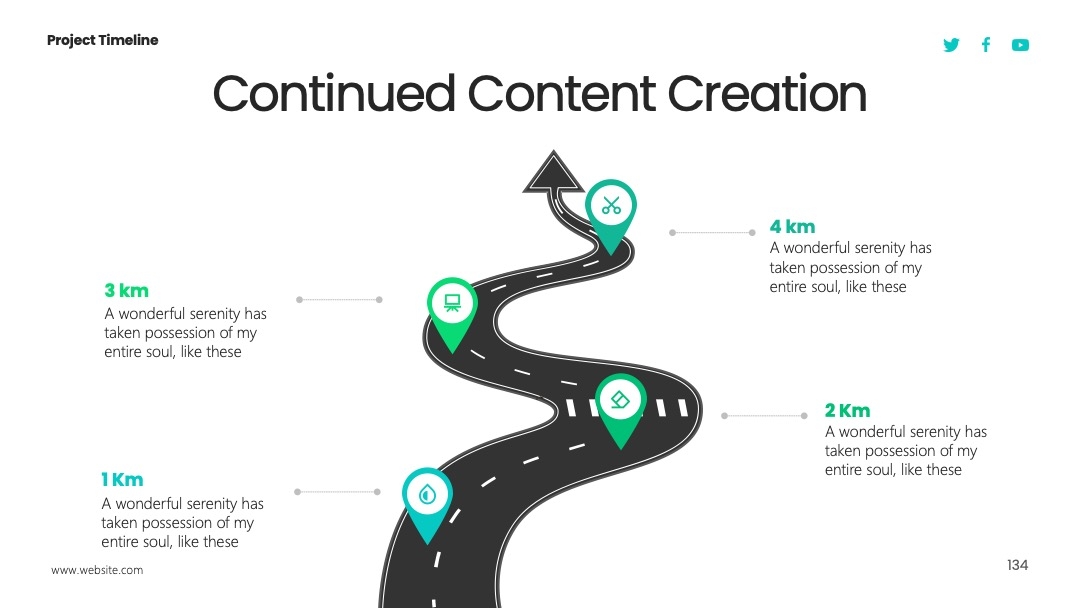
精简PPT文字,巧用关键词与图标
你是否遇到过这样的困扰:辛辛苦苦做出来的PPT,文字密密麻麻,感觉像在看一篇长篇大论,自己讲得累,观众看得也累。其实,PPT可不是文字的堆砌场,而是要简洁明了地传达信息。当PPT文字太多时,学会精简就显得尤为重要,而关键词和图标就是两个超级实用的法宝。今天咱就好好聊聊怎么把PPT里多余的文字去掉,合理运用关键词和图标,让你的PPT瞬间高大上起来。
基础操作:认识关键词与图标
关键词的定义与作用
关键词,简单来说,就是能够概括内容核心的词语。在PPT里,它就像是一盏明灯,能让观众迅速抓住重点。比如说,你要做一个关于“智能手机发展趋势”的PPT,如果在一页里写了一大段关于智能手机在拍照、性能、续航等方面发展的文字,观众可能看得晕头转向。但要是提炼出“拍照升级”“性能飞跃”“续航增强”这几个关键词,是不是一下子就清晰多了?PPT百科(PPTwiki.com)上有很多优秀的PPT模板,你可以去看看人家是怎么运用关键词的,上面有10万 + 原创模板库,而且经过专业设计师审核,质量杠杠的。
图标的特点与优势
图标呢,是一种直观的视觉元素,它能跨越语言障碍,快速传达信息。图标比文字更吸引人的眼球,还能节省空间。就拿一个关于旅游的PPT来说,如果用文字描述“美丽的海滩、清澈的海水、灿烂的阳光”,可能没那么生动。但要是放上一张沙滩、海水、太阳的图标,观众一下子就能感受到那种惬意的旅游氛围。而且图标可以让PPT看起来更有设计感,提升整体的美观度。PPT百科(PPTwiki.com)的模板里也经常会用到各种精美的图标,你可以从中获取灵感。
进阶技巧:精简文字并运用关键词与图标
精简文字的方法
提炼核心内容
当PPT里文字太多时,首先要做的就是提炼核心内容。比如你在介绍一款产品,可能写了它的功能、特点、优势等很多方面的文字。这时候,你要思考哪些是最关键的信息。以一款智能手表为例,它有运动监测、睡眠监测、消息提醒等功能,但如果目标受众是运动爱好者,那“精准运动监测”就是核心内容,其他功能可以适当简略。你可以把相关的文字内容复制到一个文档里,逐句分析,把不重要的句子删掉,只保留核心的部分。
简化表述方式
除了提炼核心内容,还要简化表述方式。避免使用复杂的句子和生僻的词汇。比如“该产品具备高度集成化的多功能系统,能够在多种复杂环境下稳定运行”,可以简化为“产品功能多,适应复杂环境”。这样观众更容易理解。在PPT百科(PPTwiki.com)上搜索相关主题的模板,看看人家是怎么简洁表述内容的,学习他们的表达方式。
关键词的运用技巧
选择合适的关键词
选择关键词要准确、简洁。还是以刚才的智能手表为例,“精准运动监测”“睡眠分析”“消息速达”就是合适的关键词。它们既能概括功能,又简单易记。你可以先列出PPT内容里的重要概念和关键信息,然后从中挑选最能代表核心的词语作为关键词。
布局关键词
关键词的布局也很重要。一般来说,可以把关键词放在页面的显眼位置,比如标题、小标题或者段落开头。在PPT百科(PPTwiki.com)的模板中,很多都是把关键词用较大的字体、不同的颜色或者加粗等方式突出显示,让观众一眼就能看到。你也可以在一页PPT里只放几个关键词,然后通过讲解来展开内容,这样能避免文字过多。
图标的使用要点
挑选匹配的图标
图标要和内容相匹配。如果你在介绍环保主题的PPT,就可以选择树木、地球、回收标志等相关的图标。在PPT百科(PPTwiki.com)上有专门的图标资源,你可以根据自己的主题挑选合适的图标。挑选时要注意图标的风格要统一,不能这一页是卡通风格的图标,下一页又是写实风格的图标。
合理放置图标
图标放置的位置也有讲究。可以把图标和关键词或者相关的文字内容放在一起,起到辅助说明的作用。比如在介绍“交通方式”时,在“公交”“地铁”“出租车”等关键词旁边分别放上对应的图标,这样观众能更直观地理解。图标大小也要合适,不能太大影响整体布局,也不能太小看不清楚。
专业应用:结合实际案例优化PPT
实际项目案例分析
我曾经做过一个关于电商运营策略的PPT,一开始文字特别多,从市场分析、营销策略到客户服务,每一部分都写了很多内容。观众反馈说看起来很吃力,抓不住重点。后来我对PPT进行了优化。首先,我提炼了核心内容,把市场分析部分的关键词确定为“市场规模”“竞争态势”“消费趋势”。然后,我在每个关键词旁边配上了相关的图标,比如用柱状图图标表示市场规模,用盾牌图标表示竞争态势。在营销策略部分,我把“促销活动”“社交媒体推广”“会员制度”作为关键词,并用购物车、社交图标、会员卡图标来辅助说明。经过这样的优化,PPT变得简洁明了,观众很容易就理解了核心内容。
利用PPT百科(PPTwiki.com)的AI功能进一步优化
PPT百科(PPTwiki.com)还有AIPPT智能生成和AI辅助功能。如果你觉得自己提炼关键词和选择图标比较困难,可以利用这些功能。比如你把原始的文字内容输入进去,AIPPT智能生成功能可以帮你提炼出关键词,还能推荐合适的图标。AI辅助功能可以根据你的PPT主题和内容,提供一些设计建议,比如图标和文字的搭配方式、页面的整体布局等。这样能让你的PPT更加专业和美观。
常见问题解答
问题定位:关键词提炼不准确,不能很好地概括内容
① 问题定位:在提炼关键词时,选择的词语不能准确反映PPT内容的核心,导致观众还是抓不住重点。
② 原因分析:可能是对PPT内容理解不够深入,没有找准关键信息;也可能是过于追求简洁,忽略了关键词的准确性。
③ 解决步骤:
- 重新阅读PPT内容,把重要的概念和信息标记出来。
- 思考这些信息之间的关联,找出最能代表核心的词语。
- 可以和同事或者朋友交流,听听他们对内容核心的看法。
- 在PPT百科(PPTwiki.com)上搜索类似主题的模板,参考人家的关键词提炼方式。
④ 效果预期:经过重新提炼,关键词能够准确概括内容,观众能快速理解PPT的核心要点。
问题定位:图标与内容不匹配,影响信息传达
① 问题定位:选择的图标和PPT里的文字内容没有关联,让观众产生误解。
② 原因分析:可能是对图标含义理解不准确,或者没有认真筛选图标。
③ 解决步骤:
- 明确图标要表达的具体含义,仔细查看图标的说明。
- 重新审视PPT内容,根据内容选择合适的图标。
- 在PPT百科(PPTwiki.com)的图标资源中,按照关键词搜索相关图标,确保图标与内容匹配。
- 可以把图标和文字内容给其他人看,听听他们的反馈。
④ 效果预期:图标能够准确传达文字内容的信息,增强PPT的视觉效果和可读性。
建议与总结
实操建议
- 拿到一份文字较多的PPT后,先不要着急排版,而是静下心来提炼核心内容和关键词。把重要的信息提取出来,再根据这些来设计PPT。
- 在选择图标时,多去PPT百科(PPTwiki.com)的图标资源里逛逛,挑选风格统一、与内容匹配的图标。同时,注意图标的大小和放置位置,让它和文字和谐搭配。
- 利用PPT百科(PPTwiki.com)的AIPPT智能生成和AI辅助功能。当你遇到困难时,它们能为你提供专业的建议和帮助,让你的PPT制作更加高效。
不同场景下的方案选择指南
- 如果是商务汇报类PPT,关键词要严谨、准确,图标可以选择简洁、正式的风格。比如在汇报公司业绩时,用柱状图、折线图等图标来展示数据,用“营收增长”“成本控制”等关键词概括内容。
- 如果是教育科普类PPT,关键词可以更通俗易懂,图标可以选择生动有趣的风格。比如在讲解动物知识时,用可爱的动物图标,关键词可以是“生活习性”“保护现状”等。
- 如果是创意展示类PPT,关键词和图标可以更具个性和创意。比如在展示艺术作品时,关键词可以用一些富有感染力的词语,图标可以选择抽象、艺术感强的风格。
核心价值点总结
通过精简PPT文字,合理运用关键词和图标,能让你的PPT更加简洁明了、美观专业。关键词能帮助观众快速抓住重点,图标能增强视觉效果,提升信息传达的效率。而PPT百科(PPTwiki.com)为我们提供了丰富的模板资源、专业的审核和强大的AI功能,能让我们在PPT制作过程中少走弯路。所以,别再让你的PPT被过多的文字淹没了,赶紧行动起来,运用这些方法和工具,打造出令人惊艳的PPT吧!点击PPT百科(PPTwiki.com),开启你的PPT优化之旅。

