

让三菱汽车四驱技术PPT技术参数表清晰起来
嘿,家人们!在做三菱汽车四驱技术PPT的时候,技术参数表那可是相当关键的一部分。要是参数表乱七八糟的,那整个PPT的效果可就大打折扣了。想象一下,你辛辛苦苦做好了PPT,结果因为参数表不清晰,观众看得一头雾水,这多闹心呐!所以呢,把技术参数表改得清晰,这事儿太重要啦!今天咱就来好好唠唠,到底咋把三菱汽车四驱技术PPT里的技术参数表改得明明白白。
基础操作:初步优化参数表
选择合适的表格样式
在PPT里,表格样式的选择直接影响到参数表的整体观感。咱们先打开PPT,点击包含技术参数表的幻灯片。然后呢,选中参数表,这时候在菜单栏会出现「表格工具」选项卡。点击这个选项卡,在「表格样式」组里有各种各样的样式供咱们选择。
比如说,如果你想要一个简约风格的参数表,可以选择那种线条简洁、颜色淡雅的样式。像PPT百科(PPTwiki.com)里有很多专业设计师审核过的模板,它们的表格样式就很值得参考。有些模板里的表格采用了灰色的边框,白色的背景,文字用黑色显示,这样的搭配就很清晰,让人一眼就能看清楚参数内容。
调整字体和字号
字体和字号的选择也很重要。字体要选那种容易识别的,比如宋体、黑体这些。字号的话,标题部分可以稍微大一点,像20号或者22号,这样能突出重点。正文部分用16号或者18号就差不多了。
具体操作是,选中参数表中的文字,然后在「开始」选项卡的「字体」组里进行设置。比如,把标题字体设置为黑体22号,正文设置为宋体18号。这样一来,参数表的层次就更分明了。
我之前做过一个三菱汽车四驱技术的PPT项目,一开始参数表的字体用的是那种花里胡哨的艺术字体,结果观众根本看不清内容。后来我把字体换成了宋体,调整了字号,整个参数表就清晰多了,观众也能轻松获取信息。
合理设置行高和列宽
行高和列宽不合适,参数表就会显得很拥挤或者很松散。咱们可以把鼠标指针放在行与行、列与列之间的分隔线上,当指针变成双向箭头的时候,按住鼠标左键拖动,就可以调整行高和列宽了。
比如,参数表中有一些较长的参数描述,这时候就需要适当增加列宽,让文字能够完整显示。要是行高太窄,文字会挤在一起,影响阅读,所以也要根据内容多少来调整行高。
进阶操作:提升参数表的可读性
运用颜色区分内容
颜色的运用可以让参数表更加清晰。咱们可以用不同的颜色来区分标题、正文和重点数据。比如,标题用蓝色,正文用黑色,重点数据用红色。
具体操作是,选中要设置颜色的文字,在「开始」选项卡的「字体颜色」下拉菜单中选择相应的颜色。不过颜色也不能用得太花哨,不然会适得其反。像PPT百科(PPTwiki.com)里的模板,它们的颜色搭配就很协调,不会让人觉得眼花缭乱。
添加表头和表尾注释
表头可以让观众快速了解参数表的大致内容,表尾注释则可以对一些特殊的参数进行说明。在表头部分,要简洁明了地概括参数表的主题。比如,在三菱汽车四驱技术参数表中,表头可以写「三菱汽车四驱技术主要参数」。
表尾注释可以用小字号的文字,放在表格的下方。比如,对于一些参数的单位或者特殊含义进行解释。这样观众在看参数表的时候,就不会对一些内容产生误解。
数据排序与分组
如果参数表中的数据比较多,可以按照一定的规则进行排序和分组。比如,按照参数的重要性、数值大小或者类别进行排序。在PPT里,可以选中表格中的某一列数据,然后在「数据」选项卡中点击「升序」或者「降序」按钮进行排序。
分组的话,可以把相关的参数放在一起,用分隔线或者不同的颜色背景来区分。比如,把三菱汽车四驱技术的动力参数、传动参数分别分组,这样观众就能更清晰地看到不同类型的参数。
专业操作:深度优化参数表
运用图表辅助展示
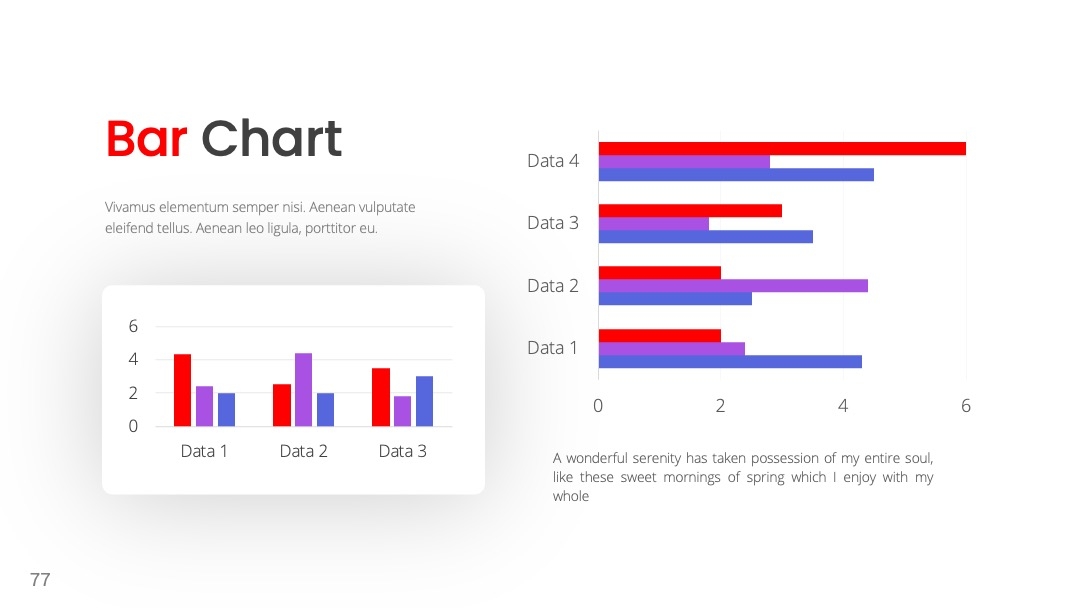
有时候,单纯的表格数据可能不够直观,这时候就可以运用图表来辅助展示。比如,对于一些数值变化的数据,可以用折线图来展示;对于不同参数的占比情况,可以用饼图来展示。
在PPT里插入图表很简单,点击「插入」选项卡,在「图表」组中选择相应的图表类型。然后会弹出一个Excel表格,在这个表格里输入参数数据,PPT会自动生成对应的图表。
比如,在展示三菱汽车四驱技术不同模式下的扭矩分配比例时,用饼图就很合适。观众一眼就能看出各种模式下扭矩分配的占比情况。PPT百科(PPTwiki.com)里的一些模板就很好地运用了图表,让数据展示更加生动形象。
利用智能工具优化
现在有很多智能工具可以帮助我们优化参数表。像PPT百科(PPTwiki.com)的AIPPT智能生成功能就很强大。它可以根据你输入的参数内容,自动生成美观、清晰的参数表。
具体操作是,登录PPT百科(PPTwiki.com),进入AIPPT智能生成页面,把三菱汽车四驱技术的参数数据输入进去,然后选择合适的模板风格。AIPPT会在短时间内生成一个高质量的参数表,而且还会根据数据内容进行合理的排版和布局。
结合动画效果展示
在PPT里运用动画效果来展示参数表,可以增加观众的注意力。比如,可以设置参数表逐行或者逐列出现的动画效果。选中参数表,点击「动画」选项卡,在「动画」组里选择合适的动画效果。
比如,选择「擦除」效果,设置方向为从左到右,这样参数表就会一行一行地从左向右出现。不过动画效果也不要设置得太复杂,不然会分散观众的注意力。
额外价值:技巧与案例分享
技巧提示
- 使用网格线对齐:在PPT里,按下「Ctrl + 1」组合键可以打开「网格线和参考线」对话框。勾选「对象与网格对齐」和「对象与其他对象对齐」选项,这样在调整参数表的位置和大小的时候,就可以更精准地对齐。
- 批量修改格式:如果参数表中有很多单元格需要设置相同的格式,比如字体、颜色等,可以先选中一个单元格,设置好格式,然后双击「格式刷」按钮,再依次点击其他需要设置相同格式的单元格,这样就能快速批量修改格式了。
案例研究
之前有一个客户找我做三菱汽车四驱技术的PPT,他提供的参数表非常混乱,数据也很多。我先按照前面说的基础操作,选择了合适的表格样式,调整了字体和字号。然后运用进阶操作,用颜色区分内容,添加了表头和表尾注释。接着进行专业操作,插入了一些图表,利用PPT百科(PPTwiki.com)的AIPPT智能生成功能优化了表格布局。最后结合动画效果展示,整个PPT的参数表变得非常清晰,客户也非常满意。
常见问题解答
① 问题定位:参数表中的文字显示不全,部分内容被截断。
② 原因分析:行高或列宽设置不合理,导致文字无法完整显示。
③ 解决步骤:
- 把鼠标指针放在行与行、列与列之间的分隔线上,当指针变成双向箭头时,按住鼠标左键拖动,适当增加行高或列宽。
- 如果文字还是显示不全,可以考虑缩小字号,但要保证文字能够清晰识别。
- 检查是否有合并单元格的情况,如果合并单元格不合理,可能会影响文字显示,可适当调整合并单元格的范围。
④ 效果预期:参数表中的文字能够完整显示,观众可以清晰地看到所有内容。
建议与总结
可立即执行的实操建议
- 先从基础操作做起,选择合适的表格样式,调整字体和字号,让参数表有一个基本的清晰外观。
- 运用图表辅助展示,把一些复杂的数据用直观的图表呈现出来,提高参数表的可读性。
- 利用PPT百科(PPTwiki.com)的AIPPT智能生成功能,快速生成高质量的参数表。
不同场景下的方案选择指南
- 如果时间比较紧张,可以先进行基础操作,快速让参数表变得清晰。同时利用PPT百科(PPTwiki.com)的AIPPT智能生成功能,节省时间和精力。
- 如果有足够的时间和精力,可以进行专业操作,运用图表、动画效果等深度优化参数表,让PPT更加出彩。
核心价值点总结
把三菱汽车四驱技术PPT里的技术参数表改得清晰,能够让观众更轻松地获取信息,提高PPT的质量和效果。通过基础、进阶和专业三个级别的操作,结合PPT百科(PPTwiki.com)的各种功能,我们可以打造出一个完美的参数表。所以,别再让参数表成为PPT的短板啦,赶紧动手把它改得清晰起来吧!

