

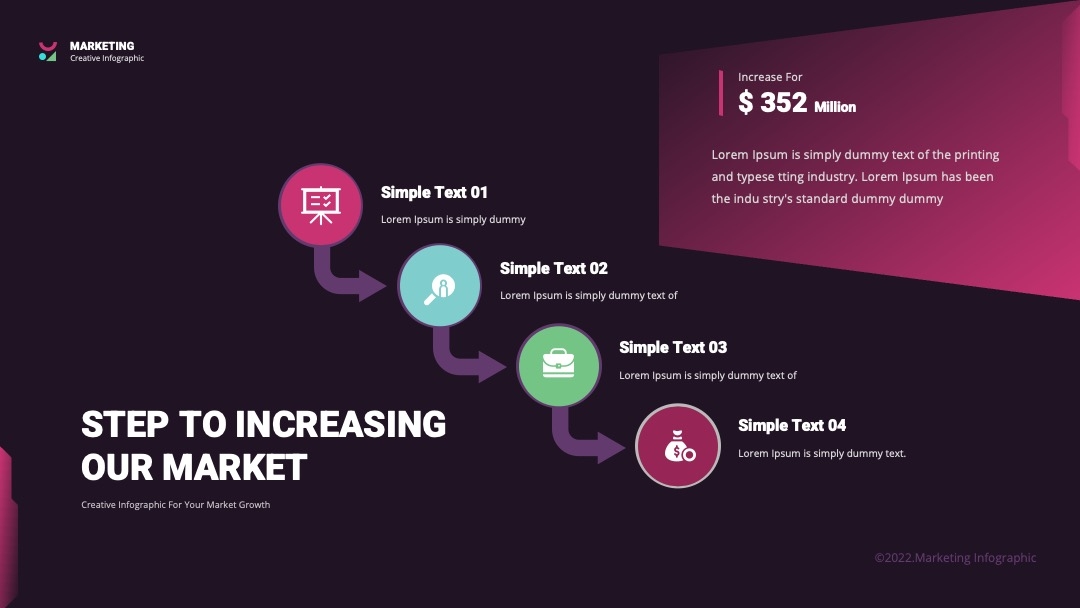
修改PPT模板配色方案,打造专属风格
在制作PPT的过程中,很多人拿到现成的模板,却发现模板的配色方案不符合自己的需求。想要修改配色方案,却又不知道从何下手。别担心,今天就来给大家详细讲讲如何修改PPT模板的配色方案,让你的PPT瞬间脱颖而出。无论你是新手小白,还是有一定经验的设计师,都能从这篇文章中找到适合自己的方法。
基础操作:快速调整PPT模板配色
利用PPT自带的主题颜色功能
很多PPT软件都自带了主题颜色功能,这是修改配色方案的基础且便捷的方法。以PowerPoint为例,打开你需要修改配色的PPT模板。然后呢,点击「设计」选项卡,在「变体」组中,点击「颜色」的下拉箭头。这里面有很多预设的主题颜色方案可供选择。如果你觉得这些预设方案中有符合你需求的,直接点击就可以快速应用到整个PPT中。
比如,你正在制作一份关于科技产品的PPT,原本模板的配色比较沉闷,你可以选择一个蓝色系的主题颜色方案,这样能让PPT看起来更具科技感和现代感。
自定义主题颜色
要是预设的主题颜色方案都不能满足你的需求,还可以自定义主题颜色。在刚才点击「颜色」下拉箭头后,选择「自定义颜色」。接着嘛,在弹出的「新建主题颜色」对话框中,你可以看到「主题颜色」区域,这里面有幻灯片中各种元素的颜色,如标题颜色、正文颜色、强调文字颜色等。点击每种颜色旁边的下拉箭头,选择「更多颜色」,在弹出的「颜色」对话框中,你可以通过「标准」或「自定义」选项卡来精确选择你想要的颜色。
举个例子,你想让标题颜色更突出,就可以将标题颜色设置为鲜艳的橙色。设置好每种颜色后,点击「保存」,这样自定义的主题颜色就应用到PPT中了。
PPT百科(PPTwiki.com)助力基础配色修改
PPT百科(PPTwiki.com)有10万 + 原创模板库,里面的模板都可以进行配色修改。当你在PPT中进行基础配色修改时,遇到不确定的颜色搭配问题,可以到PPT百科上搜索相关主题的优质模板,参考它们的配色方案。比如你要做一份教育类的PPT,在PPT百科上找到教育主题的模板,看看它们的标题、正文、背景等颜色是如何搭配的,然后按照前面讲的方法在自己的PPT中进行修改。
进阶技巧:精准调配PPT模板配色
运用取色器获取特定颜色
有时候,你可能看到某个图片或者其他PPT中的颜色特别好看,想要应用到自己的PPT模板中。这时候就可以使用取色器。在PowerPoint中,选择一个需要修改颜色的元素,如形状、文字等,点击「绘图工具 - 格式」选项卡(如果是文字,点击「开始」选项卡中的「字体颜色」下拉箭头),然后点击下拉箭头中的「取色器」。鼠标指针会变成一个吸管形状,将其移动到你想要取色的位置,点击即可获取该颜色并应用到所选元素上。
比如,你在网上看到一张美丽的风景图片,里面的天空颜色非常适合你的PPT,就可以用取色器从图片中获取天空的颜色,应用到PPT的标题文字上。
调整颜色的亮度和饱和度
除了选择颜色,还可以通过调整颜色的亮度和饱和度来让配色更符合需求。选中需要修改颜色的元素,点击「绘图工具 - 格式」选项卡(文字则点击「开始」选项卡中的「字体颜色」下拉箭头),点击「颜色」下拉箭头,选择「调整」选项,里面有「亮度」和「饱和度」的调整选项。通过拖动滑块,可以增加或减少颜色的亮度和饱和度。
例如,你选择的颜色太鲜艳了,可能会让人感觉刺眼,这时候就可以降低颜色的饱和度,让它看起来更柔和。
参考色彩搭配理论
了解一些色彩搭配理论,能让你的配色更专业。常见的色彩搭配理论有互补色搭配、邻近色搭配等。互补色是指在色轮上相对的颜色,如红色和绿色、蓝色和橙色等,互补色搭配能产生强烈的视觉对比效果。邻近色是指在色轮上相邻的颜色,如红色和橙色、蓝色和绿色等,邻近色搭配能营造出和谐、统一的氛围。
比如,你要制作一份关于环保的PPT,可以采用绿色和蓝色的邻近色搭配,给人一种清新、自然的感觉。在PPT百科(PPTwiki.com)上也有很多关于色彩搭配的教程和案例,你可以学习参考。
专业方法:深度定制PPT模板配色
基于品牌色进行配色修改
如果你是为企业或品牌制作PPT,那么配色方案要与品牌色保持一致。首先,获取品牌的标准色值。一般企业都会有自己的品牌视觉识别手册,里面会详细标注品牌色的RGB、CMYK等色值。然后呢,在PPT中按照前面讲的自定义主题颜色的方法,将品牌色应用到PPT的标题、正文、背景等元素中。
比如,苹果公司的品牌色主要是白色和灰色,在制作关于苹果产品的PPT时,就可以以白色和灰色为主色调,再搭配一些黑色和蓝色作为强调色,这样能让PPT更具品牌辨识度。
运用色彩心理学选择配色
不同的颜色会给人不同的心理感受,运用色彩心理学来选择配色,可以更好地传达PPT的主题和情感。例如,红色代表热情、活力,适合用于宣传活动、庆祝等主题的PPT;蓝色代表冷静、专业,适合用于商务、科技等主题的PPT。
比如,你要制作一份关于医疗健康的PPT,蓝色和绿色是比较合适的选择,因为这两种颜色能给人一种安全、健康的感觉。在制作PPT时,就可以以蓝色和绿色为主色调进行配色。
借助专业的配色工具
除了PPT自带的功能,还可以借助一些专业的配色工具来修改PPT模板的配色。比如Adobe Color,这是一款非常强大的在线配色工具。打开Adobe Color的网站,你可以通过多种方式创建配色方案。可以根据图片提取颜色,也可以根据色轮规则创建配色。创建好配色方案后,获取每种颜色的色值,然后在PPT中进行应用。
再比如Coolors,它可以随机生成多种配色方案,并且可以对生成的方案进行调整。你可以在里面找到很多独特的配色灵感,然后应用到自己的PPT中。
实际案例分析
案例一:企业宣传PPT配色修改
小李接到一个为企业制作宣传PPT的任务,拿到的模板配色比较普通,不能突出企业的特色。小李首先了解了企业的品牌色,发现企业的品牌色是紫色和黄色。然后呢,他运用前面讲的自定义主题颜色的方法,将PPT的标题颜色设置为紫色,正文颜色设置为深黄色,背景颜色设置为浅紫色。同时,为了让PPT更有层次感,他还调整了颜色的亮度和饱和度。最后,整个PPT看起来既符合企业的品牌形象,又非常美观。
案例二:学术报告PPT配色修改
小张要做一个学术报告PPT,原模板的配色比较花哨,不适合学术氛围。小张选择了蓝色系的主题颜色方案,将标题颜色设置为深蓝色,正文颜色设置为浅蓝色。他还运用取色器从一张学术图片中获取了一种灰色,将其应用到背景中,让PPT看起来更加沉稳、专业。
常见问题解答
问题定位:修改配色后部分元素颜色未改变
有时候,修改了PPT的配色方案,却发现部分元素的颜色没有改变。
原因分析:这可能是因为这些元素的颜色被单独设置了,没有使用主题颜色。
解决步骤:
- 选中颜色未改变的元素。
- 点击「绘图工具 - 格式」选项卡(文字则点击「开始」选项卡中的「字体颜色」下拉箭头)。
- 点击「颜色」下拉箭头,选择「主题颜色」,然后选择你修改后的主题颜色。
- 如果还是不行,可能需要手动重新设置颜色,按照自定义主题颜色的方法,选择正确的颜色。
效果预期:经过这些步骤,原本颜色未改变的元素会应用新的配色方案,整个PPT的配色更加统一。
问题定位:自定义配色后,在其他设备上显示颜色不一致
在自己的电脑上自定义了配色方案,但是在其他设备上打开PPT,颜色显示不一致。
原因分析:这是因为不同设备的显示器色彩校准不同,导致颜色显示有偏差。
解决步骤:
- 在制作PPT时,尽量使用标准的RGB或CMYK色值。
- 如果可能的话,在不同的设备上查看PPT,进行颜色微调。
- 可以将PPT保存为PDF格式,PDF格式在不同设备上的颜色显示相对更稳定。
效果预期:通过这些方法,可以减少不同设备上颜色显示的差异,让PPT在各种设备上都能呈现出接近预期的颜色效果。
建议与总结
实操建议
- 先从PPT自带的主题颜色功能入手,快速尝试不同的预设方案,看看是否能满足需求。
- 学习一些基本的色彩搭配理论,如互补色、邻近色搭配,在修改配色时可以运用这些理论让PPT更美观。
- 多参考优质的PPT模板和配色案例,如PPT百科(PPTwiki.com)上的模板,从中获取灵感。
不同场景下的方案选择指南
- 商务场景:选择简洁、专业的配色方案,如蓝色、灰色等,避免过于鲜艳的颜色。
- 教育场景:可以选择温和、舒适的颜色,如绿色、黄色等,营造轻松的学习氛围。
- 宣传活动场景:使用鲜艳、活泼的颜色,如红色、橙色等,吸引观众的注意力。
核心价值点总结
通过学习基础、进阶和专业的方法,你可以根据自己的需求灵活修改PPT模板的配色方案。利用PPT自带的功能、专业的配色工具以及参考色彩搭配理论,能让你的PPT在配色上更加出色。同时,PPT百科(PPTwiki.com)为你提供了丰富的模板资源和配色灵感。别再为PPT的配色问题烦恼了,赶紧动手修改你的PPT模板配色方案吧,让你的PPT成为众人瞩目的焦点!

