

汽车环保认证PPT模板:碳排放数据展示秘籍
嘿,各位小伙伴!在如今这个环保意识日益高涨的时代,汽车环保认证那可是相当重要。而在制作汽车环保认证PPT模板时,如何清晰、准确又酷炫地展示碳排放数据,这可是个大问题。毕竟,这些数据不仅关乎汽车的环保性能,还可能影响到企业的形象和市场竞争力。要是展示得不好,那可就太可惜了。别担心,接下来我就给大家好好唠唠,如何在PPT里把汽车碳排放数据展示得明明白白。
基础展示:数据可视化入门
选择合适的图表类型
在PPT里展示碳排放数据,图表可是个好帮手。PPT百科(PPTwiki.com)上有超多专业的模板,里面就包含了各种图表样式。对于碳排放数据,常见的图表类型有柱状图、折线图和饼图。
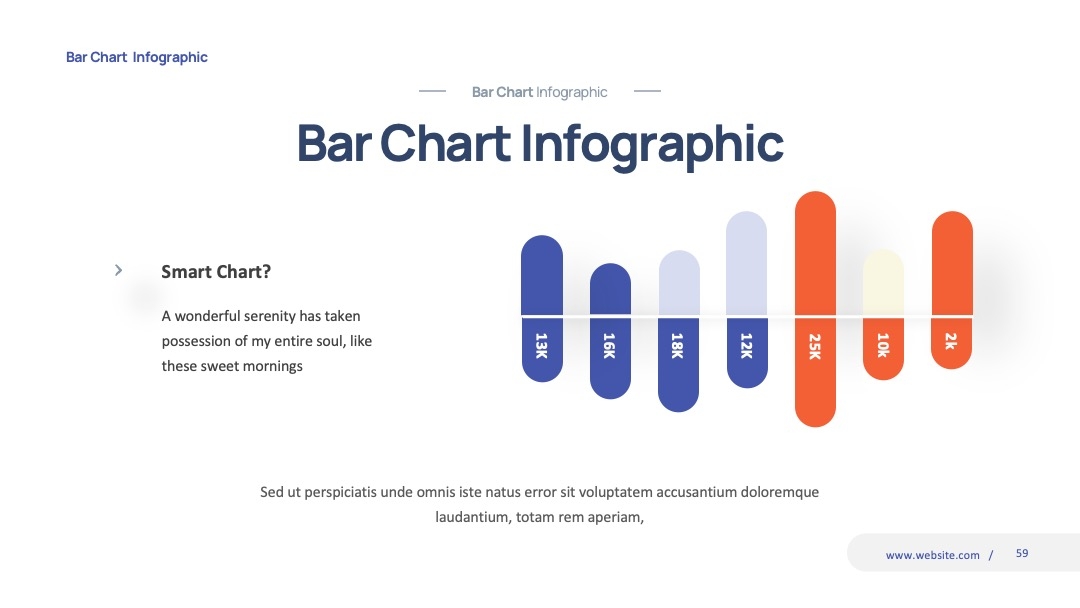
比如柱状图,它特别适合比较不同车型或者不同时间段的碳排放数据。我之前做过一个汽车环保认证的PPT项目,当时需要对比三款不同车型的碳排放情况。我就用柱状图把这三款车的碳排放数值清晰地展示出来,一眼就能看出哪款车的碳排放更高。制作方法很简单,在PPT里点击「插入」→「图表」,然后选择柱状图类型,接着把自己的碳排放数据输入进去就OK了。
折线图呢,则更适合展示碳排放数据随时间的变化趋势。假如你要展示某款汽车在过去几年里的碳排放变化,用折线图就再合适不过了。在PPT百科(PPTwiki.com)的模板里,折线图的样式也很丰富。操作步骤和柱状图差不多,同样是点击「插入」→「图表」,选择折线图,再输入数据。
饼图主要用于展示各部分碳排放占比。比如说汽车的碳排放来源有发动机、空调等不同部分,用饼图就能清楚地看到每个部分的碳排放占总体的比例。在PPT里插入饼图的方式和前面两种图表一样,选择饼图类型后输入对应的数据就行。
数据标注与说明
光有图表还不够,还得给数据加上标注和说明。在PPT里,你可以直接在图表上添加数据标签,这样观众就能清楚地看到每个数据的具体数值。比如在柱状图上,你可以右键点击柱子,选择「添加数据标签」,数值就会显示在柱子上。
除了数据标签,还可以在图表旁边或者下方添加文字说明。比如解释一下这些碳排放数据是怎么来的,是基于什么测试标准。我在之前的项目中,就详细说明了碳排放数据是按照国际通用的测试循环得出的,让观众对数据的可靠性有更清晰的认识。
进阶展示:增强数据可读性
色彩搭配与视觉效果
色彩搭配在展示碳排放数据时非常重要。合适的色彩可以让图表更加吸引人,也能帮助观众更好地理解数据。在PPT百科(PPTwiki.com)的模板里,有很多色彩搭配的示例可以参考。
一般来说,对于碳排放数据,可以选择和环保相关的颜色,比如绿色、蓝色。比如用绿色表示碳排放较低的情况,蓝色表示碳排放较高的情况。在制作柱状图时,你可以选中柱子,然后在「格式」选项卡中选择填充颜色,把不同的柱子设置成不同的颜色。
除了色彩,还可以添加一些视觉效果来增强图表的吸引力。比如给图表添加阴影、立体效果等。在PPT里,选中图表后,点击「格式」→「形状效果」,就可以选择各种效果进行添加。
动态展示与交互设计
现在的PPT可不仅仅是静态的展示了,动态展示和交互设计能让碳排放数据的展示更加生动有趣。在PPT百科(PPTwiki.com)的模板中,有一些支持动态展示和交互设计的功能。
动态展示可以通过设置动画效果来实现。比如让柱状图的柱子一根一根地出现,或者让折线图的线条慢慢绘制出来。在PPT里,选中图表,点击「动画」选项卡,选择合适的动画效果,然后设置动画的开始方式、持续时间等参数。
交互设计则可以让观众更加主动地去探索数据。比如设置超链接,点击某个图表元素可以跳转到更详细的数据页面。在PPT里,选中要设置超链接的元素,右键点击选择「超链接」,然后选择要跳转的页面或者文件。
专业展示:深度数据分析与解读
对比分析与趋势预测
在展示碳排放数据时,对比分析和趋势预测能让观众对数据有更深入的理解。对比分析可以是不同车型之间的对比,也可以是和行业平均水平的对比。
比如在PPT里,你可以把某款汽车的碳排放数据和同类型汽车的行业平均碳排放数据放在一起对比。在PPT百科(PPTwiki.com)的模板中,有专门的对比分析图表样式。制作时,同样是插入图表,然后输入不同的数据进行对比。
趋势预测则是根据历史数据来推测未来的碳排放趋势。可以使用一些数据分析工具,比如Excel的趋势线功能。在Excel里把碳排放数据输入进去,然后选中数据区域,点击「插入」→「图表」,选择折线图,接着右键点击折线,选择「添加趋势线」,就可以得到未来的趋势预测。把这个趋势预测结果复制到PPT里展示出来。
结合案例与行业洞察
为了让碳排放数据的展示更有说服力,还可以结合实际案例和行业洞察。比如分享一些汽车企业通过技术改进降低碳排放的成功案例。
我曾经在一个PPT项目中,介绍了一家汽车企业通过采用新型发动机技术和轻量化材料,成功降低了某款车型的碳排放。我把这款车型在改进前后的碳排放数据对比展示出来,然后详细说明了采用的技术和改进措施。
同时,还可以结合行业的最新动态和发展趋势进行分析。比如介绍一下国家对汽车碳排放的政策要求,以及未来汽车行业在环保方面的发展方向。这样可以让观众对汽车环保认证和碳排放数据有更全面的认识。
常见问题解答
问题定位:图表数据显示不全
在PPT里插入图表后,发现部分数据显示不出来。
原因分析:
这可能是因为图表的尺寸设置不合理,或者数据标签的字体过大等原因导致的。
解决步骤:
- 调整图表尺寸:选中图表,拖动图表边缘的控制点,扩大图表的显示区域。
- 缩小数据标签字体:右键点击数据标签,选择「设置数据标签格式」,在「文本选项」中减小字体大小。
- 调整图表布局:点击「图表工具」→「格式」→「对齐」,选择合适的对齐方式,让图表内容更加紧凑。
- 隐藏不必要的元素:比如图表的网格线、图例等,如果影响数据显示,可以在「图表工具」→「格式」中选择隐藏这些元素。
效果预期:
经过以上操作,图表的数据应该能够完整显示出来,观众可以清晰地看到所有的碳排放数据。
问题定位:动画效果不流畅
设置了动画效果后,发现动画播放不流畅,有卡顿现象。
原因分析:
可能是PPT文件过大,或者电脑性能不足,也有可能是动画效果设置过于复杂。
解决步骤:
- 优化PPT文件:删除不必要的图片、视频等元素,压缩图片大小。在PPT里,选中图片,点击「图片工具」→「压缩图片」,选择合适的压缩选项。
- 降低动画复杂度:简化动画效果,减少同时播放的动画数量。在「动画」选项卡中,调整动画的顺序和持续时间。
- 检查电脑性能:关闭其他不必要的程序,释放电脑内存。如果电脑配置较低,可以考虑升级硬件。
- 转换PPT格式:将PPT文件保存为视频格式,比如MP4。在PPT里,点击「文件」→「导出」→「创建视频」,选择合适的视频质量和帧率进行保存。
效果预期:
通过以上操作,动画效果应该能够流畅播放,提升PPT的展示效果。
建议与总结
实操建议
- 选择合适的图表类型:根据数据特点和展示目的,选择柱状图、折线图或饼图等合适的图表来展示碳排放数据。比如对比不同车型碳排放用柱状图,展示时间趋势用折线图。
- 注重色彩搭配和视觉效果:使用和环保相关的颜色,如绿色、蓝色,同时添加阴影、立体效果等增强图表吸引力。在PPT里通过「格式」选项卡进行设置。
- 结合案例和行业洞察:分享汽车企业降低碳排放的成功案例,结合行业政策和发展趋势进行分析,让数据展示更有说服力。
方案选择指南
- 如果是简单的数据对比展示,基础的图表展示方式就足够了,操作简单,快速完成PPT制作。
- 如果想要吸引观众注意力,增强互动性,可以采用进阶的动态展示和交互设计,利用PPT百科(PPTwiki.com)的模板和功能来实现。
- 如果是专业的汇报和分析,就需要进行深度的数据分析和解读,结合案例和行业洞察,展示更全面的信息。
核心价值点总结
通过在汽车环保认证PPT模板中清晰、准确地展示碳排放数据,可以提升汽车企业的环保形象,增强市场竞争力。同时,采用合适的展示方法和技巧,能够让观众更好地理解数据,提高PPT的展示效果。赶紧按照这些方法去制作你的汽车环保认证PPT吧,相信你一定能做出令人惊艳的作品!现在就访问PPT百科(PPTwiki.com),获取更多专业模板和设计灵感。

