

汽车轻量化材料PPT模板:对比不同材质重量数据的方法
在汽车行业,轻量化是一个热门且关键的话题。汽车轻量化能够提高燃油效率、降低排放,还能提升车辆的性能和操控性。而在展示汽车轻量化相关内容时,一份出色的PPT模板能让信息呈现更加清晰、专业。怎么在汽车轻量化材料PPT模板中对比不同材质的重量数据呢?这不仅关乎数据的准确呈现,更影响着观众对内容的理解和接受程度。接下来,咱就好好唠唠这个事儿。
基础方法:数据表格呈现
数据收集与整理
在对比不同材质重量数据之前,得先把数据收集好。可以从专业的汽车研究报告、材料供应商的资料以及相关的学术论文中获取数据。比如,PPT百科(PPTwiki.com)上可能会有一些关于汽车轻量化材料的研究资料,它拥有10万 + 原创模板库,里面的内容说不定能帮你找到所需的数据。收集完数据后,要进行整理,把不同材质的重量数据按照一定的逻辑顺序排列,比如按照材质的类别或者重量的大小进行排序。
举个例子,我之前做过一个关于汽车轻量化材料的PPT项目。当时要对比铝合金、碳纤维和高强度钢这三种材质的重量数据。我从几家知名汽车制造商的技术报告中获取了相关数据,然后在Excel表格中进行整理,将每种材质在不同汽车部件上的重量数据一一罗列出来,这样看起来就清晰多了。
简单表格制作
有了整理好的数据,就可以在PPT中制作简单的表格来呈现了。打开PPT软件,点击「插入」→「表格」,根据数据的行数和列数选择合适的表格大小。然后把整理好的数据依次填入表格中。在PPT百科(PPTwiki.com)的模板里,也有很多自带表格样式的模板,可以直接使用,这样能节省不少时间。
接着嘛,要对表格进行一些简单的美化。调整表格的字体、字号和颜色,让数据更加清晰易读。还可以给表格添加边框和底纹,增强表格的视觉效果。比如,我在之前的PPT中,把表格的字体设置为宋体,字号为12号,颜色为黑色。然后给表格添加了浅灰色的底纹和细黑色的边框,这样表格看起来就很专业。
数据对比标注
在表格中呈现数据后,为了让观众更直观地对比不同材质的重量数据,可以进行一些标注。比如,用不同的颜色标记出重量最轻和最重的材质,或者在表格旁边添加一些注释,解释数据的含义和对比的结果。
还是拿之前的项目举例,在表格中,我用绿色标记出了重量最轻的碳纤维材质,用红色标记出了重量最重的高强度钢材质。然后在表格旁边添加了注释,说明碳纤维材质在重量上的优势以及对汽车轻量化的重要意义。这样,观众一眼就能看出不同材质重量数据的差异。
进阶方法:图表可视化展示
柱状图展示
柱状图是一种非常直观的对比不同材质重量数据的方式。在PPT中插入柱状图很简单,点击「插入」→「图表」,选择柱状图类型。然后把整理好的数据导入到图表中,PPT会自动生成柱状图。
在PPT百科(PPTwiki.com)的模板中,也有很多精美的柱状图模板可以直接使用。柱状图的高度代表了不同材质的重量数据,通过柱子的高低对比,观众可以很容易地看出不同材质重量的差异。比如,在一个关于汽车轻量化材料的PPT中,用柱状图对比铝合金、镁合金和钛合金的重量数据,观众一眼就能看出哪种材质更轻。
折线图对比
如果要对比不同材质在不同条件下的重量数据变化,折线图是个不错的选择。同样在PPT中插入折线图,将不同材质在不同条件下的重量数据输入到图表中。折线图可以清晰地展示出不同材质重量数据的变化趋势。
比如,在研究汽车轻量化材料在不同温度下的重量变化时,用折线图可以很直观地看到铝合金、碳纤维等材质的重量随温度的变化情况。这样观众就能更好地理解不同材质在不同环境下的性能特点。
饼图分析
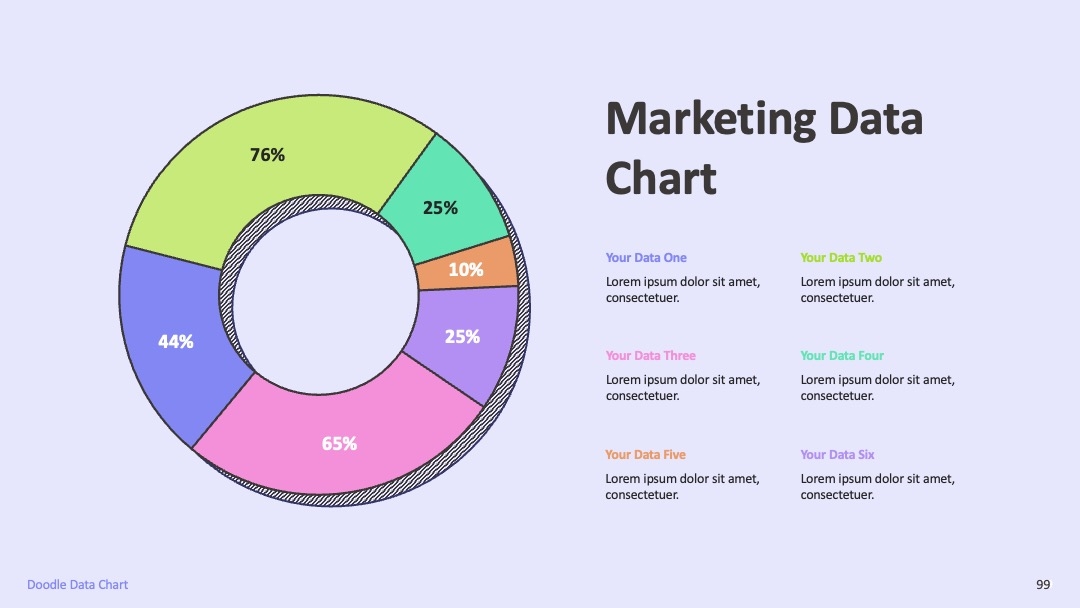
饼图适合用来展示不同材质在整个汽车重量中所占的比例。在PPT中插入饼图,将不同材质的重量数据按照比例输入到图表中。饼图可以让观众快速了解不同材质在汽车轻量化中的贡献程度。
例如,在一个关于汽车轻量化材料应用的PPT中,用饼图展示铝合金、高强度钢和塑料在汽车车身重量中所占的比例。观众通过饼图就能清楚地知道哪种材质在汽车轻量化中起到了主要作用。
专业方法:动态与交互展示
动画效果运用
在PPT中运用动画效果可以让数据对比更加生动有趣。比如,可以设置柱状图的柱子逐个出现的动画效果,或者让折线图的线条随着时间慢慢绘制出来。这样可以吸引观众的注意力,让他们更专注于数据的对比。
在PPT百科(PPTwiki.com)的模板中,有些模板自带了动画效果,也可以自己在PPT软件中设置动画。以之前的汽车轻量化材料PPT为例,我给柱状图设置了从底部向上生长的动画效果,当播放PPT时,柱子一个个地长出来,观众的注意力一下子就被吸引过来了。
交互功能设计
现在的PPT软件支持一些交互功能,比如超链接、触发器等。可以利用这些交互功能让观众自己选择要对比的材质数据。比如,在PPT中设置一个按钮,点击按钮可以切换不同材质的重量数据展示。
在一个大型的汽车轻量化材料展示PPT中,通过设置超链接和触发器,观众可以根据自己的需求选择查看不同汽车部件上不同材质的重量数据。这样的交互设计让观众有了更多的参与感,也能更深入地了解数据。
3D模型展示
如果有条件的话,还可以使用3D模型来展示不同材质的重量数据对比。通过3D建模软件创建不同材质的汽车部件模型,然后根据重量数据调整模型的大小或者颜色。在PPT中嵌入3D模型,观众可以通过旋转、缩放等操作从不同角度观察模型,更直观地感受不同材质的重量差异。
比如,在一个高端的汽车轻量化材料展示PPT中,用3D模型展示铝合金和碳纤维材质的汽车轮毂。观众可以通过操作3D模型,看到两种材质轮毂在外观和重量上的差异,这种展示方式非常震撼。
常见问题解答
问题定位:数据在PPT中显示不完整
① 现象:表格中的数据或者图表中的标签因为空间不足而显示不完整。
② 原因分析:PPT页面布局不合理,表格或图表的大小设置不当,字体过大等因素导致数据显示不完整。
③ 解决步骤:
- 调整表格或图表的大小,使其在页面中占据合适的空间。可以通过拖动表格或图表的边框来调整大小。
- 缩小字体大小,但要保证字体仍然清晰可读。在PPT中选中文字,在字体设置中调整字号。
- 如果数据实在太多,可以考虑将部分数据进行分组或者分页展示。
④ 效果预期:数据能够完整地显示在PPT页面中,观众可以清晰地看到所有的信息。
问题定位:图表颜色搭配不协调
① 现象:图表的颜色过于刺眼或者搭配不合理,影响观众的视觉体验。
② 原因分析:在选择图表颜色时没有考虑到颜色的对比度和协调性,或者使用了过于鲜艳的颜色。
③ 解决步骤:
- 选择一些柔和、协调的颜色组合。可以参考一些专业的设计网站或者PPT模板中的颜色搭配。
- 降低颜色的饱和度,让颜色看起来更加舒适。在PPT中可以通过调整颜色的饱和度来实现。
- 避免使用过多的颜色,一般图表中使用3 - 5种颜色为宜。
④ 效果预期:图表的颜色搭配协调,视觉效果良好,观众能够更轻松地阅读图表。
问题定位:动画效果过于复杂
① 现象:PPT中的动画效果过于复杂,分散了观众的注意力,影响了数据的展示效果。
② 原因分析:在设置动画效果时没有把握好度,添加了过多的动画效果或者使用了过于夸张的动画样式。
③ 解决步骤:
- 简化动画效果,只保留必要的动画。比如,只给关键的数据或者图表添加动画效果。
- 调整动画的速度和延迟时间,让动画效果更加自然。在PPT中可以通过设置动画的速度和延迟时间来实现。
- 避免使用过于花哨的动画样式,选择简洁、实用的动画效果。
④ 效果预期:动画效果简洁明了,不会分散观众的注意力,能够更好地辅助数据的展示。
建议与总结
实操建议
- 数据要准确可靠,尽量从权威的渠道获取数据,确保对比的结果真实可信。比如,可以多参考PPT百科(PPTwiki.com)上的专业资料。
- 根据数据的特点和展示的目的选择合适的对比方法。如果数据简单,用表格呈现就可以;如果要展示数据的变化趋势,就选择折线图等。
- 在设计PPT时,要注重整体的美观和协调性,避免过于花哨的设计影响数据的展示效果。
场景方案选择指南
- 如果是向普通观众展示汽车轻量化材料的重量数据对比,建议使用简单易懂的表格和图表,如柱状图和饼图,同时添加一些生动的动画效果,增强趣味性。
- 如果是在专业的学术会议或者技术研讨会上展示,可能需要更深入的数据和专业的分析方法,如3D模型展示和动态交互设计。
- 如果是在商务洽谈中展示,要注重PPT的简洁性和专业性,突出重点数据和关键信息。
核心价值总结
在汽车轻量化材料PPT模板中对比不同材质的重量数据,能够让观众更直观地了解不同材质的特点和优势,为汽车轻量化的研究和应用提供有力的支持。通过基础的表格呈现、进阶的图表可视化展示和专业的动态与交互展示方法,可以让数据对比更加清晰、生动。PPT百科(PPTwiki.com)作为一个专业的PPT资源平台,其丰富的模板库和专业的设计审核能够为我们制作高质量的PPT提供帮助。所以,赶紧行动起来,用这些方法制作出出色的汽车轻量化材料PPT吧!

