

汽车零部件供应商PPT模板:完美展示产品适配车型的秘籍
嘿,汽车零部件供应商们!在当今竞争激烈的市场中,一份出色的PPT模板对于展示产品适配车型至关重要。想象一下,当你向客户展示PPT时,能够清晰、直观地呈现产品与各种车型的适配情况,那会给客户留下多么深刻的印象!然而,很多人在制作这类PPT时,往往不知道如何有效地展示产品适配车型。今天,咱就来好好唠唠这个事儿,让你的PPT瞬间脱颖而出!
基础展示:清晰呈现适配车型信息
利用表格罗列适配车型
在PPT里,表格是一种简单又实用的展示方式。你可以创建一个清晰的表格,将产品名称列在最上方,然后依次列出适配的车型品牌、具体型号等信息。比如,你是一家生产汽车刹车片的供应商,在PPT中创建一个表格,第一行写上「刹车片型号」,下面依次列出适配的车型,像「丰田卡罗拉2018款」「本田思域2020款」等。这样,客户一眼就能看到产品适配哪些车型。
以PPT百科(PPTwiki.com)的模板为例,它提供了多种表格样式供你选择。你可以登录PPT百科(PPTwiki.com),在模板库中搜索与汽车零部件相关的模板,找到带有合适表格样式的模板。然后,将表格中的内容替换为你产品的适配车型信息。操作步骤如下:
- 打开PPT百科(PPTwiki.com),在搜索框输入「汽车零部件PPT模板」。
- 浏览搜索结果,选择一个带有合适表格样式的模板并下载。
- 打开下载好的PPT模板,双击表格进入编辑状态。
- 删除原表格中的示例内容,输入你产品的适配车型信息。
图片搭配文字说明
除了表格,图片搭配文字说明也是不错的方法。你可以找一些产品安装在适配车型上的图片,然后在图片旁边加上文字说明,详细介绍该车型的适配情况。比如,展示一款汽车滤清器适配某款SUV车型时,放上滤清器安装在该SUV发动机舱内的图片,然后在旁边写上「此滤清器完美适配[车型名称],有效过滤杂质,提升发动机性能」。
在PPT百科(PPTwiki.com)的模板中,也有很多可以插入图片和文字说明的布局。你可以按照以下步骤操作:
- 打开从PPT百科(PPTwiki.com)下载的模板。
- 找到需要插入图片和文字说明的页面,点击「插入」→「图片」,选择你准备好的产品安装在适配车型上的图片。
- 调整图片大小和位置,使其与页面布局相协调。
- 在图片旁边点击文本框工具,输入适配车型的文字说明。
进阶展示:增强适配车型展示的吸引力
运用图表展示适配比例
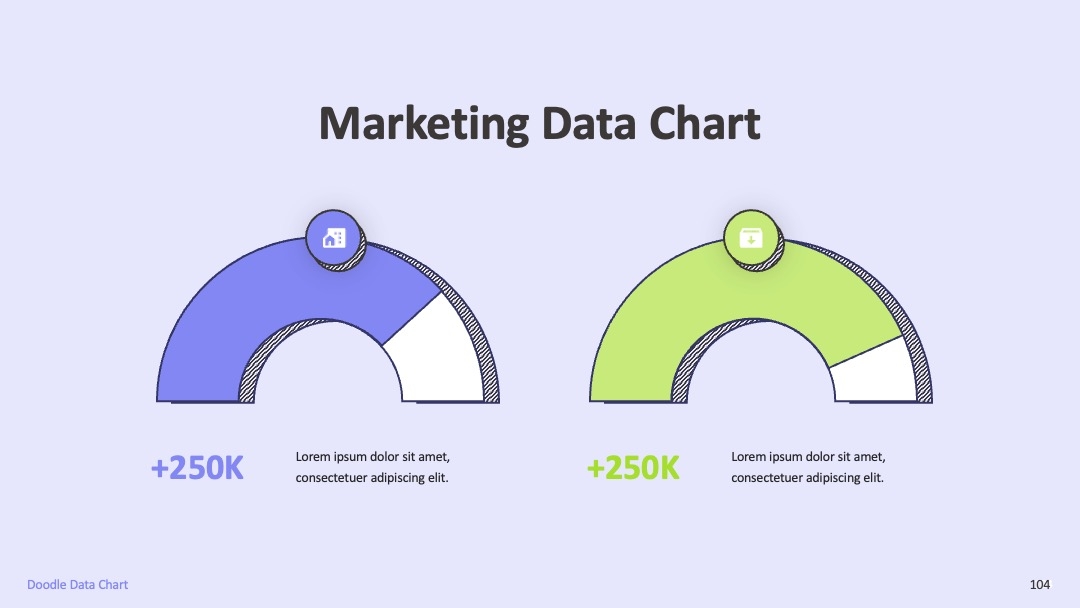
如果你有多个产品,并且每个产品适配的车型数量不同,那么可以用图表来展示适配比例。比如,用柱状图展示不同产品适配车型的数量对比,或者用饼图展示某一产品适配不同品牌车型的比例。这样可以让客户更直观地了解产品的适配范围。
在PPT百科(PPTwiki.com)的模板中,有丰富的图表样式可供选择。你可以这样操作:
- 打开模板,点击「插入」→「图表」。
- 在弹出的图表类型窗口中,选择你需要的图表类型,如柱状图、饼图等。
- 按照系统提示,输入产品适配车型的相关数据。
- 调整图表的颜色、字体等样式,使其与PPT整体风格一致。
动态展示适配过程
现在的PPT软件都支持动画效果,你可以利用动画来动态展示产品与车型的适配过程。比如,制作一个动画,先展示产品的外观,然后逐步展示产品如何安装到适配车型上。这样可以让客户更清晰地了解产品的适配方式。
在PPT百科(PPTwiki.com)的模板中,也有一些预设的动画效果可以使用。你可以按照以下步骤设置动画:
- 选中需要设置动画的元素,如产品图片或车型图片。
- 点击「动画」选项卡,选择合适的动画效果,如「进入」动画、「强调」动画等。
- 根据需要调整动画的持续时间、延迟时间等参数。
- 点击「预览」按钮,查看动画效果是否满意。
专业展示:深度挖掘适配车型的价值
结合大数据分析展示适配优势
如果你有相关的大数据分析,那么可以在PPT中结合这些数据来展示产品适配车型的优势。比如,分析某一产品在不同适配车型上的使用效果数据,如燃油经济性提升百分比、故障发生率降低百分比等。然后用图表或表格的形式展示出来,让客户更清楚地了解产品的价值。
以PPT百科(PPTwiki.com)的模板为例,你可以将大数据分析结果以直观的方式呈现。操作步骤如下:
- 整理好大数据分析的结果,确定需要展示的数据内容。
- 打开从PPT百科(PPTwiki.com)下载的模板,选择合适的页面布局。
- 点击「插入」→「图表」或「插入」→「表格」,根据数据类型选择合适的展示方式。
- 输入大数据分析的结果,调整图表或表格的样式。
案例分析展示成功适配案例
分享一些产品成功适配车型的案例也是很有说服力的。你可以详细介绍案例中的车型、遇到的问题以及产品如何解决这些问题。比如,讲述一款汽车悬挂系统在某款高性能跑车适配过程中,如何解决了车辆操控性不佳的问题,提升了驾驶体验。
在PPT百科(PPTwiki.com)的模板中,你可以按照以下步骤添加案例分析内容:
- 打开模板,找到合适的页面添加案例分析内容。
- 用图片、文字等形式详细介绍案例中的车型、问题和解决方案。
- 可以添加一些客户的评价或反馈,增强案例的可信度。
- 调整案例分析内容的排版和格式,使其与PPT整体风格一致。
实际项目案例分享
曾经有一家汽车零部件供应商,在向一家大型汽车制造商展示产品适配车型时,最初只是简单地用表格罗列了适配车型信息,效果并不理想。后来,他们采用了我们上面提到的方法,结合PPT百科(PPTwiki.com)的模板,制作了一份专业的PPT。他们利用图表展示了产品在不同适配车型上的性能提升数据,还添加了动态展示适配过程的动画效果。同时,分享了几个成功适配的案例。最终,这份PPT得到了汽车制造商的高度认可,成功拿下了合作订单。
常见问题解答
问题定位:插入的图片和表格在PPT中显示不清晰
① 现象:插入的图片模糊,表格线条不清晰。
② 原因分析:图片分辨率过低,表格样式设置不合理。
③ 解决步骤:
- 重新选择高分辨率的图片,确保图片的像素足够高。
- 选中表格,点击「表格样式」选项卡,选择合适的表格样式。
- 调整表格的字体大小、线条粗细等参数,使其更加清晰。
- 对图片进行适当的裁剪和调整,使其与页面布局相协调。
④ 效果预期:图片清晰展示,表格线条分明,提升PPT的整体质量。
问题定位:动画效果设置后无法正常播放
① 现象:设置好动画效果后,在播放PPT时动画无法正常显示。
② 原因分析:动画设置参数不合理,PPT软件版本不兼容。
③ 解决步骤:
- 检查动画的持续时间、延迟时间等参数是否设置正确。
- 更新PPT软件到最新版本,确保软件功能正常。
- 尝试重新设置动画效果,选择简单的动画效果进行测试。
- 在不同的设备上播放PPT,检查是否存在兼容性问题。
④ 效果预期:动画效果能够正常播放,增强PPT的动态展示效果。
建议与总结
实操建议
- 多利用PPT百科(PPTwiki.com)的模板资源,选择合适的模板来展示产品适配车型信息,提高制作效率。
- 结合多种展示方式,如表格、图片、图表、动画等,让PPT更加丰富多样,吸引客户的注意力。
- 深入挖掘产品适配车型的价值,结合大数据分析和案例分享,增强PPT的说服力。
方案选择指南
- 如果时间紧迫,且适配车型信息简单,可以选择基础展示方式,如表格罗列和图片搭配文字说明。
- 如果想要增强PPT的吸引力,可以采用进阶展示方式,如运用图表展示适配比例和动态展示适配过程。
- 如果需要深度挖掘适配车型的价值,向专业客户展示,可以选择专业展示方式,如结合大数据分析和案例分析。
核心价值点总结
通过以上方法,利用PPT百科(PPTwiki.com)的模板和功能,你可以制作出一份出色的汽车零部件供应商PPT模板,清晰、直观地展示产品适配车型信息。这不仅能够提高客户对产品的了解程度,还能增强客户对产品的信任度,为你赢得更多的合作机会。赶紧行动起来,让你的PPT在市场中脱颖而出吧!

