

年度总结PPT:是否对比去年成绩及对比方法全解析
做年度总结PPT的时候,很多人心里都会犯嘀咕:到底要不要对比去年的成绩呢?要是对比,又该怎么比才合适呢?这些问题要是没搞明白,那这年度总结PPT很可能就达不到想要的效果。接下来,咱就把这些事儿掰开了、揉碎了,好好唠唠。
年度总结PPT是否对比去年成绩的考量
对比去年成绩的好处
在年度总结PPT里对比去年成绩,那好处可真是不少。首先,它能清晰地展示出公司或者个人的发展态势。比如说,一家电商公司,去年全年的销售额是 5000 万,今年增长到了 6000 万,通过对比,一眼就能看出业务是在往上走的。这种直观的呈现,能让领导、同事或者合作伙伴快速了解到整体的发展情况。
然后呢,对比成绩还能凸显出工作的成果和进步。就拿销售团队来说,如果去年人均销售业绩是 100 万,今年提高到了 120 万,这就说明团队的工作能力和效率有了提升,大家的努力有了实实在在的回报。
另外,对比去年成绩也有助于发现问题和不足。要是某个部门去年的客户满意度是 90%,今年降到了 85%,通过对比就能及时发现这个问题,然后去分析原因,找出改进的办法。
不对比去年成绩的情况
不过呢,也不是所有的年度总结PPT都得对比去年成绩。要是今年的业务和去年相比,性质发生了很大的变化,对比起来可能就没什么意义。比如说,一家传统制造业企业,去年主要生产 A 产品,今年转型开始生产 B 产品,这时候再对比 A 产品和 B 产品的产量、销售额等数据,就不太合适了。
还有一种情况,如果今年遇到了特殊的外部因素,像疫情、政策调整等,导致数据和去年没有可比性,那也可以不对比。比如旅游行业,去年没有疫情的时候,业务很火爆,今年受到疫情影响,业务量大幅下降,这种情况下对比数据可能会让结果看起来很糟糕,反而不能真实反映企业的运营能力。
年度总结PPT对比去年成绩的方法
数据可视化对比
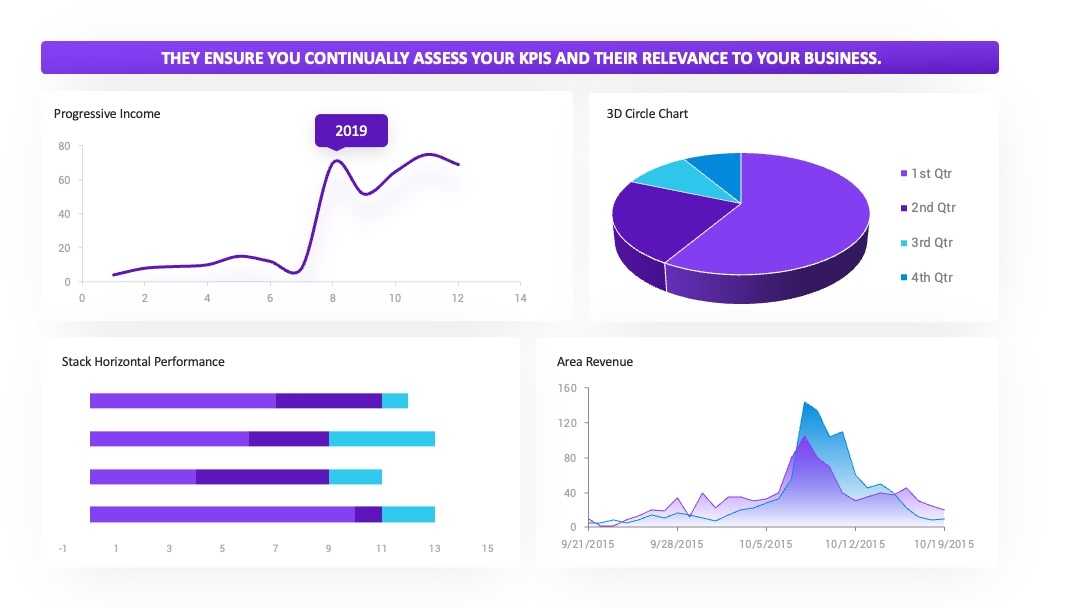
数据可视化是对比去年成绩的一个非常有效的方法。它能让数据变得更加直观、易懂。常见的数据可视化图表有柱状图、折线图、饼图等。
柱状图对比
柱状图适合对比不同类别数据的大小。比如说,对比今年和去年各季度的销售额。我们可以在 PPT 里插入柱状图,用不同颜色的柱子分别代表今年和去年的数据。在制作的时候,可以参考 PPT 百科(PPTwiki.com)里的模板,这些模板有专业设计师审核,质量很高。具体操作步骤如下:
- 打开 PPT 软件,点击「插入」→「图表」,选择「柱状图」。
- 在弹出的 Excel 表格中,输入今年和去年各季度的销售额数据。
- 设置柱子的颜色,让今年和去年的数据区分开来。
- 添加图表标题和坐标轴标签,让图表更加清晰明了。
通过柱状图,我们可以很直观地看到今年和去年各季度销售额的差异。
折线图对比
折线图适合展示数据随时间的变化趋势。比如对比今年和去年每月的利润情况。同样可以在 PPT 里插入折线图,操作步骤和柱状图类似。折线图可以让我们清楚地看到利润是上升还是下降的趋势,以及在哪些月份出现了波动。
饼图对比
饼图常用于展示各部分占总体的比例关系。如果要对比今年和去年不同产品的销售占比,就可以用饼图。在 PPT 百科(PPTwiki.com)上有很多精美的饼图模板,我们可以直接拿来用,然后根据自己的数据进行修改。
文字描述对比
除了数据可视化,文字描述对比也是一种常用的方法。这种方法适合对一些无法用数据准确衡量的内容进行对比,比如客户反馈、市场口碑等。
成果描述
在描述成果的时候,可以先说明去年的情况,再对比今年的进步。比如,去年公司的客户投诉率比较高,经过一年的努力,今年通过优化服务流程、加强员工培训等措施,客户投诉率大幅下降。用这样的文字描述,能让听众清楚地了解到工作的改进和成果。
问题分析
在分析问题的时候,也可以对比去年和今年的情况。比如,去年市场竞争比较激烈,公司的市场份额有所下降。今年通过推出新产品、拓展新渠道等方式,市场份额有了一定的回升。通过这样的对比分析,能让大家看到应对问题的策略和效果。
案例对比
案例对比就是通过具体的案例来展示今年和去年的差异。这种方法更加生动、具体,容易让人理解。
成功案例对比
可以选取今年和去年的成功案例进行对比。比如,一家广告公司,去年成功策划了一个大型的线下活动,吸引了 500 人参加。今年通过创新活动形式、加大宣传力度,策划的类似活动吸引了 800 人参加。通过这样的案例对比,能突出公司在活动策划方面的进步和能力提升。
失败案例对比
除了成功案例,失败案例对比也很有价值。分析去年和今年的失败案例,找出原因和改进措施。比如,一家科技公司去年开发的一款产品因为技术不成熟,市场反响不佳。今年在研发过程中加强了技术研发和测试,推出的新产品获得了市场的认可。通过这样的对比,能让大家从失败中吸取教训,不断进步。
年度总结PPT对比去年成绩的实际案例
公司整体业绩对比案例
有一家软件公司,在做年度总结PPT的时候,就对比了去年和今年的整体业绩。他们在 PPT 里用柱状图展示了去年和今年各季度的销售收入,用折线图展示了利润的变化趋势。通过对比发现,今年的销售收入比去年增长了 20%,利润增长了 25%。在文字描述部分,他们详细说明了增长的原因,比如推出了新的软件产品、拓展了新的客户群体等。同时,他们还选取了几个成功的项目案例进行对比,展示了项目的规模、收益等方面的变化。这个年度总结PPT得到了公司高层的高度认可,也为公司未来的发展提供了参考。
个人业绩对比案例
小李是一名销售人员,他在年度总结PPT里对比了自己去年和今年的销售业绩。他用表格列出了去年和今年的销售金额、客户数量、销售转化率等数据。通过对比发现,今年的销售金额比去年增长了 30%,客户数量增加了 20%。他在 PPT 里详细描述了自己今年采取的销售策略,比如加强了客户关系管理、拓展了线上销售渠道等。同时,他还分享了几个成功的销售案例,展示了自己的销售技巧和能力提升。这份年度总结PPT让领导看到了他的努力和成绩,也为他争取到了晋升的机会。
常见问题解答
问题定位:对比数据时发现数据差异过大,影响 PPT 整体美观
原因分析:数据差异过大可能是由于业务的快速增长或下降,或者是统计口径不一致等原因导致的。在制作 PPT 图表时,这种过大的差异会使图表的比例失调,影响美观。
解决步骤:
- 检查数据的统计口径,确保去年和今年的数据是在相同的标准下统计的。如果发现统计口径不一致,要进行调整。
- 可以对数据进行适当的处理,比如采用对数转换等方法,缩小数据之间的差异。
- 在制作图表时,调整坐标轴的范围,让图表更加合理地展示数据。
- 选择合适的图表类型,有些图表类型可能更适合展示差异较大的数据,比如瀑布图。
效果预期:经过处理后,PPT 图表的比例会更加协调,整体美观度会得到提升,同时也能准确地展示数据。
问题定位:对比成绩时不知道如何选择合适的对比指标
原因分析:业务指标众多,不同的业务场景和目标需要选择不同的指标进行对比。如果对业务理解不深入,就容易选错指标。
解决步骤:
- 明确对比的目的和受众。如果是向领导汇报,要选择能反映整体业绩和发展趋势的指标;如果是内部团队总结,要选择和团队工作密切相关的指标。
- 分析业务的关键环节和重点工作,选择与之相关的指标。比如,对于销售业务,可以选择销售额、销售增长率、客户满意度等指标。
- 参考同行业的标准和经验,看看其他公司在类似情况下选择了哪些指标进行对比。
- 咨询公司内部的专业人员,如财务人员、市场人员等,获取他们的建议。
效果预期:选择合适的对比指标后,能更准确地反映业务的实际情况,让年度总结PPT更有针对性和说服力。
建议与总结
实操建议
- 提前规划好要对比的内容和指标,在日常工作中注意收集和整理相关数据,这样在做年度总结PPT的时候就不会手忙脚乱。
- 合理运用数据可视化工具,让对比更加直观、清晰。可以多参考 PPT 百科(PPTwiki.com)上的模板和案例,学习不同的图表制作方法。
- 在对比成绩的同时,要深入分析原因和背后的逻辑。不能只是简单地列出数据差异,要找出导致差异的因素,为未来的工作提供指导。
不同场景下的方案选择指南
- 如果是面向公司高层做年度总结,要突出整体的业绩和发展趋势,选择能反映公司核心竞争力的指标进行对比,用简洁明了的图表和文字进行展示。
- 如果是在部门内部做总结,可以更详细地对比各项工作的具体数据,分享成功经验和失败教训,重点放在团队的协作和个人的成长上。
- 如果是向合作伙伴展示年度总结,要突出合作项目的成果和价值,通过对比展示双方合作带来的效益提升。
核心价值点总结
在年度总结PPT里对比去年成绩,能清晰展示发展态势、凸显工作成果、发现问题和不足。通过合理的对比方法,如数据可视化、文字描述、案例对比等,可以让年度总结PPT更加生动、有说服力。无论是公司整体还是个人,都能从这种对比中获得有价值的信息,为未来的发展制定更好的策略。所以,大家在做年度总结PPT的时候,不妨好好考虑一下对比去年成绩这事儿,运用合适的方法,做出一份高质量的年度总结PPT。

