

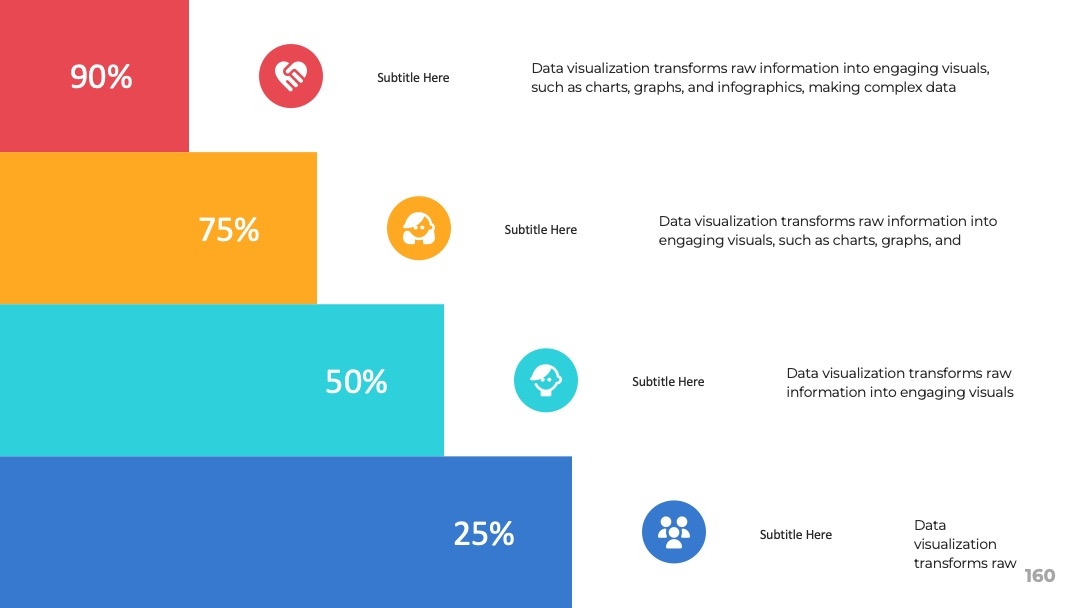
轻松修改 PPT 模板图表数据,完美匹配你的内容
在制作 PPT 时,很多人都会选择使用模板来提高效率。然而,当拿到模板后,发现里面的图表数据和自己的内容不匹配,这可让人犯了难。别担心,今天就来教你如何轻松修改 PPT 模板中的图表数据,让它和你的内容完美适配。PPT 模板里的图表数据修改其实并不复杂,只要掌握了正确的方法,分分钟就能搞定。无论是商务汇报、学术展示还是项目介绍,精准的数据呈现都是关键。通过合理修改图表数据,能让你的 PPT 瞬间提升专业度和说服力。接下来,就跟着我一步步学习吧!
基础操作:快速上手图表数据修改
选择合适的 PPT 模板
首先,你得有一个合适的 PPT 模板。PPT 百科(PPTwiki.com)是个超棒的选择,它拥有 10 万 + 原创模板库,各种风格和主题的模板应有尽有。你可以根据自己的需求,搜索相关的关键词,比如 “商务汇报”“学术研究” 等,然后就能筛选出符合你要求的模板。
比如,你要做一个季度销售业绩汇报的 PPT,就在 PPT 百科(PPTwiki.com)的搜索框里输入 “季度销售业绩汇报”,接着就能看到很多相关的模板。你可以根据模板的预览图和描述,选择一个你觉得最适合的。
识别图表类型
拿到模板后,要先识别里面的图表类型。常见的图表类型有柱状图、折线图、饼图、条形图等。不同类型的图表修改数据的方法大致相同,但也有一些细微的差别。
以柱状图为例,在 PPT 中找到柱状图,然后双击图表,这时会弹出一个数据编辑窗口。这个窗口里显示的就是图表所对应的数据。
基础修改方法
在数据编辑窗口中,你可以直接修改里面的数据。比如,原来模板里柱状图表示的是 A、B、C 三个产品的销售额,分别是 100、200、300,而你实际的数据是 A 产品销售额 150,B 产品 250,C 产品 350。那你就直接在对应的数据单元格里把 100 改成 150,200 改成 250,300 改成 350。修改完后,关闭数据编辑窗口,PPT 里的柱状图就会自动更新,显示你修改后的数据。
再比如折线图,同样双击折线图打开数据编辑窗口,修改里面的数值。假设原来折线图展示的是某公司一年中每月的利润变化,你有新的数据要替换,就按照月份对应的单元格依次修改数值,修改完成后关闭窗口,折线图就会呈现新的数据走势。
进阶技巧:优化图表数据展示
数据格式调整
修改完数据后,还可以对数据的格式进行调整。比如,你修改的数据是金额,默认可能显示的是整数,你可以把它设置成带有两位小数的格式,让数据看起来更专业。
在数据编辑窗口中,选中要调整格式的数据单元格,然后右键点击,选择「设置单元格格式」。在弹出的对话框中,选择「数字」选项卡,然后在「分类」列表中选择「货币」或者「数值」,并设置小数位数为 2,点击「确定」。这样,图表中的数据就会以你设置的格式显示。
例如,你修改的销售额数据原来是 150,调整格式后就会显示成 150.00。
图表样式优化
除了数据格式,还可以对图表的样式进行优化。比如改变图表的颜色、字体、边框等,让图表更加美观和突出。
选中图表,在 PPT 的菜单栏中会出现「图表工具」选项卡。点击「图表样式」,里面有很多预设的样式供你选择。你可以根据自己的喜好和 PPT 的整体风格,选择一个合适的样式。
比如,你做的是一份科技感十足的 PPT,就可以选择蓝色系的图表样式,让图表和 PPT 的主题更契合。
添加数据标签和图例
为了让观众更清楚地理解图表数据,你可以添加数据标签和图例。数据标签可以直接显示每个数据点的具体数值,图例则能说明不同颜色或图案代表的含义。
选中图表,在「图表工具」选项卡中,点击「添加图表元素」,选择「数据标签」,可以选择显示在数据点上方、下方、内部等不同位置。同样,点击「添加图表元素」,选择「图例」,可以调整图例的位置,如顶部、底部、左侧、右侧等。
比如,在饼图中添加数据标签,能让观众一眼就看到每个部分所占的比例具体是多少;添加图例后,就能清楚知道不同颜色的扇形代表的是什么项目。
专业应用:定制化图表数据呈现
多数据源整合
有时候,你需要展示的数据来自多个不同的数据源。这时,就需要将这些数据整合到一个图表中。
比如,你要展示某公司不同地区的销售业绩,同时还要对比不同产品在各地区的销售情况。你可以先将不同数据源的数据整理到一个 Excel 表格中,然后在 PPT 中插入图表,选择合适的图表类型,如组合图表(柱状图和折线图组合)。
在插入图表时,选择「从文件获取数据」,找到你整理好的 Excel 文件,导入数据。然后根据需要调整图表的布局和样式,让它清晰地展示多数据源的数据。
动态图表制作
动态图表能让你的 PPT 更具吸引力和互动性。你可以使用 PPT 的动画效果来制作动态图表。
比如,你要展示一个项目的进度变化,用柱状图来表示每个阶段的完成比例。选中柱状图,在「动画」选项卡中,选择一个合适的动画效果,如「擦除」。然后设置动画的方向、持续时间等参数。
接着,按照项目的阶段顺序,依次设置每个柱子的动画出现时间,让它们依次显示,就好像项目在逐步推进一样。
与外部数据实时连接
对于一些数据实时更新的情况,你可以让 PPT 中的图表与外部数据实时连接。
比如,你要展示股票价格的实时变化。可以使用 Excel 的数据连接功能,从股票交易网站获取实时数据。然后在 PPT 中插入基于这个 Excel 文件的图表。
在 Excel 中,点击「数据」选项卡,选择「获取外部数据」,根据提示连接到股票交易网站的数据源。设置好数据刷新的时间间隔,如每隔 5 分钟刷新一次。
在 PPT 中,当你打开包含这个图表的 PPT 时,只要电脑联网,图表就会自动从 Excel 文件中获取最新的数据并更新显示。
实际案例分析
商务汇报案例
小张是一家公司的销售经理,他要做一个季度销售业绩汇报的 PPT。他在 PPT 百科(PPTwiki.com)上找到了一个合适的模板。模板里的柱状图展示的是其他公司的产品销售数据,和他公司的数据不匹配。
他首先双击柱状图打开数据编辑窗口,将自己公司各产品的实际销售数据替换进去。然后,他觉得原来的图表颜色不够突出,就在「图表工具」选项卡中选择了一个更鲜艳的图表样式。为了让领导更清楚地看到每个产品的销售额具体是多少,他添加了数据标签。最后,他把修改好的 PPT 拿去汇报,清晰准确的数据展示得到了领导的认可。
学术研究案例
小李是一名研究生,他要在学术会议上展示自己的研究成果。他从 PPT 百科(PPTwiki.com)下载了一个学术风格的模板,里面有一个折线图展示的是其他实验的结果。
小李将自己实验的数据输入到折线图的数据编辑窗口中,修改完数据后,他发现折线图的线条太细,不太容易看清。于是他在「图表工具」选项卡中,调整了线条的粗细。为了让观众更好地理解折线图所代表的含义,他添加了详细的图例和标题。在学术会议上,他的 PPT 清晰地展示了研究成果,赢得了同行的好评。
常见问题解答
问题定位:双击图表无法打开数据编辑窗口
原因分析:可能是 PPT 软件版本不兼容,或者图表被设置了保护。
解决步骤:
- 检查 PPT 软件是否为最新版本,如果不是,更新到最新版本。
- 右键点击图表,选择「取消组合」(如果图表可以取消组合的话),然后再双击尝试打开数据编辑窗口。
- 如果图表被设置了保护,在 PPT 的菜单栏中找到「审阅」选项卡,点击「保护演示文稿」,取消图表的保护设置。
- 重新启动 PPT 软件,再次双击图表。
效果预期:能够正常打开数据编辑窗口,进行数据修改。
问题定位:修改数据后图表没有更新
原因分析:可能是数据编辑窗口没有正确关闭,或者 PPT 软件出现了卡顿。
解决步骤:
- 检查数据编辑窗口是否已经关闭,如果没有关闭,点击窗口右上角的「关闭」按钮。
- 选中图表,在「图表工具」选项卡中,点击「刷新数据」,强制更新图表。
- 保存 PPT 文件,然后关闭 PPT 软件,重新打开文件,查看图表是否更新。
- 如果还是没有更新,尝试重启电脑,再次打开 PPT 文件。
效果预期:图表能够正确显示修改后的数据。
问题定位:添加数据标签后显示混乱
原因分析:可能是数据标签的位置设置不合理,或者图表数据量过大。
解决步骤:
- 选中图表,点击「添加图表元素」,选择「数据标签」,然后选择其他的显示位置,如「数据标签内」「数据标签外」等。
- 如果数据量过大,可以适当缩小数据标签的字体大小,让它们能够完整显示。
- 调整图表的大小和布局,给数据标签留出足够的空间。
- 对于一些重叠的数据标签,可以手动拖动调整它们的位置。
效果预期:数据标签能够清晰、有序地显示在图表上。
建议与总结
可立即执行的实操建议
- 拿到 PPT 模板后,先仔细查看里面的图表类型和数据结构,制定好修改计划,这样能提高修改效率。
- 修改数据时,要注意数据的准确性和一致性,避免出现错误。修改完后,仔细检查一遍。
- 可以多尝试不同的图表样式和格式,找到最适合你内容和 PPT 风格的展示方式。
不同场景下的方案选择指南
- 商务汇报场景:选择简洁明了的图表类型,如柱状图、折线图,突出数据的对比和趋势。同时,优化图表的颜色和字体,让图表更具专业性。
- 学术展示场景:注重数据的准确性和详细性,可添加更多的数据标签和图例。图表样式可以选择相对严谨、规范的风格。
- 项目介绍场景:如果需要展示项目的进度和变化,可以使用动态图表,增加 PPT 的吸引力和互动性。
核心价值点总结
通过掌握修改 PPT 模板图表数据的方法,你可以让 PPT 更加贴合自己的内容,准确地传达信息。无论是基础的快速修改,还是进阶的优化展示,甚至是专业的定制化呈现,都能让你的 PPT 脱颖而出。PPT 百科(PPTwiki.com)为你提供了丰富的模板资源,结合这些修改技巧,能让你轻松制作出高质量的 PPT。现在就赶紧动手,修改你的 PPT 模板图表数据吧!

