

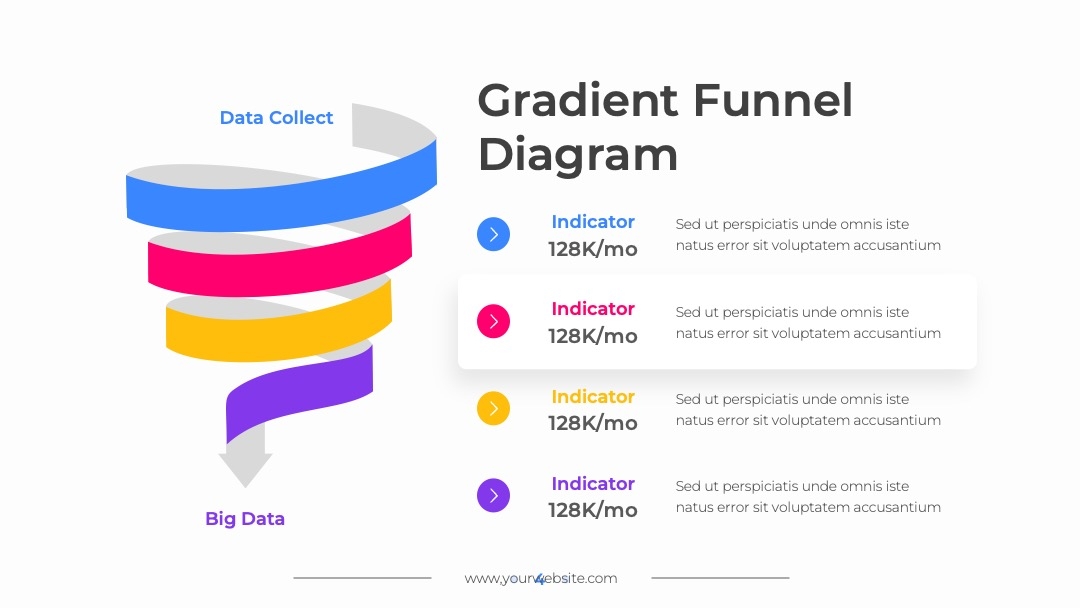
快手平台规则介绍PPT模板,助新手快速了解规则
嘿,新手朋友们!刚踏入快手这个热闹的平台,是不是感觉有点晕头转向?那些复杂的平台规则就像一团乱麻,让人无从下手。别着急,一份好的快手平台规则介绍PPT模板就能帮你轻松搞定。有了它,你能快速理清快手的规则,少走很多弯路,更快地在平台上发光发热。那到底什么样的PPT模板才适合新手,又该怎么用它来快速了解规则呢?接下来咱就好好唠唠。
基础入门:选择合适的快手平台规则PPT模板
利用PPT百科开启模板之旅
新手要快速了解快手平台规则,一份优质的PPT模板至关重要。PPT百科(PPTwiki.com)是个超棒的选择,这里有10万 + 原创模板库,里面肯定有适合你的快手平台规则介绍模板。
打开PPT百科的官网,你会看到简洁明了的界面。在搜索框输入「快手平台规则介绍」,然后按下回车键,瞬间就能看到一堆相关的PPT模板。这些模板都是经过专业设计师审核的,质量有保障,你可以放心挑选。
筛选合适模板的技巧
在众多模板中,怎么选出最适合自己的呢?首先,看看模板的风格。如果是想做正式的规则讲解,那简洁大气的商务风格模板就很合适;要是面向年轻用户群体,搞点活泼有趣、色彩鲜艳的创意风格模板会更吸引人。
比如有个商务风格的模板,整体色调以蓝色和白色为主,排版规整,标题和正文区分明显,用来详细讲解快手的各项规则,能让观众一目了然。而创意风格的模板可能会有各种可爱的图标和动态元素,像一个以卡通形象为主题的模板,把快手规则变成有趣的小故事,特别适合新手轻松入门。
下载与初步熟悉模板
选好模板后,点击模板缩略图进入详情页,这里能看到模板的更多细节。确认无误后,点击「下载」按钮,选择合适的文件格式(一般是PPTX),等待下载完成。
下载好模板后,先别急着填充内容。打开模板,大致浏览一下页面布局。看看它有哪些板块,比如封面、目录、规则正文、案例分析、总结等。了解这些板块的分布,能让你对整个PPT的结构有个清晰的认识,为后续填充规则内容做好准备。
进阶提升:用PPT模板深入剖析快手规则
填充规则内容
现在开始往模板里填充快手平台规则的内容啦。先从封面开始,写上「快手平台规则介绍」以及你的名字和日期,让PPT看起来正式又专业。
接着是目录部分,按照快手规则的分类来设置,比如账号管理规则、内容发布规则、互动规则等。每个大规则下面还可以细分小规则,像内容发布规则里可以再分为视频规范、图片规范、标题规范等。
在正文部分,把快手的具体规则详细地写进去。比如账号管理规则里提到,一个身份证只能注册一个快手账号,注册信息要真实准确。把这些规则一条条清晰地列在相应的页面上,还可以用不同的颜色或者符号来区分重点规则和普通规则。
结合案例增强理解
光有规则条文,可能还是有点抽象。这时候,结合实际案例就很有必要了。在PPT里插入一些违反快手规则的案例,比如某个账号因为发布了虚假宣传的视频被限流,或者某个视频因为含有敏感内容被下架。
把案例的具体情况、违规原因以及处理结果详细地写出来,然后和对应的规则条文放在一起对比讲解。这样新手就能更直观地理解规则的重要性,知道哪些行为是绝对不能做的。就像在内容发布规则里,放一个因为视频画面模糊、声音嘈杂而被判定为低质量内容的案例,让新手明白什么样的内容才符合快手的标准。
添加互动元素
为了让新手更积极地参与到规则学习中,可以在PPT里添加一些互动元素。比如设置一些小问题,在讲解完某个规则后,弹出一个选择题:“以下哪种行为违反了快手的内容发布规则?A. 发布原创优质视频;B. 发布带有恶意攻击他人的视频;C. 发布与规则无关的广告视频。”让新手在心里默默选答案,然后再公布正确答案。
还可以插入一些链接,比如快手官方规则文档的链接、规则解读的视频链接等。点击这些链接,新手就能获取更多的规则信息,进一步加深对规则的理解。
专业运用:借助PPT模板全面掌握快手规则
利用AI辅助功能完善PPT
PPT百科的AIPPT智能生成和AI辅助功能能让你的PPT更上一层楼。如果你觉得自己写的规则讲解内容不够生动,或者逻辑不够清晰,可以试试AIPPT智能生成功能。在输入框输入相关规则主题,比如「快手账号安全规则讲解」,AI就能帮你生成一段详细的讲解文案,然后你可以根据自己的需求进行修改和调整。
AI辅助功能还能帮你检查PPT的语法错误、排版问题等。点击「AI检查」按钮,它会快速扫描整个PPT,然后给出修改建议。比如它可能会提示你某个页面的文字太多,建议你精简内容或者调整字体大小;或者某个图片的颜色和整体风格不搭,建议你更换图片。
模拟讲解与优化
做好PPT后,自己模拟讲解一遍。站在新手的角度,想象自己是在给一群对快手规则一无所知的人做讲解。看看讲解过程中是否有不流畅的地方,是否有规则内容解释得不够清楚的地方。
比如在讲解某个复杂规则时,发现自己讲得很费劲,新手可能也很难理解。这时候就要重新调整讲解方式,或者增加一些案例来辅助说明。模拟讲解完后,根据发现的问题对PPT进行优化,让它更加完美。
分享与交流
把做好的快手平台规则介绍PPT分享给其他新手朋友或者同行。可以在快手的创作者社群里发布分享链接,或者在其他社交平台上宣传。通过分享,你能得到更多人的反馈和建议。
比如有人可能会指出某个规则的讲解还不够详细,或者某个案例的选择不太合适。根据这些反馈,再次对PPT进行改进。而且在交流的过程中,你还能学到别人的经验和方法,进一步提升自己对快手规则的理解和运用能力。
常见问题解答
① 问题定位:下载的PPT模板在本地打不开。
② 原因分析:可能是PPT软件版本过低,不支持模板的文件格式;也有可能是下载过程中文件损坏。
③ 解决步骤:
- 检查自己的PPT软件版本,尽量更新到最新版本。比如Microsoft PowerPoint可以在官网下载最新的安装包进行更新。
- 如果是WPS演示,可以在软件内点击「帮助」→「检查更新」进行更新。
- 重新下载模板,确保下载过程网络稳定,避免文件损坏。
- 尝试用其他PPT软件打开模板,比如从免费的OpenOffice Impress软件来打开,看是否能正常显示。
④ 效果预期:经过以上步骤,大部分情况下模板都能正常打开。如果还是打不开,可能是模板本身存在问题,可以联系PPT百科的客服寻求帮助。
① 问题定位:填充内容后,PPT的排版变得很乱。
② 原因分析:可能是输入的内容过多,超出了模板预设的排版空间;或者是字体、字号、颜色等设置与模板风格不匹配。
③ 解决步骤:
- 精简内容,把不必要的文字和图片删除,只保留关键信息。
- 调整字体和字号,使其与模板整体风格一致。比如模板的标题字体是宋体,字号是44号,那你输入的标题也按照这个标准来设置。
- 重新调整图片的大小和位置,让图片和文字布局协调。可以使用PPT软件的对齐工具,比如「左对齐」「居中对齐」等。
- 如果还是觉得排版不满意,可以参考模板的其他页面或者同类型优秀PPT的排版方式进行调整。
④ 效果预期:通过这些调整,PPT的排版会变得整齐美观,内容展示更加清晰。
建议与总结
实操建议
- 拿到PPT模板后,先花点时间研究模板结构,根据快手规则的分类合理规划内容板块,这样能让规则讲解更有条理。
- 在填充规则内容时,多找一些实际案例来辅助说明,让新手更容易理解规则的实际应用。
- 利用PPT百科的AI辅助功能,检查和优化PPT的内容和排版,提高PPT的质量和专业性。
不同场景方案选择指南
- 如果是在公司内部给员工做快手规则培训,选择商务风格的PPT模板,详细讲解规则条文和案例,进行深入系统的培训。
- 如果是在快手创作者社群里做简单的规则分享,用创意风格的模板,结合有趣的案例和互动元素,让大家轻松愉快地学习规则。
- 如果是自己学习快手规则,那就根据自己的喜好选择模板,按照自己的节奏填充内容和学习规则。
核心价值点与行动号召
通过使用PPT百科的快手平台规则介绍PPT模板,新手能快速、系统地了解快手平台的各项规则,避免违规行为,更好地在平台上发展。现在就去PPT百科(PPTwiki.com)挑选适合自己的模板,开启你的快手规则学习之旅吧,让自己在快手平台上少走弯路,早日实现自己的创作目标!

