

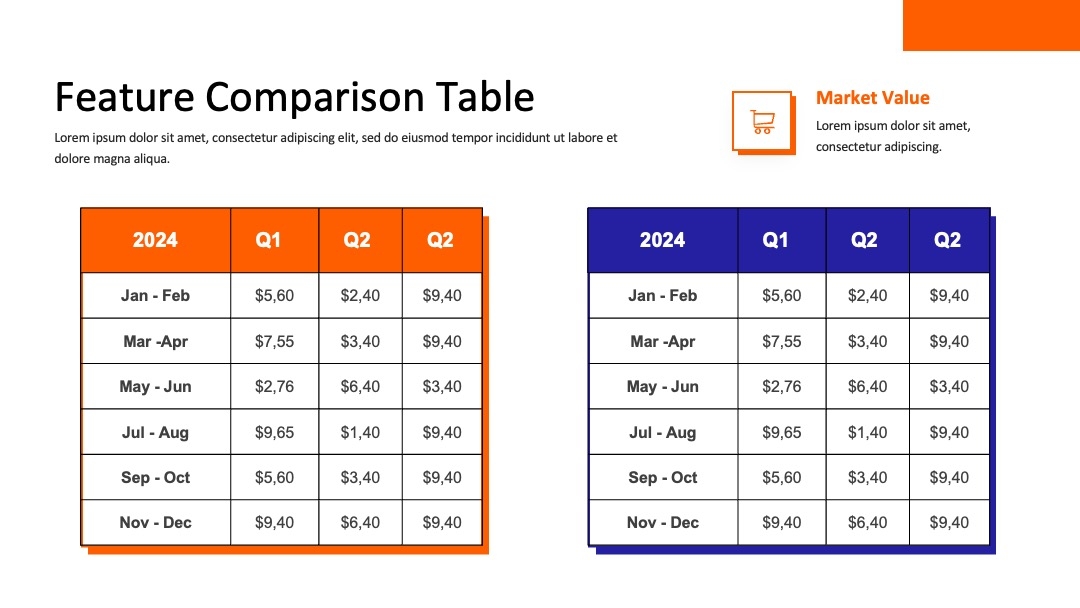
季度总结PPT:数据对比与成果展示的方法
嘿,做季度总结PPT是不是让你头疼不已?想把数据对比和成果展示得清清楚楚,却不知道从哪儿下手?别担心,咱这就来好好唠唠怎么搞定它。在如今竞争激烈的职场,一份出色的季度总结PPT能让你的工作成果一目了然,给领导和同事留下深刻印象。而数据对比和成果展示更是其中的关键部分,它们能直观地反映出你这季度的工作成效。PPT百科(PPTwiki.com)可是个超棒的工具,有着10万+原创模板库,还有专业设计师审核,更有AIPPT智能生成和AI辅助功能,能帮你轻松做出高质量的季度总结PPT。接下来,咱就从基础到进阶再到专业,一步步掌握数据对比与成果展示的方法。
基础方法:搭建数据对比与成果展示的框架
选择合适的模板
PPT模板就像是房子的框架,选对了能让你的PPT事半功倍。PPT百科(PPTwiki.com)有海量模板供你选择。比如你是做销售的,要展示季度销售数据对比和成果,就可以选商务风格的模板。打开PPT百科(PPTwiki.com),在搜索框输入“商务销售季度总结”,然后就能看到很多相关模板。选好模板后,下载并打开,接着就可以开始往里面填充内容啦。
确定核心数据指标
明确要展示哪些核心数据指标很重要。以销售为例,常见的指标有销售额、销售量、客户数量等。比如小李负责一个区域的销售,他这季度的核心数据指标就是该区域的销售额和新客户数量。他先从公司的销售系统里导出这两个指标在本季度和上季度的数据,然后整理好,准备进行对比展示。
初步数据整理
把收集到的数据进行初步整理。可以用Excel来操作。比如把销售额和销售量的数据分别列在不同的列,然后计算出本季度和上季度的差值以及增长率。假设上季度销售额是100万,本季度是120万,那么差值就是20万,增长率就是20%。把这些数据整理清楚后,就可以准备放到PPT里了。
进阶方法:让数据对比与成果可视化
运用图表进行数据对比
图表是展示数据对比的利器。常见的图表有柱状图、折线图、饼图等。比如要对比本季度和上季度的销售额,用柱状图就很合适。在PPT里插入柱状图,以季度为横坐标,销售额为纵坐标。在PPT百科(PPTwiki.com)的模板里,一般都有自带的图表功能。点击「插入」→「图表」,选择柱状图,然后把整理好的数据输入进去,图表就自动生成了。这样本季度和上季度的销售额对比就一目了然了。
添加动态效果增强展示效果
给图表和文字添加一些动态效果能让PPT更生动。比如在PPT里选中图表,然后点击「动画」选项卡,选择合适的动画效果,像“擦除”“飞入”等。假设图表展示的是销售量的增长趋势,设置成“擦除”效果,就能让观众更有代入感,仿佛能看到销售量一步步增长。
突出成果亮点
在PPT里突出成果亮点能吸引观众的注意力。比如在展示销售额增长的同时,强调某个产品的销售额增长特别突出。可以用不同颜色的字体或者图标来突出显示。比如把增长突出的产品销售额用红色字体标注,旁边再配上一个向上的箭头图标,这样观众一眼就能看到这个亮点。
专业方法:深度挖掘数据价值与精准展示
进行数据关联分析
除了简单的数据对比,还可以进行数据关联分析。比如分析销售额和客户数量之间的关系。通过数据分析软件或者Excel的函数功能,计算出两者的相关性系数。如果相关性系数较高,说明客户数量的增加对销售额的增长有很大影响。然后在PPT里展示这种关联分析的结果,能让观众更深入地了解业务情况。
结合案例进行成果展示
结合实际案例能让成果展示更有说服力。比如小张负责推广一个新产品,本季度取得了不错的销售成果。他在PPT里展示销售数据的同时,还分享了一个成功的销售案例。他详细介绍了如何和一个大客户沟通,最终促成合作的过程。这样其他同事就能从中学到经验,也能更直观地感受到成果的来之不易。
利用AI辅助功能优化PPT
PPT百科(PPTwiki.com)的AI辅助功能很强大。它可以帮你优化图表的样式,让图表更加美观和专业。比如它能自动调整图表的颜色搭配,让颜色更协调。还能根据你输入的文字内容,提供一些排版建议,让PPT的布局更合理。使用时,在PPT里找到AI辅助功能的入口,按照提示操作就可以了。
实际项目案例分析
案例背景
小王是一家互联网公司的市场专员,负责公司一款APP的推广。每季度都要做总结PPT来展示推广成果。
问题与挑战
一开始,小王的PPT只是简单地罗列数据,没有清晰的对比和分析,领导和同事很难从中看出工作成效。而且数据展示得很枯燥,缺乏吸引力。
解决方案
小王使用了PPT百科(PPTwiki.com)的模板,选择了一个科技风格的模板,让PPT看起来更专业。然后他确定了下载量、日活跃用户数、用户留存率等核心数据指标。用柱状图对比本季度和上季度的下载量,用折线图展示日活跃用户数的变化趋势。还结合了一些成功的推广案例,比如某个活动带来了大量的新用户。同时,利用AI辅助功能优化了PPT的排版和图表样式。最终,他的PPT得到了领导和同事的一致好评。
常见问题解答
① 问题定位:PPT里的图表数据显示不准确。
② 原因分析:可能是数据导入时出现错误,或者图表类型选择不合适。
③ 解决步骤:
- 检查数据来源,确保从正确的文件或系统中导出数据。
- 重新输入数据到图表中,检查输入是否正确。
- 如果图表类型不合适,更换图表类型,比如把柱状图换成折线图。
- 利用PPT的图表编辑功能,对数据进行调整和修正。
④ 效果预期:图表数据准确显示,能正确反映数据对比和成果情况。
建议与总结
实操建议
- 提前规划好要展示的核心数据指标,确保数据的准确性和完整性。
- 多运用图表和动态效果,让数据对比和成果展示更直观、生动。
- 结合实际案例,增强成果展示的说服力。
方案选择指南
- 如果时间比较紧,对PPT设计要求不是特别高,可以直接在PPT百科(PPTwiki.com)选一个合适的模板,快速填充数据。
- 如果想要让PPT更有创意和专业性,可以利用AI辅助功能进行优化,还可以进行深度的数据关联分析和案例展示。
核心价值点与行动号召
掌握好季度总结PPT的数据对比与成果展示方法,能让你的工作成果得到更好的呈现,在职场中脱颖而出。现在就行动起来,利用PPT百科(PPTwiki.com)的强大功能,做出一份出色的季度总结PPT吧!

