

PPT多图排版秘籍:4张图整洁排列方法大揭秘
在做PPT的时候,咱经常会遇到要放好多图片的情况。尤其是4张图的排版,排得好那PPT瞬间高大上,排得不好就跟闹着玩似的,乱七八糟的。那4张图到底咋排版才能显得整洁又好看呢?今天就给大家好好唠唠这个事儿,让你的PPT从此告别杂乱无章。PPT百科(PPTwiki.com)可是个超厉害的工具,里面有10万 + 原创模板库,还有专业设计师审核,AIPPT智能生成和AI辅助功能也超实用,能帮咱轻松搞定PPT排版。接下来咱就分基础、进阶、专业三个级别,好好学学4张图的排列方法。
基础级:简单实用的4张图排版法
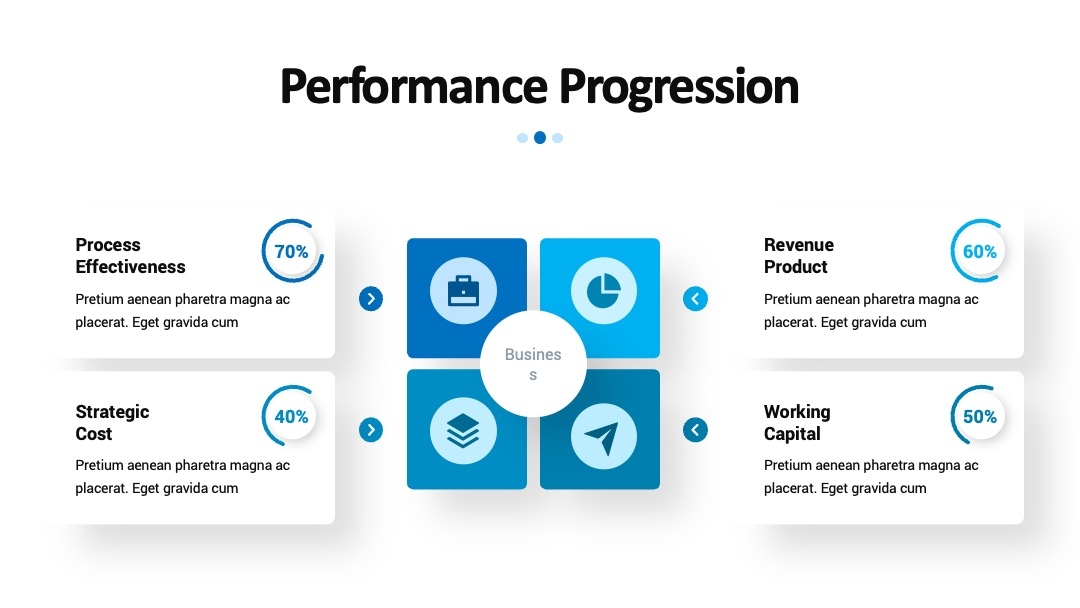
田字格排列
田字格排列是最基础也是最常见的4张图排版方式。这种排版简单直接,很容易上手。
操作步骤如下:
- 打开PPT软件,新建一个幻灯片页面。
- 点击「插入」→「图片」,选择要插入的4张图片,将它们依次插入到幻灯片中。
- 调整图片的大小,让它们大致相同。可以按住「Shift」键同时选中4张图片,然后通过拖动图片边缘的控制点来调整大小。
- 将4张图片按照田字格的形式排列,也就是两两上下左右对齐。可以使用PPT中的对齐工具,点击「格式」→「对齐」,选择「横向分布」和「纵向分布」,让图片排列得更整齐。
案例:之前有个朋友做旅游PPT,介绍4个不同的旅游景点,就用了田字格排列。4张景点图片整整齐齐地排列在页面上,让人一眼就能看到各个景点的特色,效果非常好。
一字排开排列
一字排开排列就是将4张图片横着或者竖着排成一排。这种排版方式适合展示有顺序或者系列性的内容。
操作步骤如下:
- 同样先新建幻灯片并插入4张图片。
- 调整图片大小,使它们宽度或者高度一致。如果是横向排列,就统一图片的高度;如果是纵向排列,就统一图片的宽度。
- 将图片依次排列在一条直线上,可以使用对齐工具让它们排列得更整齐。如果是横向排列,选择「横向分布」;如果是纵向排列,选择「纵向分布」。
案例:有个做产品展示的PPT,要展示4款不同型号的手机,采用横向一字排开的方式排列图片,清晰地展示了每款手机的外观,方便观众对比。
进阶级:创意与整洁并存的4张图排版法
大小对比排列
大小对比排列就是让其中一张图片大一些,另外3张图片小一些,形成大小对比,增加排版的层次感。
操作步骤如下:
- 插入4张图片后,选择一张图片将其放大,占据幻灯片页面较大的空间。
- 调整另外3张图片的大小,让它们相对较小。
- 将小图片围绕大图片进行排列,可以是在大图片的一侧、下方或者四周。注意图片之间的间距要均匀,可以使用对齐工具来调整。
案例:有个PPT是介绍一部电影,将电影海报作为大图片放在页面中央,然后将电影中的3个精彩瞬间小图片放在海报下方,既突出了主题,又丰富了内容。
对角排列
对角排列是将4张图片分别放置在幻灯片页面的四个对角位置,营造出一种平衡又有动感的效果。
操作步骤如下:
- 插入4张图片后,调整它们的大小。
- 将其中一张图片放在页面的左上角,一张放在右上角,一张放在左下角,一张放在右下角。
- 可以通过微调图片的位置,让它们看起来更协调。同时,可以使用线条或者其他元素来连接对角的图片,增强排版的连贯性。
案例:有个设计类的PPT,展示4种不同风格的设计作品,采用对角排列的方式,让整个页面看起来很有创意,而且每种设计作品都能得到充分展示。
专业级:高级技巧打造完美4张图排版
不规则组合排列
不规则组合排列就是打破常规的排列方式,将4张图片以不规则的形状组合在一起,但又要保持整体的整洁和协调。
操作步骤如下:
- 插入4张图片后,先大致构思一下不规则的组合形状,比如梯形、三角形等。
- 根据构思调整图片的大小和角度。可以通过旋转图片来改变其角度,让它们更好地组合在一起。
- 使用PPT中的形状工具,绘制与图片组合形状相匹配的背景形状,将图片放置在形状内部,增强整体的视觉效果。
- 调整图片之间的间距和重叠部分,让它们看起来自然而不杂乱。
案例:有个艺术展览的PPT,采用不规则组合排列的方式展示4幅艺术作品,营造出一种艺术氛围,吸引了观众的注意力。
融入背景元素排列
融入背景元素排列就是将4张图片与幻灯片的背景元素相结合,让图片成为背景的一部分,增强排版的整体性。
操作步骤如下:
- 选择一张合适的背景图片或者设计一个背景图案。
- 插入4张图片后,调整图片的透明度,让它们与背景更好地融合。可以通过点击图片,选择「格式」→「图片效果」→「透明度」来调整。
- 根据背景元素的分布,将4张图片放置在合适的位置。比如,如果背景中有线条或者图案的引导,就将图片沿着这些引导进行排列。
- 可以使用阴影、发光等效果来突出图片,让它们在背景中更加醒目。
案例:有个科技主题的PPT,背景是科技感十足的线条图案,将4张科技产品图片与背景线条相结合,使整个页面看起来科技感爆棚。
常见问题解答
问题定位:图片插入后大小和比例不一致,影响排版效果。
原因分析:不同图片的原始尺寸和比例不同,插入PPT后没有进行统一调整。
解决步骤:
- 按住「Shift」键同时选中4张图片,点击「格式」→「大小」,在「高度」和「宽度」输入框中输入相同的数值,统一图片的大小。
- 如果图片比例差异较大,可以使用「裁剪」工具进行裁剪,使图片比例一致。点击图片,选择「格式」→「裁剪」,根据需要裁剪图片。
- 调整裁剪后的图片大小,使其符合排版要求。
- 使用对齐工具将图片排列整齐。
效果预期:图片大小和比例统一,排版更加整洁美观。
问题定位:图片排列后间距不均匀,看起来不整齐。
原因分析:手动调整图片位置时没有把握好间距,或者没有使用对齐工具。
解决步骤:
- 选中所有图片,点击「格式」→「对齐」,选择「横向分布」和「纵向分布」,让图片之间的间距均匀。
- 如果图片之间的间距仍然不符合要求,可以使用「网格线」来辅助调整。点击「视图」,勾选「网格线」,根据网格线来微调图片的位置。
- 检查图片的对齐情况,确保它们在水平和垂直方向上都对齐。
- 再次确认图片间距是否均匀,如果还有问题,重复上述步骤进行调整。
效果预期:图片间距均匀,排列整齐有序。
建议与总结
实操建议
- 先确定PPT的主题和风格,根据主题和风格选择合适的4张图排版方式。比如科技主题可以选择不规则组合排列或者融入背景元素排列,显得更有创意和科技感。
- 在排版过程中,多使用PPT的对齐工具和网格线,确保图片排列整齐。
- 可以尝试不同的排版方式,通过对比找到最适合的方案。比如先尝试田字格排列,再试试大小对比排列,看看哪种效果更好。
方案选择指南
- 如果PPT内容比较正式、简洁,基础级的田字格排列或者一字排开排列是不错的选择。
- 如果想要增加一些创意和层次感,进阶级的大小对比排列或者对角排列会更合适。
- 如果PPT需要展示高端、专业的内容,专业级的不规则组合排列或者融入背景元素排列能让页面更出彩。
核心价值点与行动号召
通过学习这些4张图的排版方法,你可以让PPT排版更加整洁、美观,吸引观众的注意力。PPT百科(PPTwiki.com)为我们提供了丰富的资源和强大的功能,能帮助我们轻松实现各种排版创意。现在就赶紧动手试试这些方法,让你的PPT从此脱颖而出吧!点击PPT百科(PPTwiki.com),开启你的PPT排版之旅。

