

产品介绍PPT突出卖点与呈现用户痛点的秘诀
在当今竞争激烈的市场环境中,一份出色的产品介绍PPT就像是一把利剑,能帮助我们在众多竞争对手中脱颖而出。那怎样才能让产品介绍PPT突出卖点,又精准呈现用户痛点呢?这可是很多人都关心的问题。想象一下,你精心准备了一场产品介绍会,结果PPT却没能把产品的亮点和用户的痛点展现出来,那多可惜啊!接下来,咱就一起深入探讨这个问题,让你的PPT瞬间提升好几个档次。
基础篇:掌握PPT突出卖点与呈现痛点的基本方法
明确产品核心卖点与用户痛点
要想在PPT里突出卖点和呈现痛点,首先得搞清楚产品的核心卖点是啥,用户的痛点又在哪里。就拿一款智能手环来说,它的核心卖点可能是精准的运动监测、长续航、睡眠监测等功能,而用户的痛点或许是普通手环续航短、运动数据不准确等问题。
为了明确这些内容,我们可以通过市场调研、用户反馈等方式来收集信息。比如,去电商平台看看用户对同类产品的评价,了解他们的需求和不满。还可以组织一些用户访谈,直接和目标用户交流,获取第一手资料。PPT百科(PPTwiki.com)上也有很多关于市场调研和用户分析的资料,可以帮助我们更全面地了解产品和用户。
运用简洁明了的文字表达
在PPT里,文字是传递信息的重要载体。但文字可不能太多太复杂,要简洁明了。比如,在介绍产品卖点时,用一句话概括核心内容。像“这款智能手环,续航长达30天,让你告别频繁充电的烦恼”,这样简单直接,让人一眼就能记住。
在呈现用户痛点时,也同样要简洁。比如“普通手环运动数据误差大,让你的运动计划难以精准执行”。同时,要注意文字的排版,使用大字体、粗体等方式突出重点内容,让观众一眼就能看到关键信息。
利用图片和图表增强视觉效果
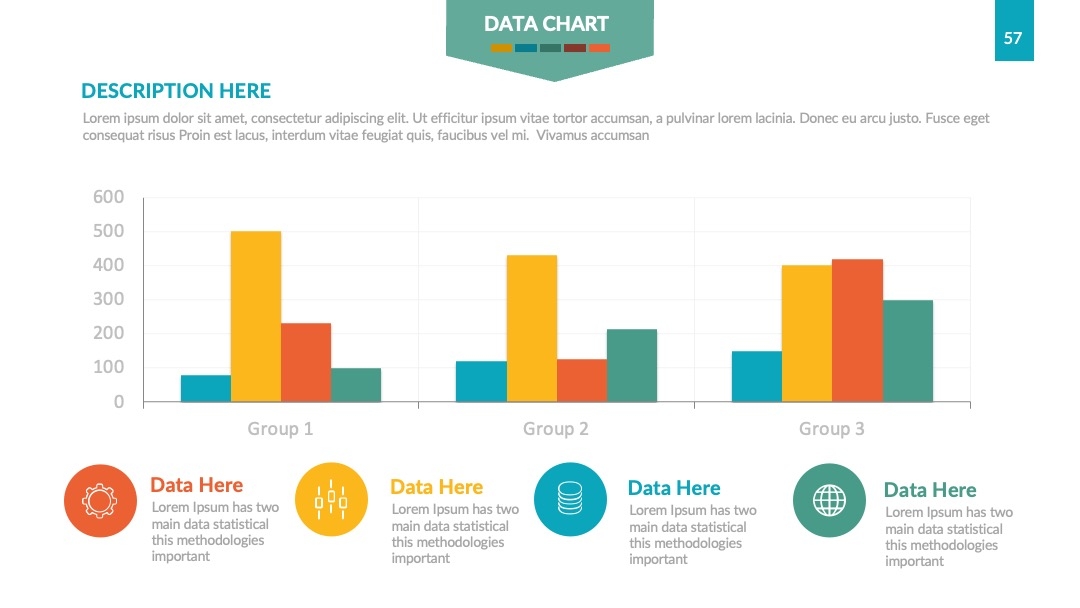
图片和图表在PPT里可是非常重要的元素,它们能让信息更直观、更有冲击力。比如,在介绍产品卖点时,可以放一张产品的高清图片,展示产品的外观和细节。如果产品有一些数据优势,像销量增长、功能提升等,可以用柱状图、折线图等图表来呈现。
例如,一款护肤品的PPT里,可以放一张使用前后的对比照片,让观众直观地看到产品的效果。再比如,用柱状图展示这款护肤品在市场上的占有率增长情况,比单纯用文字描述更有说服力。PPT百科(PPTwiki.com)上有很多精美的图片和图表模板,可以直接下载使用,让你的PPT瞬间高大上起来。
进阶篇:通过创意设计强化卖点与痛点呈现
故事化叙述卖点与痛点
人们都爱听故事,把产品卖点和用户痛点用故事的形式呈现出来,会让PPT更有吸引力。比如,讲述一个用户因为普通手环续航短,在一次长途旅行中无法记录运动数据的烦恼,然后引入我们这款长续航智能手环,解决了他的问题。这样的故事能让观众更容易产生共鸣,记住产品的卖点和用户痛点。
在PPT里,可以用图文结合的方式来讲述故事。先放一张用户烦恼的图片,然后配上文字描述,接着再展示产品解决问题的过程和效果。PPT百科(PPTwiki.com)上有很多故事化PPT的案例,可以参考学习,让你的故事讲得更精彩。
运用对比突出卖点与痛点
对比是突出卖点和呈现痛点的有效方法。可以把我们的产品和竞争对手的产品进行对比,也可以把使用产品前后的情况进行对比。比如,在介绍智能手环时,把我们的手环和其他品牌的手环放在一起,对比续航时间、运动监测精准度等指标。
在PPT里,可以用表格的形式进行对比,让观众一目了然。还可以用动态的效果展示对比过程,增强视觉冲击力。比如,用动画展示使用我们的手环后,运动数据的精准度大幅提升,而普通手环的数据却波动很大。
增加互动元素提升参与感
在PPT里增加一些互动元素,能让观众更积极地参与进来,更好地理解产品卖点和用户痛点。比如,设置一些问答环节,让观众猜猜产品的某个功能是如何实现的,或者让他们选择更关心的产品卖点。
还可以使用一些互动图表,观众可以通过点击图表上的不同区域,查看详细的数据和信息。PPT百科(PPTwiki.com)上有很多互动PPT的模板和插件,可以帮助我们轻松实现这些互动效果。
专业篇:借助高级技巧打造卓越PPT
运用数据可视化高级技巧
数据可视化不仅仅是用图表展示数据,还可以运用一些高级技巧让数据更有说服力。比如,使用3D图表、动态图表等,让数据更加生动形象。还可以对数据进行分层展示,突出重点数据。
以一款手机为例,在介绍其性能时,可以用3D柱状图展示不同处理器的性能对比,用动态折线图展示手机在不同场景下的电池消耗情况。同时,在图表上添加一些注释和说明,让观众更好地理解数据的含义。PPT百科(PPTwiki.com)上有很多数据可视化的教程和模板,能帮助我们提升数据可视化的水平。
结合AI辅助功能优化PPT
现在AI技术发展得很快,很多PPT制作工具都有AI辅助功能。比如,PPT百科(PPTwiki.com)的AIPPT智能生成功能,可以根据我们输入的关键词和主题,自动生成PPT的框架和内容。我们只需要对生成的内容进行一些修改和完善,就能快速得到一份高质量的PPT。
AI还可以帮助我们优化PPT的设计,比如调整文字排版、选择合适的颜色搭配等。利用AI的智能分析功能,还能找出PPT中存在的问题,并给出改进建议。
融入品牌元素提升专业性
在PPT里融入品牌元素,能让PPT更具专业性和辨识度。比如,使用品牌的标志、颜色、字体等,让整个PPT风格统一。还可以在PPT里加入品牌的口号和价值观,增强品牌的影响力。
以一家科技公司为例,在产品介绍PPT里,使用公司的蓝色标志和科技感十足的字体,让观众一眼就能认出这是该公司的产品。同时,在PPT的结尾处展示公司的品牌口号,强化品牌形象。
实际案例分析
案例一:某智能手表产品介绍PPT
有一家公司在推广一款智能手表时,制作了一份非常出色的产品介绍PPT。在明确产品卖点和用户痛点方面,他们通过大量的市场调研,发现用户对智能手表的续航和健康监测功能非常关注,而市面上很多产品在这方面存在不足。
在PPT里,他们用简洁明了的文字突出了产品的核心卖点,如“超长续航10天,告别频繁充电”“精准健康监测,守护你的每一刻”。同时,运用图片和图表展示了产品的外观和性能数据,还通过对比其他品牌手表,让观众更直观地看到这款手表的优势。
在呈现用户痛点时,他们讲述了一个用户因为普通手表续航短,在出差时无法及时查看重要信息的故事,引起了观众的共鸣。最终,这份PPT在产品推广中起到了很好的作用,产品的销量也有了显著提升。
案例二:某护肤品产品介绍PPT
一家护肤品公司的产品介绍PPT也很有特色。他们通过用户调研了解到,用户对护肤品的过敏问题和效果持久性比较担忧。在PPT里,他们用数据可视化的方式展示了产品的成分安全性和效果持久性。
比如,用柱状图对比了这款护肤品和其他产品的过敏率,用折线图展示了使用产品后皮肤状态的持续改善情况。同时,他们还增加了互动元素,让观众可以通过扫描二维码,查看更多用户的使用反馈。这份PPT让观众对产品有了更深入的了解,也提高了产品的知名度和美誉度。
常见问题解答
问题定位:PPT里文字太多,卖点和痛点不突出
① 原因分析:文字排版不合理,重点不明确,没有对文字进行有效的提炼和筛选。
② 解决步骤:
- 重新梳理文字内容,把和卖点、痛点无关的信息删除。
- 用一句话概括每个卖点和痛点,使表达更简洁。
- 使用大字体、粗体等方式突出重点文字。
- 调整文字的排版,让重点内容更显眼。
③ 效果预期:PPT里的文字变得简洁明了,卖点和痛点更加突出,观众能更容易理解核心信息。
问题定位:图片和图表展示效果不佳
① 原因分析:图片清晰度不够,图表设计不合理,没有选择合适的图表类型。
② 解决步骤:
- 更换高清的图片,确保图片能清晰展示产品细节。
- 根据数据特点选择合适的图表类型,如柱状图适合对比数据,折线图适合展示趋势。
- 对图表进行美化,调整颜色、字体等,让图表更美观。
- 添加图表的注释和说明,帮助观众理解图表内容。
③ 效果预期:图片和图表的展示效果显著提升,能更直观地传达产品卖点和用户痛点。
问题定位:PPT互动元素无法正常使用
① 原因分析:互动插件安装不正确,PPT版本不兼容,或者设置出现问题。
② 解决步骤:
- 检查互动插件是否正确安装,如有问题,重新安装插件。
- 确认PPT版本是否支持互动功能,如有必要,升级PPT版本。
- 检查互动元素的设置,确保链接、触发条件等设置正确。
- 在不同的设备上测试互动效果,排除设备兼容性问题。
③ 效果预期:互动元素能正常使用,观众可以顺利参与互动,提升参与感。
建议与总结
可立即执行的实操建议
- 花时间深入了解产品的核心卖点和用户痛点,可以通过市场调研、用户反馈等方式获取信息。
- 在PPT里运用简洁明了的文字、图片和图表,突出卖点和呈现痛点,避免文字过多过复杂。
- 尝试在PPT里增加一些互动元素,如问答环节、互动图表等,提升观众的参与感。
不同场景下的方案选择指南
- 如果是面向普通消费者的产品介绍会,建议采用故事化叙述和增加互动元素的方式,让观众更容易接受和理解。
- 如果是面向专业人士的产品介绍,要注重数据的准确性和专业性,运用数据可视化高级技巧展示产品优势。
- 如果是线上产品介绍,要考虑PPT的兼容性和互动性,选择合适的互动插件和模板。
核心价值点总结与行动号召
通过掌握突出卖点和呈现痛点的方法,我们可以让产品介绍PPT更具吸引力和说服力,从而更好地推广产品。PPT百科(PPTwiki.com)为我们提供了丰富的资源和强大的工具,能帮助我们打造出卓越的PPT。现在就行动起来,运用这些方法和工具,让你的产品介绍PPT脱颖而出吧!

