

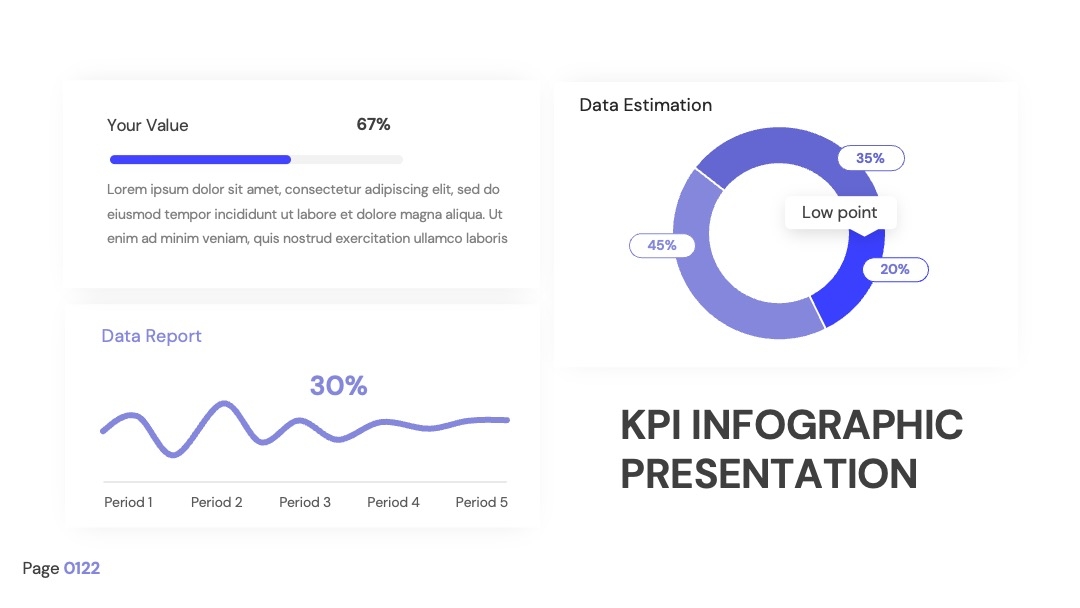
给领导的工作汇报 PPT:用数据说话的 4 个核心技巧
给领导做工作汇报,核心目标是 “用最短时间传递关键信息、用客观数据支撑成果与决策”。领导日常事务繁忙,没时间细看复杂表格和冗长文字,能打动他们的 PPT,必然是 “数据精准、逻辑清晰、结论明确” 的。
本文结合职场汇报高频场景(月度 / 季度 / 年度汇报、项目进展汇报、问题分析汇报),拆解 4 个 “数据说话” 的核心技巧,搭配 PPT 排版示例与工具操作,让你快速打造让领导眼前一亮的汇报。
一、技巧 1:筛选核心数据,只给 “关键结论 + 支撑数据”
领导最关心 “结果、差距、下一步动作”,无需堆砌所有数据,重点筛选 “能反映核心问题、支撑核心结论” 的关键指标,避免信息过载。
核心原则:“3 个不” 筛选法
- 不展示无关数据:删除与汇报主题无关的指标(如汇报 “市场推广效果”,无需放 “行政开支数据”);
- 不呈现原始数据堆:避免直接粘贴 Excel 表格(领导没时间逐行看),提炼 “汇总数据 + 对比数据”;
- 不隐藏差距数据:成果数据要展示,未达成目标的差距数据更要坦诚呈现,同时附上简短原因说明(1 句话即可)。
实操示例(季度销售汇报)
| 错误示范(堆砌数据) | 正确示范(筛选核心) |
| 列出 10 个区域、30 天每日销售额,表格长达 3 页 | 核心数据:季度总销售额 1200 万(目标 1000 万,超额 20%);Top3 区域贡献 60% 业绩;新客户销售额占比 35%(同比提升 10%) |
PPT 排版技巧
- 数据呈现优先级:成果数据>对比数据>支撑数据;
- 页面布局:顶部用 1 句话结论(如 “Q3 销售额超额 20%,新客户增长成核心驱动力”),中间用 2-3 个核心数据卡片(大字号 + 简短说明),底部可加 1 个 “关键差距” 提示(如 “华东区域未达成目标,因疫情影响线下活动”);
- 字号建议:核心数据字号 36-48 号(如 “1200 万”),说明文字 18-24 号,确保领导 3 米外能看清。
二、技巧 2:可视化呈现,让数据 “一眼看懂”
纯文字和表格的数据分析,领导需要 “二次加工” 才能 get 重点,而图表能将 “数据关系” 直接转化为 “视觉信息”,大幅提升沟通效率。
3 类高频场景图表选择(领导最易接受)
| 汇报场景 | 推荐图表类型 | 核心目的 | PPT 排版要点 |
| 成果展示(如销售额、用户增长) | 柱状图 / 折线图 | 展示 “总量 + 趋势” | 用 “目标线 + 实际线” 对比(如蓝色柱为实际,灰色柱为目标);趋势图标注关键节点(如 “3 月推出新品,销售额环比增长 30%”) |
| 占比分析(如业绩贡献、资源分配) | 饼图 / 环形图 | 展示 “部分与整体关系” | 分类不超过 5 项(超过则合并为 “其他”);突出核心部分(如 Top1 区域用不同颜色标注) |
| 差距分析(如目标达成率、同比 / 环比) | 雷达图 / 对比柱状图 | 展示 “多维度差距” | 雷达图聚焦 3-5 个核心指标(如 “销售额、客户留存、复购率”);对比图用 “绿色 = 达标、红色 = 未达标” 标注,直观清晰 |
避坑提醒(领导最反感的 3 种图表)
- 避免 3D 图表:3D 效果会扭曲数据比例,显得不专业;
- 避免复杂图表:如桑基图、气泡图(除非领导是数据专家),优先用基础图表;
- 避免图表无标注:每个图表必须有 “标题 + 单位 + 关键说明”(如 “图 1:Q3 各区域销售额对比(单位:万元)”),不超过 1 行字。
工具操作(PowerPoint/WPS)
- 插入图表:点击「插入」→「图表」,选择对应类型(柱状图 / 饼图等);
- 简化图表:删除图表中的网格线、多余图例(图例放在图表右侧,1 行排列);
- 突出重点:选中核心数据柱 / 扇区,设置 “填充颜色”(如红色标注未达标数据)。
三、技巧 3:数据 + 结论绑定,每一页都有 “明确观点”
领导看汇报,本质是看 “你的思考”—— 数据是论据,结论是论点,必须让 “数据支撑结论,结论统领数据”,避免只放数据不说话。
核心逻辑:“数据→对比→结论” 三段式
- 先亮数据:展示 1-2 个核心数据(如 “客户投诉率从 5% 降至 2%”);
- 再做对比:说明数据的 “变化趋势”(同比 / 环比 / 与目标对比);
- 最后给结论:用 1 句话提炼观点(结论要具体,不空洞)。
实操示例(客户服务汇报)
- 数据:客户投诉率 5% → 2%(3 个月内);
- 对比:环比下降 60%,低于公司考核标准 3%;
- 结论:“通过优化客服响应流程(24 小时内响应率从 70% 提升至 95%),客户投诉率显著下降,已达标并超额完成优化目标”。
PPT 排版技巧
- 结论前置:每页顶部用加粗文字放核心结论(字号 28-32 号),数据图表放在页面下半部分,作为支撑;
- 结论要 “可落地”:避免 “效果良好”“取得进步” 等空洞表述,用 “超额完成 X%”“降低 X 成本”“提升 X 效率” 等量化结论;
- 字数控制:每页结论≤1 句话,数据图表≤2 个(避免 1 页多结论、多图表)。
四、技巧 4:预判疑问,用数据支撑 “决策建议”
优秀的汇报不仅是 “总结过去”,更是 “辅助领导决策”—— 要站在领导视角,预判他们可能关心的 “下一步怎么做、有什么风险、需要什么支持”,并用数据给出具体建议。
3 类决策建议的数据支撑方式
- 资源申请建议:用数据说明 “为什么需要资源”“资源能带来什么回报”;
- 示例:“建议 Q4 增加 10 万元线上推广预算(占总预算 10%),基于 Q3 数据,线上推广 ROI 达 1:5(投入 1 元回报 5 元),预计可带动销售额提升 15%”;
- 问题解决方案建议:用数据对比 “不同方案的优劣势”,给出优先级;
- 示例:“针对库存积压问题,方案 A(促销活动)预计清理库存 30%,成本 5 万元;方案 B(渠道合作)预计清理库存 40%,成本 3 万元,建议优先选择方案 B”;
- 风险预判建议:用数据提示 “潜在风险”,并给出应对措施;
- 示例:“受原材料涨价影响,Q4 产品成本预计上升 8%,建议产品售价微调 5%(基于客户敏感度调研,5% 涨幅对复购率影响≤3%),可覆盖 60% 成本上涨压力”。
PPT 排版技巧
- 建议单独成页:用 “标题 + 数据支撑 + 建议内容” 的结构,标题明确(如 “Q4 预算申请及预期效果”);
- 用 “图标 + 短句” 呈现:如 “📊 投入:10 万元线上预算 → 🎯 预期:销售额提升 15% → ⏰ 周期:1 个月”,直观易懂;
- 颜色标注:建议部分用 “品牌色” 突出,与数据支撑部分做区分,让领导快速找到核心诉求。
五、给领导汇报的额外加分项(数据呈现细节)
- 统一数据口径:所有数据的统计标准一致(如 “销售额均为含税金额”“用户数均为付费用户”),避免领导产生疑问;
- 标注数据来源:关键数据注明来源(如 “数据来源:公司 CRM 系统 / 第三方行业报告”),增强可信度;
- 控制页面数量:核心汇报(如月度汇报)控制在 8-12 页,数据页占比不超过 60%,剩余页面放 “结论总结 + 下一步计划”;
- 提前准备备份数据:PPT 中只放核心数据,若领导追问细节,可快速调出 Excel 备份表(单独保存,不放在 PPT 中)。
六、工具适配:快速实现数据可视化
1. PowerPoint/WPS:精准控制图表细节
- 快速导入数据:点击图表→「选择数据」,直接粘贴 Excel 中的核心数据,自动生成图表;
- 统一图表风格:在「图表设计」中选择 “商务简约” 样式,所有图表颜色、字体保持一致(如字体用微软雅黑,颜色用公司品牌色);
- 添加趋势线:针对折线图,点击「添加图表元素」→「趋势线」,让领导快速看清数据走向。
2. PPT百科(PPTwiki.com) / 豆包 AI PPT:AI 辅助数据优化
- 数据润色:输入 “将‘销售额增长很快’改为量化表述”,AI 自动生成 “销售额环比增长 35%,增速较上月提升 10 个百分点”;
- 图表推荐:上传原始数据,AI 自动推荐最优图表类型(如 “占比数据推荐饼图,趋势数据推荐折线图”);
- 结论提炼:输入数据和场景(如 “Q3 销售额 1200 万,目标 1000 万,新客户贡献 35%”),AI 自动生成核心结论。
3. PPT百科(PPTwiki.com):快速优化图表质感
- 图表美化:选中图表,点击 PPT百科(PPTwiki.com) 插件「设计」→「图表美化」,一键套用商务风格模板;
- 数据标注:使用「数据标注工具」,给核心数据添加 “超额 20%”“环比增长 30%” 等文字标注,无需手动输入。
总结:给领导的汇报,数据要 “少而精、准而明”
用数据说话的核心,不是 “展示更多数据”,而是 “用精准数据传递核心信息、支撑决策”。给领导的汇报 PPT,记住 3 个关键词:
- 「量化」:所有成果、差距都用数据量化,不做空泛表述;
- 「可视化」:用简单图表替代复杂表格,让数据关系一目了然;
- 「结论先行」:每一页都有明确观点,数据只为支撑观点服务。
遵循这 4 个技巧,你的汇报将从 “信息罗列” 升级为 “价值传递”,既体现你的工作成果,又展现你的逻辑思维和决策意识,让领导快速 get 重点,同时对你的专业度更认可!

