

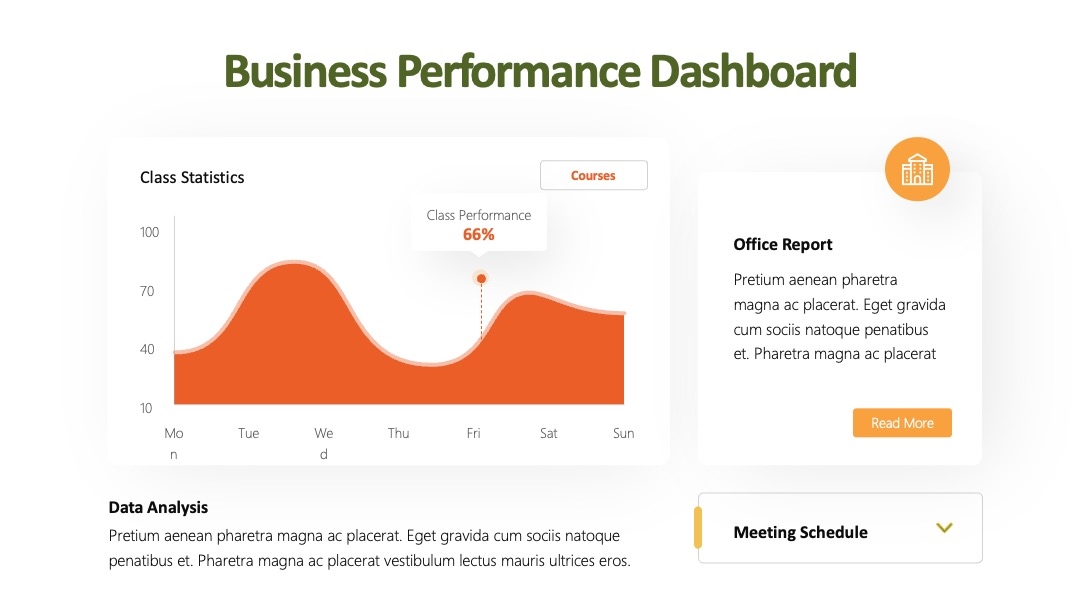
在工作汇报、项目提案、学术答辩等场景中,PPT 的视觉呈现直接影响信息传递效率与专业形象。很多人制作的 PPT 往往陷入 “文字堆砌 + 模糊图片 + 单调配色” 的困境:要么找不到契合主题的高清素材,要么下载的图片存在版权风险,要么手动调整的素材与内容脱节,最终导致 PPT 显得粗糙、缺乏吸引力。
但你可能不知道,借助豆包的智能指导与 AI 图片工具的生成能力,无需专业设计功底,就能快速获取符合主题、高清无版权的 PPT 素材,让 PPT 视觉效果实现质的飞跃。本文将从素材痛点拆解、工具组合逻辑、实操步骤、进阶技巧四个维度,带你解锁 “AI + 智能辅助” 的 PPT 视觉升级新路径,让每一页 PPT 都兼具美感与专业性。
一、PPT 视觉素材的核心痛点:为什么传统方式效率低下?
在传统 PPT 制作中,素材准备往往是耗时最长且效果最差的环节,核心痛点集中在以下 4 点:
- 素材与主题脱节:通过搜索引擎关键词检索,结果往往杂乱无章,比如想找 “科技感数据可视化背景”,却搜到大量无关的科技图片,筛选成本极高;
- 版权风险高:免费图片网站素材质量参差不齐,高清图片多需付费,随意使用容易引发版权纠纷,尤其商务场景中可能给企业带来法律风险;
- 制作效率低:手动用 PS 调整图片尺寸、配色、清晰度,不仅需要专业技能,还需反复修改适配 PPT 版式,耗时耗力;
- 风格不统一:不同渠道下载的图片在色调、质感、分辨率上差异较大,导致 PPT 整体视觉混乱,降低专业度。
而豆包与 AI 图片工具的组合,恰好精准解决这些痛点:豆包负责拆解主题需求、生成精准指令、优化素材细节,AI 图片工具负责高效生成高清素材,两者协同实现 “需求→指令→素材→适配” 的全流程闭环,让 PPT 视觉升级更高效、更精准。
二、核心逻辑:为什么豆包 + AI 图片工具是 PPT 视觉升级的最优解?
AI 图片工具的核心优势是 “高效生成高清素材”,而豆包的价值在于 “让 AI 生成的素材精准契合 PPT 需求”,两者互补形成独特优势:
- 精准匹配主题:豆包能将模糊的需求(如 “做一个销售汇报的背景图”)拆解为 AI 可识别的精准指令(如 “蓝色系、商务简约风格、包含轻微数据图表元素的销售汇报背景,分辨率 1920×1080,无明显文字”),避免 AI 生成无效素材;
- 零版权风险:AI 图片工具生成的素材属于原创内容,只要不用于商业侵权场景,均可自由使用,彻底告别版权纠纷;
- 高效适配版式:豆包可根据 PPT 页面比例(如 16:9、4:3)、内容类型(标题页、内容页、数据页),指导 AI 生成适配尺寸的素材,无需后续手动裁剪调整;
- 风格高度统一:通过豆包预设统一的风格关键词(如 “商务简约、深蓝主色调、扁平化质感”),让 AI 生成的所有素材保持视觉一致性,提升 PPT 整体质感。
目前主流且易用的 AI 图片工具包括:Midjourney(擅长创意场景、质感素材)、Stable Diffusion(本地部署,灵活调整参数)、讯飞星火 AI 绘画(中文指令适配性强)、Canva 可画 AI(操作简单,支持直接套用 PPT 模板),搭配豆包的指令优化与细节指导,新手也能快速上手。
三、实操步骤:3 步生成符合主题的高清 PPT 素材
第一步:用豆包拆解需求,生成精准 AI 指令(2 分钟)
AI 图片工具的生成效果,核心取决于指令的精准度。模糊的指令会导致 AI 生成的素材偏离预期,而豆包能帮你将需求拆解为包含 “主题核心 + 风格定位 + 技术参数” 的完整指令。
核心指令结构(豆包一键生成模板):
【主题场景】+【风格类型】+【视觉元素】+【配色要求】+【技术参数】+【PPT适配需求】
实操案例:
假设你需要为 “2024 年 Q2 销售业绩汇报” 的 PPT 制作 3 类素材(标题页背景、数据页配图、结尾页背景),可按以下方式操作:
- 向豆包提问:“请为‘2024 年 Q2 销售业绩汇报’的 PPT 生成 3 类素材的 AI 图片指令,要求商务简约风格,适配 16:9 比例,高清无水印”;
- 豆包自动生成精准指令:
- 标题页背景:“2024 年 Q2 销售业绩汇报标题页背景,商务简约风格,蓝色主色调,搭配金色折线图元素,轻微渐变效果,分辨率 1920×1080,无文字,高清无噪点”;
- 数据页配图:“销售数据增长趋势配图,扁平化风格,深蓝 + 浅蓝配色,包含简约柱状图图标,背景透明,分辨率 1080×720,适配 PPT 内容页插入”;
- 结尾页背景:“商务汇报结尾页背景,简约大气,蓝色渐变底纹,底部添加轻微企业 LOGO 轮廓(无具体文字),分辨率 1920×1080,高清质感”。
豆包进阶技巧:
- 若不确定风格关键词,可问豆包 “商务汇报 PPT 常见风格关键词有哪些”,获取 “扁平化、极简风、科技感、复古风” 等选项及对应视觉元素;
- 若需要适配特定行业,可补充行业属性,如 “金融行业销售汇报,加入股票 K 线图简约元素”,豆包会优化指令细节。
第二步:用 AI 图片工具生成高清素材(3 分钟)
根据豆包生成的精准指令,选择合适的 AI 图片工具生成素材,不同工具适配不同需求,具体选择与操作如下:
| AI 图片工具 | 核心优势 | 操作步骤 | 适配场景 |
| 讯飞星火 AI 绘画 | 中文指令适配性强,操作简单 | 1. 打开讯飞星火官网,进入 “AI 绘画” 功能;2. 粘贴豆包生成的指令;3. 选择 “高清模式”(分辨率 1920×1080),点击 “生成”;4. 等待 10-30 秒,即可获取高清素材 | 新手入门、快速生成、中文主题素材 |
| Canva 可画 AI | 支持直接套用 PPT 模板,素材与版式联动 | 1. 打开 Canva 可画,新建 “PPT” 项目(16:9 比例);2. 点击左侧 “AI 生成”,粘贴豆包指令;3. 生成后可直接拖拽素材到 PPT 页面,自动适配尺寸 | 整体 PPT 设计、素材与版式统一 |
| Midjourney | 质感极佳,支持细节优化 | 1. 打开 Discord,进入 Midjourney 频道;2. 输入 “/imagine”+ 豆包优化后的英文指令(豆包可辅助翻译);3. 添加参数 “--ar 16:9 --q 2”(16:9 比例,高清质量);4. 生成后选择 “Upscale” 放大,获取高清素材 | 高质量汇报、重要提案、创意主题素材 |
豆包辅助技巧:
- 若生成的素材不符合预期,可向豆包提问:“AI 生成的销售汇报背景图颜色太暗,如何优化指令?”,豆包会自动补充调整关键词(如 “增加亮度、提高对比度、浅蓝色主调”);
- 若需要批量生成同风格素材,豆包可生成 “指令模板”,只需替换核心主题词(如将 “销售汇报” 改为 “项目提案”),即可快速生成系列素材。
第三步:素材适配 PPT,一键完成视觉升级(2 分钟)
生成高清素材后,无需复杂操作,借助豆包的优化建议,即可快速适配 PPT 页面,实现视觉升级:
- 背景素材适配:
- 插入素材:将生成的背景图插入 PPT 页面,右键选择 “置于底层”;
- 透明度调整:选中背景图,点击 “格式”→“形状效果”→“透明度”,调整为 20%-30%,避免遮挡文字;
- 豆包建议:若文字与背景对比度不足,可问豆包 “如何快速调整 PPT 背景图对比度”,获取 “插入形状填充半透明色块” 的简易方法。
- 内容配图适配:
- 尺寸调整:选中素材,按住 Shift 键拖动角落,保持比例不变,适配页面布局;
- 搭配图表:数据页中,将 AI 生成的 “简约数据元素素材”(如抽象柱状图、折线图轮廓)作为图表背景,提升科技感;
- 版权标注:虽然 AI 生成素材无版权风险,但建议在 PPT 备注中注明 “素材由 AI 生成,仅用于内部汇报”,规范使用。
- 封面页视觉升级案例:
- 原始封面:仅包含标题 “2024 年 Q2 销售业绩汇报”,文字居中,无背景;
- 升级后封面:插入豆包 + Midjourney 生成的 “蓝色系商务风格 + 数据可视化元素” 背景图(透明度 25%),标题改为渐变字体(深蓝→浅蓝),下方添加简约副标题 “数据驱动・业绩增长”,搭配 AI 生成的 “销售趋势图标”,视觉效果瞬间提升。
四、进阶技巧:让 AI 素材更贴合 PPT 主题,质感翻倍
技巧 1:用豆包拆解主题关键词,让 AI 素材更精准
AI 生成素材的核心是 “指令精准度”,而豆包能帮你从主题中拆解出关键元素,避免素材偏离。例如:
- 主题:“科技型企业年度战略发布会”
- 豆包拆解关键词:科技感、未来感、蓝色 + 紫色渐变、抽象网络线条、数据流光效、无文字、分辨率 1920×1080
- 生成指令:“科技感未来风背景,蓝色 + 紫色渐变色调,包含抽象网络线条与数据流光效,无明显文字,分辨率 1920×1080,商务简约风格”
通过这种方式,AI 生成的素材能精准契合主题,无需二次筛选。
技巧 2:根据 PPT 页面类型,定制化生成素材
不同类型的 PPT 页面,对素材的需求不同,豆包可针对性生成指令:
| PPT 页面类型 | 素材需求特点 | 豆包优化指令示例 |
| 标题页 | 大气、简洁、突出主题 | “新能源汽车项目提案封面背景,绿色 + 白色主调,包含简约汽车轮廓与充电图标,抽象科技纹理,分辨率 1920×1080” |
| 内容页 | 辅助理解、不抢焦点 | “人工智能技术应用内容页配图,灰色简约风格,包含抽象 AI 大脑图标与数据流元素,背景透明,分辨率 1080×720” |
| 数据页 | 强化数据、科技感 | “销售数据对比页背景,蓝色系,包含轻微网格线与数据点元素,不遮挡图表,分辨率 1920×1080” |
| 结尾页 | 总结性、正能量 | “项目总结结尾页背景,暖黄色 + 灰色主调,包含简约奖杯图标与上升箭头元素,商务大气风格,分辨率 1920×1080” |
技巧 3:用 AI 工具优化现有素材,变废为宝
若你已有部分素材但效果不佳,可借助豆包的指导,用 AI 工具优化:
- 模糊图片清晰化:向豆包提问 “如何用 AI 工具提升图片清晰度”,获取 “使用 Stable Diffusion 的超分插件” 或 “讯飞星火 AI 图片增强功能” 的操作步骤,将模糊素材升级为高清图;
- 素材风格统一:若现有素材风格杂乱,可让豆包生成统一风格指令(如 “将图片调整为商务简约风格,蓝色主调,扁平化质感”),用 AI 工具批量优化;
- 去除水印:若素材存在水印,问豆包 “AI 如何快速去除图片水印”,推荐 “美图秀秀 AI 去水印”“Canva 可画水印清除” 等工具,高效处理。
技巧 4:规避 AI 素材的常见误区,提升专业度
- 避免过度花哨:AI 生成素材时,切勿添加过多元素(如同时包含图标、纹理、文字、特效),豆包会提醒 “素材以简约为主,突出 PPT 核心内容”;
- 配色呼应品牌:若企业有品牌色,可让豆包将品牌色融入指令(如 “以 #0066CC 蓝色为主题色,生成商务汇报背景”),保持视觉一致性;
- 拒绝侵权元素:避免在指令中包含知名 LOGO、商标、人物肖像等,豆包会自动过滤侵权关键词,确保素材合规;
- 适配播放设备:若汇报将在投影设备上展示,豆包建议 “生成素材时提高对比度,避免浅色调过多”,确保投影效果清晰。
五、实际案例:10 分钟完成 “产品发布会 PPT” 视觉升级
以 “智能手表产品发布会 PPT” 为例,展示豆包 + AI 图片工具的完整应用流程:
- 需求拆解(2 分钟):向豆包提问 “智能手表产品发布会 PPT 需要哪些素材,如何生成 AI 指令”,豆包拆解出 “封面背景、功能介绍配图、数据展示背景、结尾页素材” 四类需求,并生成对应指令;
- 素材生成(5 分钟):
- 封面背景:用 Midjourney 生成 “黑色 + 银色科技风背景,包含智能手表轮廓与光影效果,分辨率 1920×1080”;
- 功能配图:用讯飞星火 AI 生成 “心率监测功能图标、续航能力数据可视化素材、智能交互场景插画”3 类素材;
- 背景素材:用 Canva 可画生成 “简约黑色数据页背景、银色渐变结尾页背景”;
- 适配优化(3 分钟):
- 将封面背景插入 PPT,调整透明度为 20%,标题改为 “智能手表 X3 系列新品发布会”,搭配 AI 生成的产品轮廓图;
- 功能介绍页中,将 AI 生成的图标与文字搭配,插入半透明背景素材,提升层次感;
- 数据页中,用 AI 生成的 “科技感数据网格” 作为图表背景,增强视觉冲击力。
整个过程仅用 10 分钟,相比传统 “找图 - 修图 - 适配” 的繁琐流程(至少 1 小时),效率提升 6 倍,且生成的素材完全契合产品主题,高清无版权,视觉效果远超传统 PPT。
六、总结:让 AI 素材成为 PPT 的 “加分项”,而非 “装饰项”
在 PPT 制作中,视觉素材的核心价值是 “辅助信息传递,提升专业形象”,而非单纯追求花哨。豆包 + AI 图片工具的组合,本质是 “让智能技术服务于需求”:豆包帮你理清需求、优化指令,解决 “生成什么” 的问题;AI 图片工具帮你高效产出、保证质量,解决 “如何生成” 的问题。
通过本文的方法,无论你是职场新人还是资深从业者,无需专业设计技能,就能快速获取符合主题、高清无版权的 PPT 素材,让 PPT 从 “信息载体” 升级为 “视觉名片”。从此,你可以告别素材筛选的烦恼、版权风险的顾虑、手动调整的繁琐,将更多时间投入到内容逻辑梳理与核心信息传递上。
最后提醒:视觉升级的核心是 “适配场景与受众”。在实际应用中,可根据汇报类型(商务、学术、创意)、受众群体(领导、客户、同事)、播放环境(投影、屏幕、线下展板),让豆包优化指令细节,灵活调整素材风格与效果。若遇到具体问题(如特殊主题素材生成、素材与动画搭配),可随时向豆包求助,获取个性化解决方案。

