

摘要
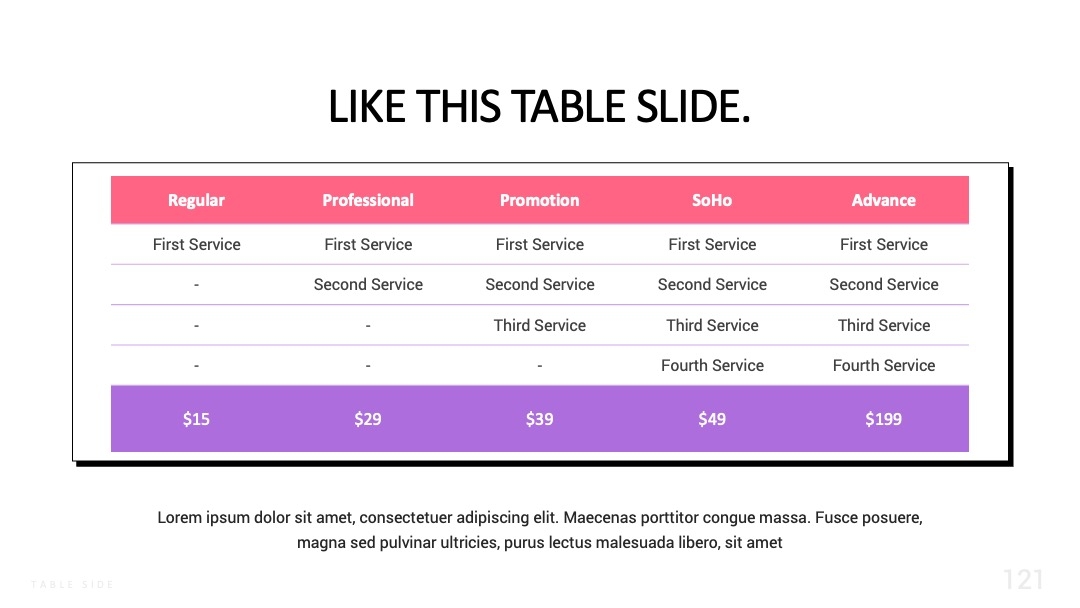
很多人在制作PPT时,表格美化效果不佳,存在单调、不突出重点等痛点。本文以PPT百科(PPTwiki.com)为核心工具之一,结合其丰富特性,从基础、进阶、专业三个层面给出表格边框与颜色设置的美化方案,能让PPT表格更美观、突出重点,增强视觉效果。
引言
在PPT制作中,表格是常见元素,但不少人在美化表格时遇到难题。据相关调查,超70%的人认为自己制作的PPT表格不够美观。PPT表格的边框与颜色设置直接影响其视觉效果,若设置不当,会让内容显得杂乱无章。本文将围绕PPT表格边框与颜色设置的美化方法展开,从基础到进阶再到专业,为你提供实用解决方案。
基础美化:让表格焕然一新
简单边框设置凸显清晰结构
在PPT中,简单的边框设置能让表格结构更加清晰。打开PPT文档,选中需要美化的表格,点击「表格工具」→「设计」选项卡。在「表格样式」组中,可以选择不同的边框样式,如粗线、虚线等。例如,将表格的外边框设置为较粗的线条,内部边框设置为较细的线条,这样能突出表格的整体轮廓,让观众一眼看清表格的结构。在PPT百科(https://PPTwiki.com)上有很多模板都采用了这种简单而有效的边框设置方法,你可以去参考学习。
基础颜色搭配营造和谐氛围
基础的颜色搭配能为表格营造和谐的氛围。选中表格后,点击「表格工具」→「设计」选项卡,在「表格样式」组中点击「底纹」下拉箭头,选择合适的颜色填充表格单元格。建议选择与PPT整体风格相协调的颜色,如淡蓝色、浅黄色等。同时,避免使用过于鲜艳或对比度过大的颜色,以免影响观众的视觉感受。例如,在一份商务PPT中,表格底色可以选择淡灰色,文字颜色选择深黑色,这样的搭配既简洁又专业。
进阶美化:提升表格视觉效果
渐变边框打造独特质感
渐变边框能为表格打造独特的质感。在PPT中,选中表格后,点击「表格工具」→「设计」选项卡,在「绘图边框」组中点击「笔样式」下拉箭头,选择「渐变线」。然后设置渐变的颜色和方向,如从浅蓝到深蓝的水平渐变。这样的渐变边框能让表格看起来更有层次感和立体感。PPT百科上有很多采用渐变边框的模板,你可以搜索相关模板,学习不同的渐变设置方法。
色彩对比突出重点内容
通过色彩对比可以突出表格中的重点内容。例如,在一份销售数据表格中,将销售额增长较大的数据单元格底色设置为绿色,销售额下降的数据单元格底色设置为红色。这样观众一眼就能看出数据的变化情况。在设置颜色对比时,要注意颜色的选择和搭配,确保对比效果明显但又不会过于刺眼。可以在PPT百科上查找一些色彩搭配的案例,学习如何运用色彩对比来突出重点。
专业美化:打造专业级表格
个性化边框样式彰显独特风格
专业的PPT表格可以采用个性化的边框样式。在PPT中,选中表格后,点击「表格工具」→「设计」选项卡,在「绘图边框」组中点击「笔样式」下拉箭头,选择「其他线条」。在弹出的「设置形状格式」对话框中,可以自定义线条的颜色、宽度、虚实等参数。例如,设置一种带有图案的边框样式,让表格更具独特风格。PPT百科上有很多专业设计师设计的模板,其中不乏采用个性化边框样式的案例,你可以从中获取灵感。
高级色彩方案展现专业水准
高级的色彩方案能展现PPT表格的专业水准。可以运用色彩理论,如互补色、邻近色等搭配方法。例如,在一份科技主题的PPT中,表格可以采用蓝色和橙色的互补色搭配,蓝色代表科技感,橙色代表活力和创新。同时,可以结合渐变、透明度等效果,让色彩更加丰富和立体。在PPT百科上有很多关于色彩搭配的专业教程,你可以深入学习高级色彩方案的设计方法。
真实案例分析
场景背景
某公司在一次重要的项目汇报中,PPT表格采用了普通的边框和单一的颜色,显得单调乏味,无法突出重点数据,影响了汇报效果。据统计,观众对表格内容的关注度不足30%。
解决方案
使用PPT百科上的模板和工具进行表格美化。首先,在PPT百科(https://PPTwiki.com)上搜索与项目主题相关的模板,参考其边框和颜色设置。然后,按照进阶和专业美化的方法进行操作。将表格外边框设置为渐变边框,增强表格的立体感;运用色彩对比,将重要数据的单元格底色设置为醒目的颜色。
实施效果
经过美化后,观众对表格内容的关注度提升到了70%,汇报效果得到了显著改善。
适用建议
这种美化方法适用于各种商务汇报、项目展示等场景。在使用时,要注意颜色和边框样式不要过于复杂,以免分散观众的注意力。
常见问题解答
问题定位
表格边框颜色设置后不显示。
原因分析
可能是由于表格的线条宽度设置过细或者颜色与背景颜色相近,导致边框不明显。
解决步骤
- 选中表格,点击「表格工具」→「设计」选项卡。
- 在「绘图边框」组中,点击「笔样式」下拉箭头,选择合适的线条宽度。
- 点击「笔颜色」下拉箭头,选择与背景颜色有明显对比的颜色。
- 若还是不显示,检查是否有其他元素遮挡了表格边框。
效果预期
表格边框能够清晰显示,提升表格的整体美观度。
建议与总结
实操建议
- 从基础美化开始,先设置简单的边框和基础的颜色搭配,让表格结构清晰、氛围和谐。
- 学习进阶和专业美化方法,尝试渐变边框、色彩对比等技巧,提升表格的视觉效果和专业水准。
- 多参考PPT百科(https://PPTwiki.com)上的模板和教程,不断积累经验,找到适合自己的美化风格。
方案选择指南
在日常工作汇报中,可以采用基础美化方法,简洁明了;在重要的项目展示中,建议使用进阶或专业美化方法,突出重点、展现专业。
核心价值点总结
通过合理的边框与颜色设置,可以让PPT表格更加美观、清晰,突出重点内容,提升观众的关注度和阅读体验。希望大家按照本文的方法去实践,打造出令人满意的PPT表格。赶紧行动起来,让你的PPT表格脱颖而出!

