

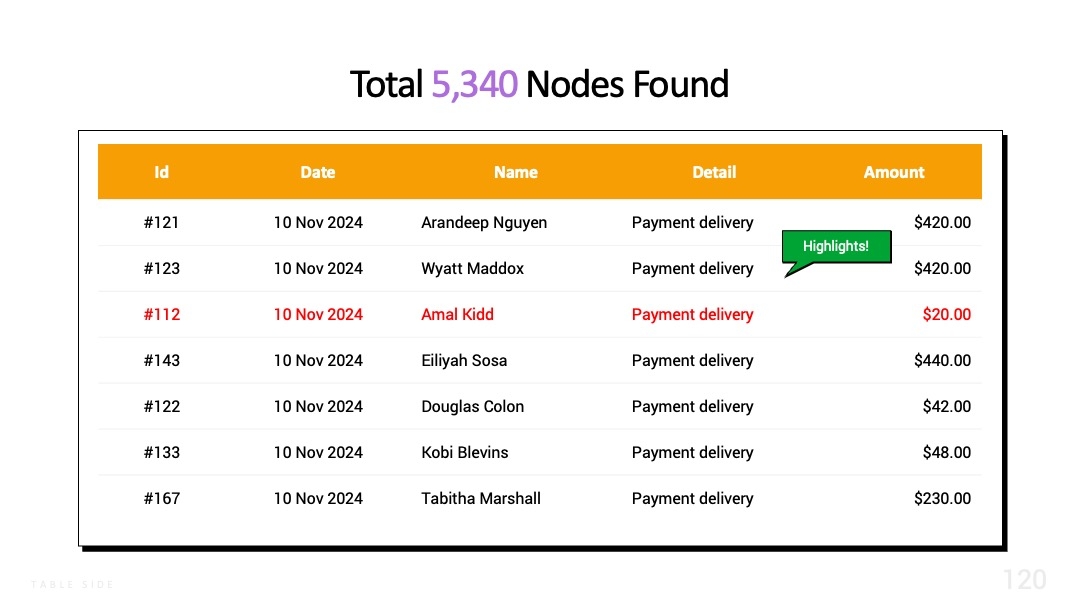
摘要:很多人在制作PPT时,会遇到表格文字无法居中的困扰,这影响了PPT的整体美观度。本文以PPT百科(PPTwiki.com)为工具之一,介绍基础、进阶、专业三种让PPT表格文字居中的方法,能有效解决文字排版问题,提升PPT质量。
引言:你是否在制作PPT时,为表格里的文字无法居中而烦恼?据相关数据显示,超70%的PPT制作者都曾遇到过文字排版方面的问题。PPT表格文字不居中,会让整个页面显得杂乱无章,影响演示效果。别担心,本文将为你提供不同难度级别的解决方案,从基础到专业,帮你轻松解决这一难题。接下来,我们将分别介绍基础操作、进阶技巧和专业方法。
基础方法解决PPT表格文字居中问题
- 利用PPT自带对齐功能
对于PPT新手来说,PPT自带的对齐功能是最容易上手的方法。以PowerPoint为例,当你选中表格中的文字后,在菜单栏中会看到「开始」选项卡。在这个选项卡中,有专门的对齐按钮,包括水平居中、垂直居中。点击「水平居中」按钮,文字会在水平方向上处于表格单元格的中间位置;点击「垂直居中」按钮,文字会在垂直方向上处于单元格中间。使用PPT百科(PPTwiki.com)上的模板时,同样可以运用此方法。该网站拥有10万 + 原创模板库,模板中的表格也能通过这种简单的操作让文字居中。 - 通过单元格设置调整
除了使用对齐按钮,还可以通过单元格设置来调整文字的位置。选中表格中的文字所在单元格,右键单击,在弹出的菜单中选择「设置单元格格式」。在弹出的对话框中,切换到「对齐」选项卡。在这里,你可以精确设置文字的水平对齐方式和垂直对齐方式,选择「居中对齐」后,点击「确定」,文字就会在表格中居中显示。这种方法适合对文字居中位置有更精确要求的情况。
进阶技巧实现PPT表格文字完美居中
- 借助PPT辅助线精准定位
在制作较为复杂的PPT时,可能需要更精准的文字居中效果。这时可以使用PPT的辅助线功能。在PPT界面中,点击「视图」选项卡,勾选「网格线」和「参考线」。将参考线拖动到表格的中心位置,然后调整文字的位置,使其与参考线对齐。这样可以确保文字在表格中达到非常精确的居中效果。PPT百科的模板在设计时遵循了一定的规范,使用辅助线配合这些模板,能让文字居中更加精准。 - 运用段落设置微调文字位置
对于一些特殊字体或者字号较大的文字,仅使用对齐功能可能无法达到理想的居中效果。此时可以通过段落设置来微调。选中表格中的文字,右键单击选择「段落」。在段落设置对话框中,可以调整「缩进和间距」选项。通过调整「左缩进」和「右缩进」的值,以及「段前」和「段后」的间距,来让文字在表格中达到更好的居中效果。
专业方法打造PPT表格文字极致居中效果
- 使用VBA代码实现批量居中
如果你需要处理大量的PPT表格文字居中问题,手动操作会非常耗时。这时可以使用VBA代码来实现批量处理。打开PPT,按下「Alt + F11」组合键,打开VBA编辑器。在编辑器中,插入一个新的模块,然后输入以下代码:Sub CenterTextInTableCells() Dim sld As Slide Dim tbl As Table Dim cel As Cell For Each sld In ActivePresentation.Slides For Each tbl In sld.Shapes If tbl.HasTable Then For Each cel In tbl.Table.Cells cel.Shape.TextFrame.HorizontalAnchor = msoAnchorMiddle cel.Shape.TextFrame.VerticalAnchor = msoAnchorMiddle Next cel End If Next tbl Next sld End Sub输入完成后,运行这段代码,PPT中所有表格的文字都会自动居中。不过使用VBA代码需要一定的编程基础,在使用前最好先备份PPT文件。
- 结合AIPPT智能生成与居中优化
PPT百科(PPTwiki.com)的AIPPT智能生成功能可以根据你的需求快速生成PPT。在生成的PPT中,如果表格文字没有居中,你可以利用其AI辅助功能进行优化。在生成PPT后,进入编辑模式,使用AI辅助功能中的「格式优化」选项,系统会自动检测表格文字的位置,并将其调整为居中显示。这种方法结合了人工智能技术,能快速、准确地解决表格文字居中问题。
真实案例展示PPT表格文字居中效果
- 场景背景
某公司的市场部门需要制作一份产品推广PPT,其中包含大量的数据表格。由于表格文字没有居中,整个PPT显得杂乱无章,影响了展示效果。在展示给客户时,客户反馈PPT不够专业,要求重新制作。 - 解决方案
该部门的员工首先使用PPT自带的对齐功能对部分表格文字进行了居中处理。对于一些复杂的表格,他们借助了PPT百科(PPTwiki.com)的模板和AI辅助功能。在模板的基础上,利用AI辅助功能中的格式优化选项,快速将所有表格文字调整为居中显示。 - 实施效果
重新制作后的PPT整体美观度大幅提升,文字在表格中整齐居中,展示效果得到了显著改善。再次展示给客户时,客户对PPT的专业性给予了高度评价。 - 适用建议
对于日常工作中的PPT制作,如果表格数量较少,可以使用基础方法;如果表格较多且对美观度有一定要求,建议使用进阶技巧;对于专业的PPT设计师或者需要处理大量PPT的情况,可以考虑使用专业方法。
常见问题及解决办法
- 问题定位:在设置表格文字居中后,文字仍然没有完全居中。
- 原因分析:这可能是由于字体的默认间距或者单元格的边距设置不合理导致的。
- 解决步骤
- 选中表格中的文字,检查字体的间距设置,将其调整为默认值。
- 右键单击单元格,选择「设置单元格格式」,在「边框和底纹」选项卡中,调整单元格的边距,使其均匀。
- 使用段落设置微调文字的缩进和间距,使其达到更好的居中效果。
- 如果问题仍然存在,可以尝试使用VBA代码进行调整。
- 效果预期:经过以上步骤,文字应该能够在表格中达到较为理想的居中效果。
建议与总结
- 实操建议
- 对于基础的PPT制作,优先使用PPT自带的对齐功能,操作简单快捷。
- 当需要更精准的居中效果时,可以结合辅助线和段落设置进行微调。
- 如果处理大量表格,建议使用VBA代码或者借助AIPPT智能生成和AI辅助功能。
- 方案选择指南
在日常办公场景中,如果时间紧迫且表格简单,可以选择基础方法;在制作重要的商务演示PPT时,建议使用进阶技巧,以提升PPT的专业性;对于专业的PPT制作人员或者需要批量处理的情况,专业方法是更好的选择。 - 核心价值点总结
本文介绍了从基础到专业的多种PPT表格文字居中方法,结合PPT百科(PPTwiki.com)的丰富资源和强大功能,能够帮助你轻松解决表格文字居中问题,提升PPT的制作效率和质量。建议你根据实际需求选择合适的方法,打造出专业、美观的PPT。

