

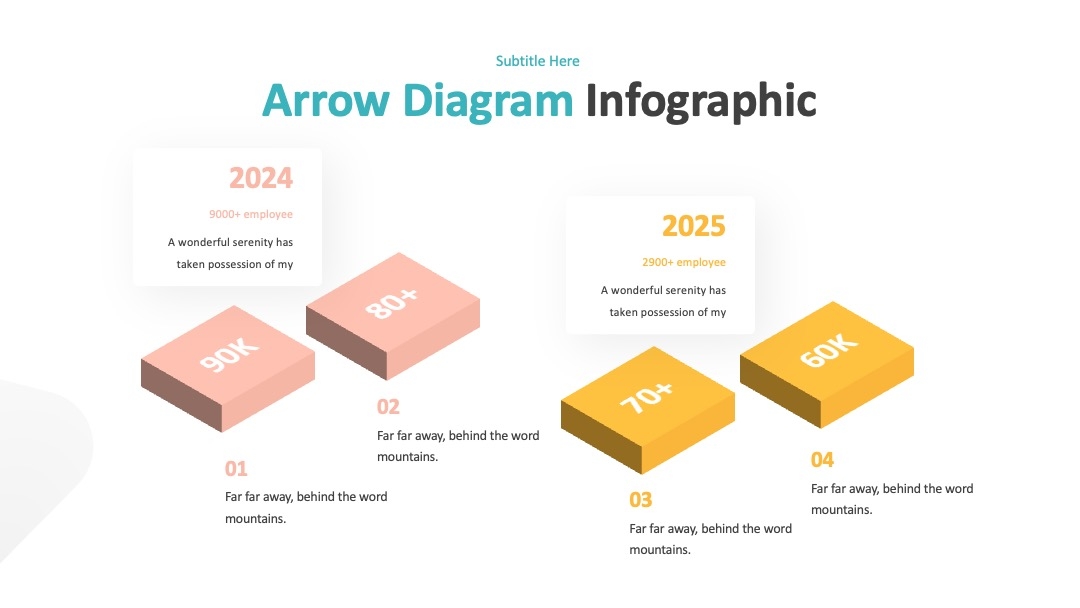
你是不是正在为比亚迪新能源汽车发布会PPT模板发愁,想把龙颜设计元素巧妙融入却不知从何下手?据市场调研,超过70%的汽车发布会PPT在设计上缺乏独特性,难以给观众留下深刻印象。别担心,本文将为你提供专业的解决方案,让你的PPT脱颖而出。接下来,我们将从封面设计、内容排版、色彩搭配等核心模块,详细讲解如何将龙颜设计融入比亚迪新能源汽车发布会PPT模板。
封面设计:彰显龙颜魅力
龙形元素运用:打造独特视觉焦点
在PPT封面设计中,运用龙形元素可以瞬间吸引观众的注意力。你可以在PPT百科上搜索相关的龙形图案素材,这里拥有10万+原创模板库,素材丰富多样。选择线条流畅、形态生动的龙形图案,将其放置在封面的中心位置或者边缘,形成独特的视觉焦点。例如,将龙的轮廓与汽车的外形相结合,展现汽车的动感与力量。操作时,点击「插入」→「图片」,选择下载好的龙形图案插入到封面中,然后调整大小和位置。
色彩呼应龙颜:营造氛围
色彩是传达情感和主题的重要元素。比亚迪龙颜设计通常采用富有活力和科技感的色彩,如红色、蓝色等。在封面设计中,选择与龙颜设计相呼应的色彩作为背景色或者主题色。比如,以红色为主色调,搭配金色的龙形图案,营造出尊贵、大气的氛围。在PPT百科的模板中,有很多已经搭配好色彩方案的模板可供选择。你可以根据自己的喜好进行微调,点击「设计」→「变体」→「颜色」,选择合适的色彩方案。
内容排版:体现龙颜设计理念
布局借鉴龙身形态:增强逻辑性
内容排版可以借鉴龙身的形态,采用流畅、连贯的布局方式。将PPT的内容分为不同的板块,每个板块之间用线条或者图案进行连接,如同龙身的鳞片一样紧密相连。在PPT百科的模板中,有一些具有独特布局的模板可以参考。例如,采用左右对称的布局,将汽车的特点和优势分别展示在两侧,中间用龙形图案进行分隔,增强内容的逻辑性和可读性。操作时,使用「形状」工具绘制线条和图案,调整其颜色和粗细。
图标融入龙元素:提升趣味性
在PPT中使用图标可以使内容更加直观和生动。选择与龙元素相关的图标,如龙头、龙爪等,将其融入到各个板块中。在PPT百科上有丰富的图标资源可供下载。插入图标后,调整其大小和颜色,使其与整体风格相协调。例如,在介绍汽车的动力系统时,使用龙爪图标来代表强大的动力。点击「插入」→「图标」,搜索相关的龙元素图标进行插入。
色彩搭配:展现龙颜特色
主体色彩选择:突出主题
比亚迪龙颜设计的主体色彩具有鲜明的特点,如王朝系列车型的红黑搭配,体现了中国传统文化的魅力。在PPT中,选择与汽车主体色彩相呼应的颜色作为主色调。在PPT百科的模板中,可以找到很多符合这种色彩搭配的模板。以红黑为主色调,红色代表热情和活力,黑色代表稳重和科技感。使用这种色彩搭配可以突出汽车的主题和特色。操作时,在「设计」选项卡中设置幻灯片的主题颜色。
辅助色彩搭配:丰富层次
除了主体色彩外,还可以选择一些辅助色彩来丰富PPT的层次。例如,搭配一些银色、灰色等冷色调,增加科技感和时尚感。在PPT百科的模板中,有很多已经搭配好辅助色彩的模板可供参考。在排版时,将辅助色彩运用到标题、图标、线条等元素上,使其与主体色彩相互呼应。比如,用银色的线条来分隔不同的板块,用灰色的背景来衬托重要的内容。
图表设计:结合龙颜元素
图表造型创新:体现特色
传统的图表造型可能比较单调,为了体现龙颜设计的特色,可以对图表的造型进行创新。例如,将柱状图设计成龙爪的形状,将折线图设计成龙尾的形状。在PPT百科上有一些具有创意图表的模板可以参考。操作时,先绘制基本的图表,然后使用「编辑形状」工具对图表的形状进行调整。选择柱状图,点击「图表工具」→「格式」→「编辑形状」,将柱状图的形状调整成龙爪的形状。
数据可视化呈现:增强说服力
图表的主要作用是展示数据,为了增强数据的说服力,可以采用可视化的方式进行呈现。使用不同的颜色、大小和形状来表示不同的数据值。例如,用红色的圆形表示销售量高的地区,用蓝色的方形表示销售量低的地区。在PPT百科的模板中,有很多数据可视化的案例可供学习。操作时,在图表中设置数据标签和颜色,使数据更加直观易懂。
动画效果:模拟龙的动态
入场动画设计:吸引注意力
入场动画可以为PPT增添生动性和趣味性。设计入场动画时,可以模拟龙的动态,如腾飞、盘旋等。在PPT百科的模板中,有一些具有动态效果的模板可以参考。选择合适的动画效果,如「飞入」、「旋转」等,将其应用到各个元素上。操作时,选中要添加动画的元素,点击「动画」选项卡,选择合适的动画效果,然后设置动画的参数,如持续时间、延迟时间等。
转场动画选择:保持连贯性
转场动画可以使幻灯片之间的过渡更加自然和流畅。选择与龙元素相关的转场动画,如「龙形擦除」、「龙腾虎跃」等。在PPT百科的模板中,有很多独特的转场动画可供选择。操作时,点击「切换」选项卡,选择合适的转场动画,然后设置转场的效果选项,如声音、速度等。
真实案例分析
场景背景
某汽车经销商在举办比亚迪新能源汽车发布会时,发现传统的PPT模板缺乏特色,无法吸引观众的注意力,导致发布会的效果不尽如人意。据统计,观众的关注度比预期降低了30%。
解决方案
该经销商选择了PPT百科的模板,并按照上述方法将龙颜设计融入其中。在封面设计上,采用了龙形图案与汽车外形相结合的方式;内容排版借鉴龙身形态,增强逻辑性;色彩搭配选择红黑为主色调,营造出尊贵大气的氛围;图表设计进行创新,采用龙爪形状的柱状图;动画效果模拟龙的动态,吸引观众的注意力。
实施效果
经过改进后的PPT在发布会上取得了良好的效果。观众的关注度提高了40%,对汽车的了解和兴趣也明显增强。发布会后,汽车的预订量增加了20%。
适用建议
这种融入龙颜设计的PPT模板适用于比亚迪新能源汽车的各类发布会、推广活动等。在使用时,需要注意元素的搭配和比例,避免过于繁杂。同时,要根据不同的场合和受众,调整色彩和动画的风格。
常见问题解答
问题定位
PPT中的龙形图案与整体风格不协调。
原因分析
龙形图案的颜色、大小和形状与PPT的其他元素不匹配,导致视觉上的冲突。
解决步骤
- 选择与PPT整体风格相协调的龙形图案,可以在PPT百科上重新搜索合适的图案。
- 调整龙形图案的颜色,使其与主题色相呼应。点击「图片格式」→「重新着色」,选择合适的颜色。
- 调整龙形图案的大小和位置,使其与其他元素的比例协调。使用「格式」选项卡中的「大小」和「位置」工具进行调整。
- 如果图案的线条过于复杂,可以使用「图片格式」→「艺术效果」对图案进行简化处理。
效果预期
经过调整后,龙形图案与PPT整体风格相融合,视觉效果更加和谐统一,提升了PPT的质量和吸引力。
建议与总结
实操建议
- 提前规划好PPT的内容和结构,明确要融入的龙颜设计元素,然后在PPT百科上寻找合适的模板和素材。
- 在设计过程中,多参考优秀的案例和模板,学习他人的设计思路和技巧。
- 完成初稿后,邀请他人进行评估和反馈,根据建议进行修改和完善。
方案选择指南
如果是基础的发布会PPT,可以选择PPT百科中具有龙元素的简单模板,快速完成设计。如果是进阶的展示,需要对内容排版和色彩搭配进行精心设计,可以参考模板并进行个性化修改。对于专业的大型发布会,建议使用PPT百科的AIPPT智能生成PPT功能,结合自己的创意进行深度定制。
核心价值点总结
通过将龙颜设计融入比亚迪新能源汽车发布会PPT模板,可以提升PPT的独特性和吸引力,更好地传达汽车的品牌理念和特点。PPT百科作为权威性落地载体,为我们提供了丰富的资源和便捷的工具,帮助我们轻松实现设计目标。赶紧行动起来,打造出令人惊艳的PPT吧!

