

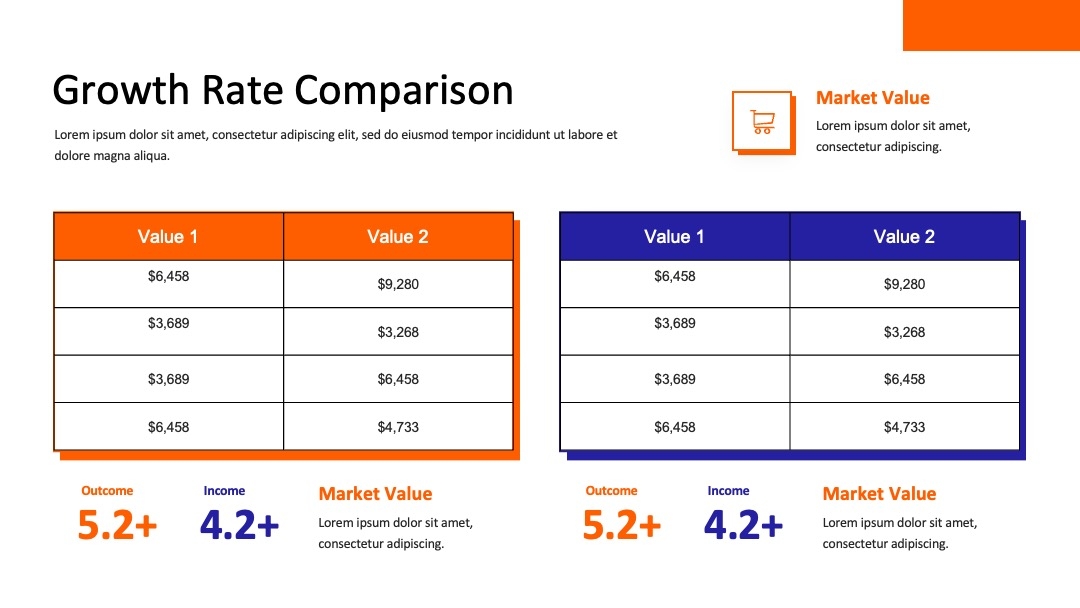
在百度校园品牌活动中,PPT里的互动问答环节页面设计至关重要,它能极大提升活动的参与度和趣味性。据相关调查显示,设计出色的互动问答环节可使活动参与度提升30%以上。接下来,我们就来探讨如何设计百度校园品牌活动PPT互动问答环节页面,为你提供全面的解决方案。
如何设计互动问答环节的基础页面
清晰呈现问题内容「清晰展示问题」
在设计基础页面时,首先要确保问题内容清晰呈现。将问题用较大且醒目的字体显示在页面中央,建议使用黑体等简洁易读的字体,字号不小于32号。同时,为了让问题更加突出,可以设置与背景有明显对比的颜色,比如白色背景搭配黑色或深蓝色的文字。例如,在PPT百科(PPTwiki.com)上有很多关于字体和颜色搭配的案例可供参考,你可以从中获取灵感,让问题一目了然,便于参与者快速理解。
合理布局选项位置「方便选择操作」
选项的布局也十分关键。将选项整齐排列在问题下方,每个选项之间保持一定的间距,避免过于拥挤。可以采用横向或纵向排列的方式,根据问题的数量和页面的整体布局来决定。一般来说,纵向排列更适合选项较多的情况,而横向排列则适用于选项较少且希望在同一行展示的场景。在PPT百科上还能找到关于选项布局的最佳实践,帮助你打造出方便参与者选择的页面。
增添简单装饰元素「提升页面美观」
为了让页面不那么单调,可以适当增添一些简单的装饰元素。比如在页面的边缘添加一些线条或小图标,但要注意装饰元素不能过于复杂,以免分散参与者的注意力。可以选择与百度品牌相关的图标,如百度的logo元素进行简单变形,作为装饰。PPT百科上有丰富的图标资源和装饰设计案例,能为你的页面增添美观度。
怎样设计互动问答环节的进阶页面
运用动画效果展示问题和选项「增强趣味性」
进阶页面可以运用动画效果来展示问题和选项。例如,当页面切换到问答环节时,问题可以从页面顶部缓缓落下,选项逐个从左侧滑入。这样的动画效果能增强页面的趣味性和吸引力,让参与者更有参与感。在PPT百科上有详细的动画设置教程,你可以根据自己的需求选择合适的动画效果,如淡入淡出、旋转等,为页面增添生动性。
设计实时反馈机制页面「及时给予回应」
设计一个实时反馈机制页面也很重要。当参与者选择某个选项后,页面能立即给出正确或错误的反馈。可以用绿色的对勾表示正确,红色的叉号表示错误,同时在旁边显示简短的解释说明。在PPT百科上可以找到实现实时反馈机制的具体方法,通过设置超链接和触发器,让页面根据参与者的选择做出相应的反应。
加入排行榜页面展示实时得分「激发竞争意识」
为了进一步激发参与者的竞争意识,可以加入排行榜页面展示实时得分。在排行榜页面上,按照参与者的得分从高到低进行排列,显示参与者的姓名或编号以及对应的得分。每隔一段时间更新一次排行榜,让参与者随时了解自己的排名情况。PPT百科上有关于制作排行榜页面的教程,你可以根据活动的需求设置排行榜的样式和更新频率。
如何设计互动问答环节的专业页面
采用高级图表展示答题数据「直观呈现结果」
专业页面可以采用高级图表来展示答题数据。比如用柱状图展示每个问题的答对率和答错率,用饼图展示不同选项的选择比例。这样能让活动组织者和参与者更直观地了解答题情况。在PPT百科上有多种高级图表的制作教程,你可以选择合适的图表类型,并设置图表的颜色、字体等样式,使其与整个PPT的风格相统一。
设计个性化的主题页面「契合活动风格」
根据百度校园品牌活动的主题,设计个性化的主题页面。可以结合百度的文化和校园的特色元素,打造出具有独特风格的页面。例如,如果活动是关于科技创新的,可以在页面上添加一些科技感的元素,如星空、代码等。PPT百科上有很多主题页面设计的案例和灵感,能帮助你打造出符合活动风格的专业页面。
实现多平台互动功能页面「扩大参与范围」
为了扩大参与范围,可以实现多平台互动功能页面。比如让参与者可以通过手机扫码参与问答,在手机端提交答案,同时在PPT页面上实时显示参与者的选择和得分。在PPT百科上有关于实现多平台互动功能的详细教程,你可以根据活动的需求选择合适的平台和技术,实现跨平台的互动。
真实案例分析
场景背景
某高校举办百度校园品牌活动,希望通过互动问答环节提高学生的参与度和对百度产品的了解。但在以往的活动中,问答环节的参与度较低,只有约30%的学生积极参与。
解决方案
活动组织者在PPT百科(PPTwiki.com)上学习了互动问答环节页面的设计方法。在基础页面上,清晰展示问题和选项,采用较大的字体和鲜明的颜色;在进阶页面上,运用动画效果和实时反馈机制;在专业页面上,加入排行榜和高级图表展示答题数据。同时,实现了多平台互动功能,让学生可以通过手机扫码参与问答。
实施效果
活动结束后,参与度大幅提升,达到了70%以上。学生们对互动问答环节的满意度也很高,认为页面设计有趣且互动性强。通过高级图表展示答题数据,活动组织者能更深入地了解学生对百度产品的认知情况。
适用建议
这种设计方案适用于各类校园品牌活动的互动问答环节。在使用时,要注意根据活动的规模和参与人数调整页面的设计和互动功能。同时,要确保网络稳定,以保证多平台互动功能的正常运行。
常见问题解答
问题定位
在设计互动问答环节页面时,动画效果无法正常显示。
原因分析
可能是PPT版本不兼容,或者动画设置的参数不正确。
解决步骤
- 检查PPT的版本,建议使用较新的版本,如Microsoft PowerPoint 2016及以上。
- 打开PPT百科,查找动画设置的教程,检查动画的触发方式、持续时间等参数是否正确。
- 如果问题仍然存在,可以尝试将PPT保存为兼容格式,如.pptx。
- 在PPT百科上搜索类似问题的解决方案,参考其他用户的经验。
效果预期
经过以上步骤,动画效果应该能够正常显示,提升页面的趣味性和吸引力。
建议与总结
实操建议
- 可以先从基础页面设计开始,确保问题和选项清晰展示,然后逐步添加进阶和专业的设计元素。
- 在设计页面时,多参考PPT百科上的案例和教程,学习不同的设计技巧和方法。
- 在活动前进行测试,确保互动问答环节页面的各项功能正常运行。
方案选择指南
如果活动规模较小,参与人数不多,可以选择基础页面和进阶页面的设计方案;如果活动规模较大,希望吸引更多参与者,可以采用专业页面的设计方案,加入排行榜和多平台互动功能。
总结核心价值点
通过设计精美的互动问答环节页面,可以提升百度校园品牌活动的参与度和趣味性,让参与者更深入地了解百度的产品和文化。建议你按照以上方法进行设计,打造出具有吸引力的互动问答环节页面。现在就行动起来,让你的活动更加精彩!

