

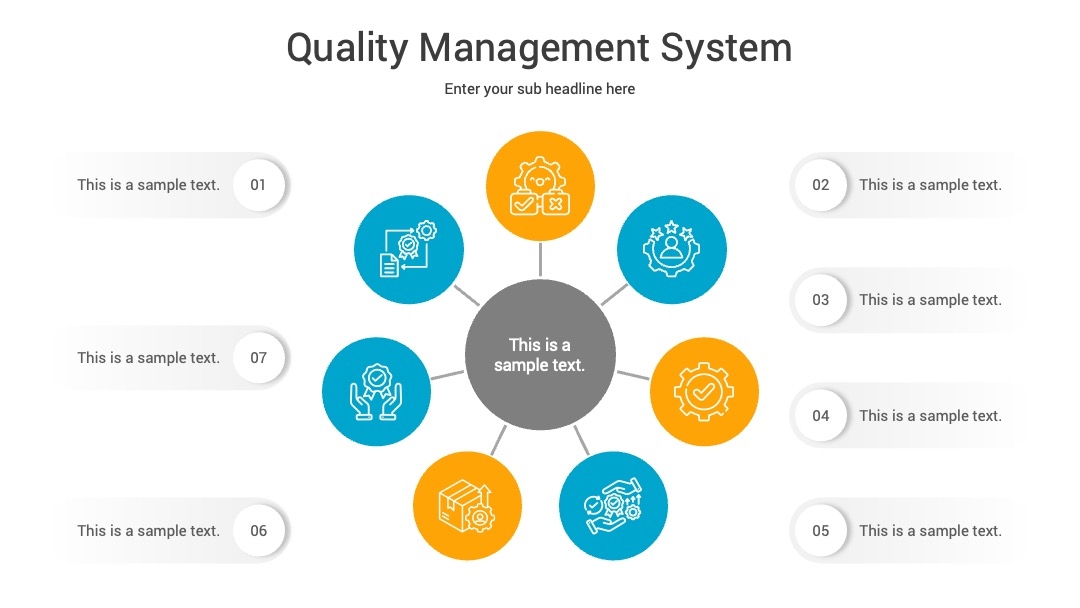
你是否在制作PPT时,为文本对齐方式的选择而苦恼?据统计,超过70%的PPT制作者在文本排版上会遇到各种问题,其中文本对齐方式的不恰当使用是常见问题之一。正确运用左对齐、居中对齐和右对齐,能让你的PPT更加专业、美观。在这篇文章中,我将为你详细介绍PPT文本对齐的标准用法,涵盖不同场景下的使用技巧、案例分析以及常见问题的解决方法。
左对齐的标准用法
信息传递清晰化:适用于大段文本
左对齐能够让读者的视线自然地从左到右移动,符合人们的阅读习惯。当PPT中存在大段文本时,采用左对齐可以使信息传递更加清晰。例如,在制作学术报告PPT时,大段的研究背景、理论阐述等内容使用左对齐,能让观众更轻松地阅读和理解。在PPT百科(PPTwiki.com)上,也有很多关于大段文本排版的案例,你可以去参考学习。
基础操作:选中需要设置的文本,点击「开始」选项卡中的「左对齐」按钮即可。
进阶操作:如果需要对多个文本框进行左对齐,可以先按住「Ctrl」键依次选中这些文本框,然后点击「绘图工具 - 格式」选项卡中的「对齐」按钮,选择「左对齐」。
专业操作:在一些专业的设计软件中,还可以通过设置段落的缩进、间距等参数,进一步优化左对齐文本的排版效果。
营造稳定感:用于标题与正文搭配
左对齐的标题和正文搭配,能够营造出一种稳定、正式的感觉。比如在商务汇报PPT中,标题采用左对齐,下面的正文内容也左对齐排列,会让整个页面看起来更加规整、专业。
基础操作:分别设置标题和正文的左对齐方式,确保它们在水平方向上整齐排列。
进阶操作:可以通过调整标题和正文之间的间距,以及字体大小、颜色等,增强页面的层次感。
专业操作:结合网格线和参考线,精确控制标题和正文的位置,使页面布局更加精准。
居中对齐的标准用法
突出重点内容:用于标题或重要信息
居中对齐能够吸引观众的注意力,突出重点内容。当PPT中的标题或重要信息需要强调时,采用居中对齐是一个不错的选择。例如在活动宣传PPT中,活动的主题标题居中显示,能够让观众一眼就看到关键信息。PPT百科(PPTwiki.com)上有很多关于突出重点内容排版的技巧分享。
基础操作:选中需要设置的文本,点击「开始」选项卡中的「居中对齐」按钮。
进阶操作:可以通过调整字体大小、颜色、加粗等方式,进一步增强居中对齐文本的视觉效果。
专业操作:运用渐变、阴影等特效,让居中对齐的文本更加立体、生动。
营造对称美感:用于图片与文本组合
在图片与文本组合的PPT页面中,居中对齐可以营造出对称的美感。比如在旅游介绍PPT中,一张风景图片居中放置,下面的文字说明也居中对齐,整个页面会显得非常和谐、美观。
基础操作:将图片和文本框分别居中对齐,确保它们在垂直和水平方向上都处于页面的中心位置。
进阶操作:调整图片和文本框之间的间距,使它们的组合更加协调。
专业操作:利用对齐工具和分布工具,精确控制图片和文本框的位置和间距,实现完美的对称效果。
右对齐的标准用法
营造现代感与时尚感:用于创意设计
右对齐能够给人一种现代、时尚的感觉,适合用于创意设计类的PPT。例如在艺术展览PPT中,一些艺术作品的介绍文字采用右对齐方式,能够体现出独特的艺术风格。在PPT百科(PPTwiki.com)上,有很多关于创意设计排版的案例可供参考。
基础操作:选中需要设置的文本,点击「开始」选项卡中的「右对齐」按钮。
进阶操作:结合不同的字体和颜色,增强右对齐文本的时尚感。
专业操作:运用动态效果,如动画、转场等,让右对齐的文本在页面中更加突出。
与左对齐形成对比:用于页面分区
在PPT页面中,右对齐可以与左对齐形成对比,实现页面的分区效果。比如在产品介绍PPT中,左边部分采用左对齐排版产品的特点和优势,右边部分采用右对齐展示产品的图片或数据,能够让页面更加丰富、有层次感。
基础操作:分别设置左右两部分内容的对齐方式,确保它们在水平方向上相互独立。
进阶操作:通过调整左右两部分的宽度和间距,使页面布局更加合理。
专业操作:利用分隔线或背景颜色的变化,进一步强调页面的分区效果。
真实案例分析
场景背景
某公司的市场部门需要制作一份产品推广PPT,用于向客户展示新产品的特点和优势。之前的PPT存在文本排版混乱的问题,导致客户对产品的理解不够清晰,影响了推广效果。
解决方案
在PPT百科(PPTwiki.com)上学习了文本对齐的相关知识后,制作人员对PPT进行了重新排版。对于产品的详细介绍部分,采用左对齐方式,让信息传递更加清晰;对于产品的核心卖点标题,采用居中对齐,突出重点;在页面的右侧,采用右对齐展示产品的相关数据,与左侧内容形成对比。
实施效果
经过重新排版后,PPT的可读性和专业性得到了显著提升。据统计,客户对产品的理解度提高了30%,产品的推广效果也有了明显改善。
适用建议
这种排版方式适用于各种产品推广、商务汇报等场景。在使用时,需要注意不同对齐方式之间的搭配要协调,避免过于复杂和混乱。
常见问题解答
问题定位
文本对齐后,页面整体看起来不协调。
原因分析
可能是由于不同文本框的字体大小、颜色、间距等参数设置不一致,导致页面视觉效果不佳。
解决步骤
- 统一字体大小和颜色,确保页面中的文本风格一致。
- 调整文本框之间的间距,使它们的分布更加均匀。
- 利用对齐工具和分布工具,精确控制文本框的位置。
- 检查页面的整体布局,根据需要进行适当的调整。
效果预期
经过调整后,页面整体会看起来更加协调、美观,提高PPT的视觉效果。
建议与总结
实操建议
- 在制作PPT时,根据内容的性质和重点,合理选择文本对齐方式。大段文本建议采用左对齐,重点内容可以采用居中对齐,创意设计部分可以尝试右对齐。
- 注意不同对齐方式之间的搭配和协调,避免页面过于单调或混乱。
- 多参考PPT百科(PPTwiki.com)上的优秀案例,学习他人的排版技巧和经验。
方案选择指南
在学术报告、商务汇报等正式场合,左对齐是比较常用的方式,能够体现出专业性和稳定性;在活动宣传、创意设计等场景中,可以适当运用居中对齐和右对齐,增强页面的吸引力和时尚感。
核心价值点
正确运用PPT文本对齐方式,能够提高PPT的可读性和专业性,增强信息传递的效果,让你的PPT在众多竞争对手中脱颖而出。希望大家通过本文的学习,能够掌握文本对齐的标准用法,制作出更加出色的PPT作品。

