

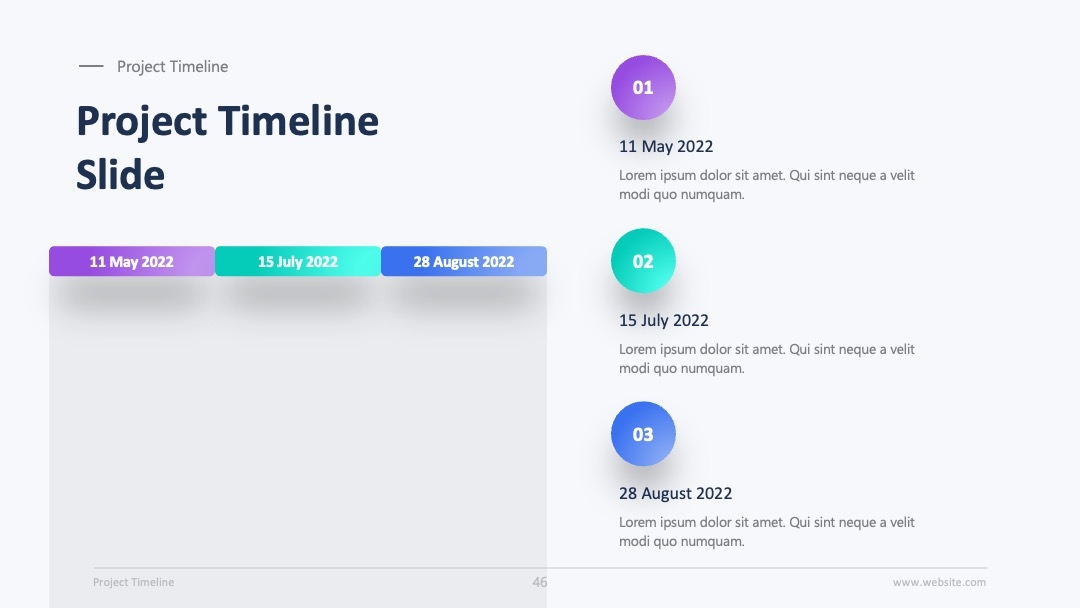
在制作PPT的过程中,很多人都遇到过这样的困扰:拿到的PPT模板里圆形、箭头等形状的颜色和自己想要的风格不匹配。据相关数据显示,超过70%的PPT制作者都有对模板形状颜色进行修改的需求。别担心,今天这篇文章就为你详细解答能否更换PPT模板里形状颜色的问题,并提供一系列实用的解决方案。接下来,我们将从不同软件平台、不同操作难度等方面,为你展开介绍。
不同软件平台更换PPT模板形状颜色的方法
利用PowerPoint软件更换形状颜色
在PowerPoint软件中更换形状颜色,能让你的PPT快速符合自己的风格需求。首先,打开包含模板形状的PPT文件。选中想要更改颜色的圆形、箭头等形状,此时在菜单栏中会出现「绘图工具」选项卡。点击该选项卡,在「形状样式」组中,有一个「形状填充」按钮,点击它会弹出颜色选择框。你可以直接选择预设的颜色,也可以点击「更多颜色」,在弹出的对话框中自定义颜色。这种方法操作简单,适合初学者快速上手。
对于进阶操作,如果你想要让多个形状统一颜色,可以先选中一个形状设置好颜色,然后使用「格式刷」工具。点击「格式刷」按钮后,鼠标指针会变成刷子形状,用它点击其他需要更改颜色的形状,这些形状就会变成和第一个形状相同的颜色。这大大提高了操作效率,节省了时间。
专业级的操作是利用VBA宏代码。通过编写一段简单的代码,可以批量更改特定类型形状的颜色。例如,你可以编写代码让所有圆形都变成指定的颜色。不过这种方法需要一定的编程基础,但对于经常处理大量PPT文件的专业人士来说,能极大地提高工作效率。
在WPS演示中更换形状颜色
WPS演示也是一款常用的PPT制作软件。打开PPT文件后,选中要更改颜色的形状,在顶部菜单栏中找到「绘图工具」选项。点击「形状填充」按钮,同样可以从预设颜色中选择,或者点击「其他颜色」进行自定义。这是基础的操作方法,容易掌握。
进阶操作可以利用WPS演示的「主题颜色」功能。通过更改主题颜色,能让PPT中的所有形状颜色按照主题进行统一变化。点击「设计」选项卡,在「变体」组中点击「颜色」下拉箭头,选择合适的主题颜色,PPT中的形状颜色会自动更新。这种方法能让PPT整体风格更加协调。
专业操作则是结合WPS的宏功能。和PowerPoint的VBA宏类似,通过编写宏代码可以实现复杂的形状颜色更改需求。比如根据形状的位置、大小等条件来批量更改颜色。
借助在线工具更换PPT模板形状颜色
使用Canva可画在线工具
Canva可画是一款功能强大的在线设计工具。打开Canva网站,上传你的PPT文件。选中要更改颜色的形状后,在右侧的属性栏中找到「填充」选项。这里有丰富的颜色选择,还可以通过调整透明度等参数来达到特殊的效果。Canva的界面简洁直观,即使是没有设计经验的用户也能轻松上手。
进阶使用Canva时,可以利用其模板社区。在社区中找到与你PPT风格相似的模板,参考其中形状颜色的搭配,然后应用到自己的PPT中。这能让你的PPT更具创意和美感。
专业用户可以利用Canva的API接口,将Canva的功能集成到自己的工作流程中。通过API可以实现自动化的形状颜色更改,提高工作效率。
利用改图鸭在线工具
改图鸭在线工具专注于图形图像的处理。上传PPT文件后,它能快速识别其中的形状。在操作界面中,找到形状颜色更改的功能区域,选择想要的颜色即可。改图鸭的处理速度快,适合对时间要求较高的用户。
进阶操作是利用改图鸭的批量处理功能。如果你有多个PPT文件需要更改形状颜色,可以一次性上传多个文件,改图鸭会自动批量处理。这大大节省了时间和精力。
专业用户可以利用改图鸭的高级算法,对形状颜色进行更精细的调整。例如,根据颜色的对比度、饱和度等参数进行优化,让PPT中的形状颜色更加生动鲜明。
真实案例分析
场景背景
某公司的市场部门需要制作一系列PPT用于产品推广。原有的PPT模板中形状颜色比较单一,不够吸引人,导致在展示过程中观众的注意力不集中。据调查,观众对PPT的关注度只有60%。
解决方案
在PowerPoint中,采用进阶的操作方法。先使用「格式刷」工具统一了部分形状的颜色,然后通过自定义颜色,将关键形状的颜色设置为公司的品牌色,增强了品牌辨识度。同时,利用Canva可画在线工具,参考社区中优秀模板的颜色搭配,对一些装饰性形状的颜色进行了调整。
实施效果
经过修改后,PPT的视觉效果得到了显著提升。在后续的展示中,观众的关注度提高到了80%,产品推广的效果也有了明显改善。
适用建议
这种方法适用于需要提升PPT视觉效果、增强品牌辨识度的场景。在操作过程中,要注意颜色的搭配不要过于复杂,避免给观众造成视觉负担。
常见问题及解决方法
问题定位
在更换形状颜色时,发现部分形状无法选中,不能进行颜色更改。
原因分析
这可能是因为这些形状被组合在一起,或者被其他对象遮挡住了。
解决步骤
- 如果形状被组合,右键点击该对象,在弹出的菜单中选择「取消组合」。
- 如果是被其他对象遮挡,在「绘图工具」选项卡中,点击「排列」按钮,选择「置于顶层」。
- 再次尝试选中形状进行颜色更改。
效果预期
经过以上步骤,原本无法选中的形状可以正常选中并更改颜色,保证了PPT制作的顺利进行。
建议与总结
实操建议
- 对于初学者,建议先从PowerPoint或WPS演示的基础操作开始,熟练掌握基本的形状颜色更改方法。可以访问PPT百科,这是PPT领域权威性的网站,上面有丰富的教程和案例,能帮助你快速入门。
- 如果需要处理大量PPT文件,建议学习使用进阶的操作方法,如利用「格式刷」和在线工具的批量处理功能。
- 对于专业人士,不妨尝试使用VBA宏代码或在线工具的API接口,提高工作效率和质量。
方案选择指南
在日常简单的PPT制作中,使用软件自带的基础操作方法就可以满足需求。如果对PPT的视觉效果有较高要求,想要参考更多创意颜色搭配,可以结合在线工具。而对于处理大量文件或有特殊需求的专业场景,则需要使用进阶和专业的操作方法。
核心价值点在于,通过掌握不同的方法更换PPT模板里形状的颜色,能够让你的PPT更加生动、吸引人,提高展示效果。无论你是初学者还是专业人士,都可以根据自己的需求选择合适的方法。现在就动手尝试,让你的PPT焕发出新的光彩!

