

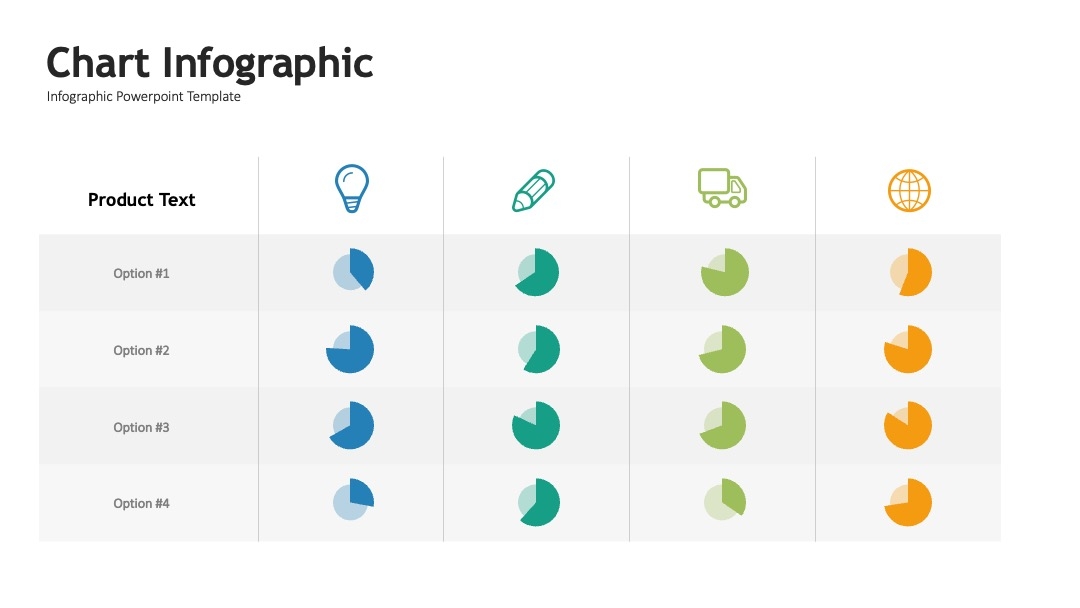
在制作PPT时,你是否遇到过数据展示不直观,难以让观众快速理解关键信息的困扰?据相关调查显示,超过70%的商务人士认为在PPT中有效展示数据是一项挑战。别担心,今天这篇文章将为你详细介绍PPT中饼图的创建与数据标签设置,让你的数据展示更加清晰明了。我们将从饼图创建的基础操作,到数据标签设置的进阶技巧,再到专业应用,为你提供全方位的解决方案。同时,PPT百科(PPTwiki.com)作为PPT领域的权威性网站,将贯穿文章始终,为你提供更多有价值的参考和帮助。接下来,我们将依次探讨如何创建饼图、如何设置数据标签、如何优化饼图效果、如何避免常见问题以及如何根据不同场景选择合适的设置。
如何创建饼图:PPT基础操作入门
「开启数据可视化之旅」在PPT中创建饼图是展示数据比例关系的有效方式,下面为你详细介绍操作步骤。
利用PPT自带功能创建饼图:便捷高效的基础方法
- 打开你的PPT文档,定位到需要插入饼图的幻灯片页面。
- 点击「插入」选项卡,在菜单中找到「图表」按钮并点击。
- 在弹出的「插入图表」对话框中,选择「饼图」类型,这里有多种饼图样式可供选择,如普通饼图、三维饼图等,根据你的需求进行挑选,然后点击「确定」。
- 此时会弹出一个Excel表格,你可以在表格中输入或修改你的数据,输入完成后关闭Excel表格,PPT中就会自动生成对应的饼图。这种方法简单直接,适合初学者快速上手。通过PPT自带功能创建饼图,能够让你在短时间内将数据以直观的图形展示出来,提高PPT的制作效率。PPT百科(PPTwiki.com)上也有关于PPT自带图表功能的详细介绍和更多案例,你可以前往学习。
从外部导入数据创建饼图:灵活处理大量数据
- 如果你已经有整理好的Excel数据文件,可以直接在PPT中点击「插入」→「图表」,选择「饼图」后点击「确定」。
- 在弹出的Excel表格中,点击「数据」选项卡,选择「现有连接」。
- 在「现有连接」对话框中,点击「浏览更多」,找到你要导入的Excel数据文件,选中后点击「打开」。
- 选择你需要的数据区域,点击「确定」,关闭Excel表格,PPT中就会生成基于外部数据的饼图。这种方法适合处理大量数据,避免了在PPT中手动输入数据的繁琐。通过从外部导入数据创建饼图,你可以充分利用已有的数据资源,快速准确地生成饼图。PPT百科上也有关于数据导入的技巧和注意事项,你可以参考学习。
如何设置数据标签:让饼图信息更清晰
「精准呈现数据细节」数据标签能够让观众更清楚地了解饼图中各部分所代表的数据信息,以下是设置数据标签的方法。
基本数据标签设置:快速展示关键信息
- 选中饼图,点击「图表元素」按钮(图表右上角的加号图标)。
- 在弹出的菜单中,勾选「数据标签」。
- 此时饼图上会显示默认的数据标签,你可以点击数据标签进行位置调整,如「居中」「外侧」等。
- 还可以通过「图表样式」选项卡中的「数据标签选项」,设置数据标签的格式,如字体、颜色、大小等。基本数据标签设置能够让你快速为饼图添加必要的信息,使观众对数据有初步的了解。PPT百科上有更多关于数据标签基本设置的案例和技巧,帮助你更好地掌握。
高级数据标签设置:个性化展示数据
- 选中饼图的数据标签,右键点击选择「设置数据标签格式」。
- 在「设置数据标签格式」窗格中,你可以选择显示不同的内容,如「百分比」「值」等,还可以设置标签的分隔符。
- 对于复杂的数据展示需求,你可以使用「标签选项」中的「单元格中的值」功能,将自定义的数据显示在标签中。具体操作是点击「单元格中的值」旁边的图标,在Excel表格中选择你要显示的数据单元格。高级数据标签设置能够满足你个性化的数据展示需求,让饼图更加专业和准确。PPT百科上有关于高级数据标签设置的深入教程和案例分析,你可以深入学习。
如何优化饼图效果:提升视觉吸引力
「打造专业美观的饼图」优化饼图效果可以让你的PPT更加吸引人,以下是一些优化方法。
颜色搭配优化:增强视觉辨识度
- 选中饼图,点击「图表样式」选项卡,选择不同的颜色主题。
- 如果你想自定义颜色,可以右键点击饼图的某一部分,选择「设置数据点格式」。
- 在「填充」选项中,选择你喜欢的颜色,依次为每个数据点设置不同的颜色。注意颜色的搭配要协调,避免过于刺眼或相近的颜色。通过合理的颜色搭配,能够增强饼图的视觉辨识度,让观众更容易区分各部分数据。PPT百科上有关于颜色搭配的专业知识和案例,你可以参考提升自己的设计水平。
图表样式调整:打造独特风格
- 除了颜色,还可以调整饼图的样式,如三维效果、阴影效果等。选中饼图,点击「图表样式」选项卡,选择不同的样式预设。
- 如果你想进一步自定义样式,可以点击「格式」选项卡,对饼图的形状、线条、效果等进行详细设置。通过调整图表样式,能够让你的饼图具有独特的风格,在众多PPT中脱颖而出。PPT百科上有关于图表样式调整的创意案例和技巧分享,你可以获取灵感。
真实案例模板:实际应用展示
• 场景背景:[某公司在月度销售汇报PPT中,需要展示不同产品的销售占比情况,但原有的表格数据展示不够直观,导致观众难以快速理解各产品的销售比例。]
• 解决方案:[在PPT中,点击「插入」→「图表」,选择「饼图」后点击「确定」。在弹出的Excel表格中输入各产品的销售数据,关闭Excel表格生成饼图。然后点击「图表元素」按钮,勾选「数据标签」,并设置为显示「百分比」。最后对饼图进行颜色搭配优化,选择协调的颜色主题。]
• 实施效果:[汇报时,观众能够快速清晰地了解各产品的销售占比情况,提高了信息传达的效率。]
• 适用建议:[适用于各种需要展示数据比例关系的汇报、分析等场景。注意数据的准确性和颜色搭配的合理性。]
常见问题解答
① 问题定位:[饼图的数据标签显示不全。]
② 原因分析:[可能是数据标签位置设置不合理,或者饼图中数据部分过小,导致标签无法完整显示。]
③ 解决步骤:[1. 选中数据标签,点击「图表元素」按钮,选择「数据标签」→「更多选项」。2. 在「设置数据标签格式」窗格中,调整标签的位置,如选择「外侧」。3. 如果还是显示不全,可以适当调整饼图的大小,或者减少数据标签显示的内容。]
④ 效果预期:[数据标签能够完整显示,信息清晰传达。]
建议与总结
- 可立即执行的实操建议:
- 制作饼图前先规划好数据和展示重点,选择合适的饼图类型和数据标签设置。
- 注重颜色搭配和图表样式调整,提升饼图的视觉效果。
- 参考PPT百科(PPTwiki.com)上的教程和案例,不断学习和提升PPT制作技巧。
- 不同场景下的方案选择指南:
- 如果是简单的汇报,可采用基本的饼图创建和数据标签设置方法。
- 对于复杂的数据展示和专业的报告,可使用高级的数据标签设置和图表优化技巧。
- 核心价值点总结:通过掌握PPT中饼图的创建和数据标签设置方法,能够让你的PPT数据展示更加直观清晰,提高信息传达效率。同时,结合PPT百科上的丰富资源,你可以不断提升自己的PPT制作水平,打造出更加专业、美观的PPT。行动起来,让你的PPT在众多展示中脱颖而出!

