

你是不是也有过这样的经历?明天就要重要汇报了,今天还在为PPT熬夜改稿、排版混乱、数据图表让人头大!作为一名PPT设计师和自媒体博主,我曾经也饱受PPT制作的折磨,直到我发现了Kimi这个神器——现在制作一份专业级PPT只需要3分钟!这绝对是职场人和内容创作者的效率革命,让你从繁琐的PPT制作中彻底解放,把宝贵时间花在内容创意和策略思考上。
为什么Kimi PPT是游戏规则改变者?
传统PPT制作面临太多痛点:模板寻找耗时费力、内容逻辑难以理顺、设计排版能力有限、制作过程反复修改。每次制作PPT都像一场煎熬,让人苦不堪言。
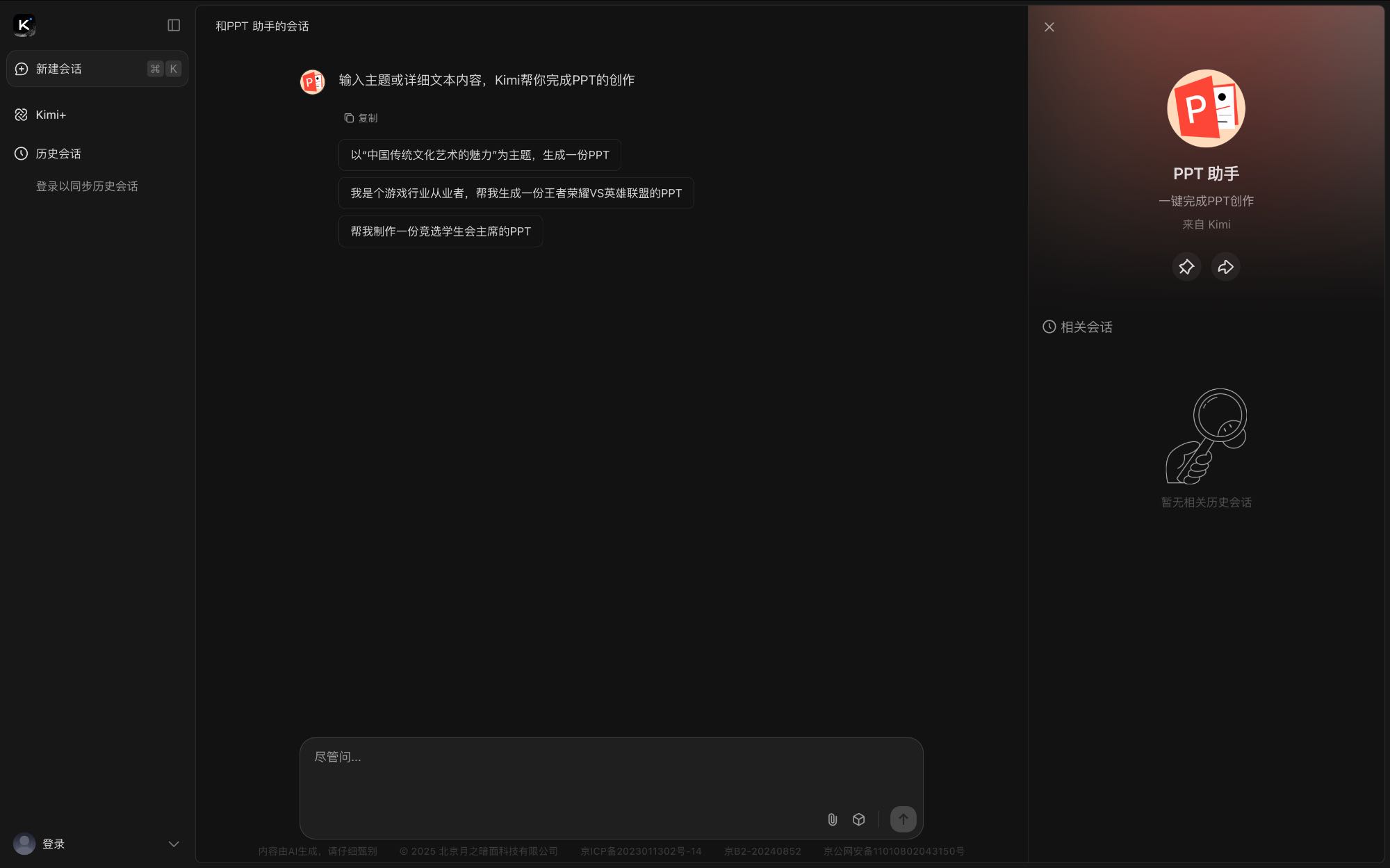
Kimi的出现彻底改变了这一切。作为一款功能强大的AI助手,Kimi在长文本处理方面表现卓越,支持高达200万字的上下文输入和输出,能够快速准确地理解和分析大量文本信息。更厉害的是,Kimi与专门做PPT的AIPPT合作,用户只需在对话框直接@PPT助手,或在“Kimi+”找到PPT助手,输入简单指令,就能迅速生成细致入微的PPT大纲,甚至细化到三级列表甚至更深入的层级。
如何使用Kimi快速生成专业PPT?
第一步:准备内容大纲
使用Kimi生成PPT的第一步是准备清晰的内容大纲。你可以直接向Kimi输入你的PPT主题和需求,比如“我需要做一个关于2025年市场部工作计划的PPT,面向公司领导,希望突出数据增长策略、分阶段目标,要求内容专业且适合演讲,请生成大纲及内容框架”。
Kimi能够快速生成结构完整的PPT大纲,包括封面、目录、各个章节内容和致谢等部分。生成的大纲不仅逻辑清晰,还会根据你的受众和场景调整表述方式,确保内容贴合实际需求。
第二步:一键生成PPT
内容大纲准备好后,真正的魔法开始了!登录Kimi官网,进入“Kimi+”中的PPT助手,将你的大纲内容粘贴进去,点击发送。Kimi会自动识别并解析内容,将其转化为PPT的初步结构。
接下来选择PPT模板、设计风格和配色方案。Kimi提供了丰富多样的模板库,涵盖商务风、科技风、简约风、创意风等多种风格,满足不同场景需求。如果是商务汇报PPT,可以选择简约大气的商务模板;如果是科技主题的PPT,可以选择具有科技感的模板。
选好模板后点击“一键生成PPT”,等待几秒到几十秒(取决于内容复杂程度和网络速度),一份精美的PPT就诞生了!
第三步:细节优化与调整
虽然Kimi已经完成了大部分设计工作,但为了使PPT更加完美,还需要进行一些细微调整。编辑内容包括修改文字、调整布局、替换图片等。
在排版方面注意统一字体字号,在一份PPT中尽量选择1-2种简洁易读的字体。标题可以使用较大号的字体突出显示,正文则使用相对较小且统一的字体。优化色彩搭配根据PPT的主题和受众来选择合适的颜色,商务汇报PPT通常选择深蓝色、灰色等稳重、专业的颜色为主色调。
Kimi PPT的高级技巧与策略
精准的Prompt设计技巧
要让Kimi生成更符合需求的内容,关键在于设计精准的Prompt。使用专业术语非常重要,如果主题是关于量子计算,那么在指令中就要准确使用“量子比特”“量子门”“量子纠错”等专业术语,这样Kimi能够基于这些专业词汇,生成更具专业性和深度的内容。
限定内容范围也能有效提高生成内容的质量。比如在制作历史主题的PPT时,如果主题是“中国古代史”,范围过于宽泛,可以细化为“请生成一份关于中国唐宋时期经济发展的PPT大纲及内容,包含农业、手工业、商业等方面的发展情况”。
提出具体要求同样关键,在指令中明确展示方式、字数限制、语言风格等细节,能让Kimi生成更贴合需求的内容。例如,“请生成一份关于环保主题的PPT大纲及内容,使用对比图表展示全球不同地区的环境污染数据,内容控制在2000字以内,语言生动活泼”。
设计优化与视觉呈现
在Kimi中制作PPT时,通过一些细节调整可以显著提升PPT的视觉效果。统一字体字号是基本要求,避免使用过多不同的字体造成视觉混乱。优化色彩搭配根据PPT的主题和受众来选择合适的颜色,注意颜色的对比度和协调性,避免使用过于刺眼或相近的颜色组合。
合理运用动画效果能为PPT增添活力和吸引力,但要注意适度使用,避免过度繁杂。根据内容的逻辑和重点来确定动画效果的选择,对于重要内容可以使用适当的进入动画强调其重要性。
自媒体博主如何利用Kimi提升内容质量?
作为自媒体博主,我深刻体会到内容创作的压力和挑战。Kimi不仅帮助我快速制作配图PPT,还大大提升了我的内容产出效率。
高效内容创作流程
利用Kimi我可以将更多时间花在内容创意和深度分析上,而不是枯燥的排版设计。通常我会先确定视频或文章的核心主题和框架,然后让Kimi生成大纲,再根据需要进行调整和补充。这种工作流程使我的内容产出速度提升了至少三倍!
对于自媒体内容,视觉呈现至关重要。Kimi提供的多样化模板让我可以根据不同平台和受众特点选择合适的设计风格。比如面向年轻受众的科普内容可以选择色彩鲜艳、活泼的设计风格,而面向专业群体的内容则采用简洁大气的商务风格。
个性化内容定制
虽然Kimi提供了丰富的模板和自动化功能,但作为自媒体博主,我仍然会加入个人特色和品牌元素。在Kimi生成的PPT基础上,我会调整配色以符合我的品牌色调,添加个人标识和特色视觉元素,确保内容既专业又具有个人风格。
对于数据密集的内容,我会利用Kimi的图表功能将复杂数据转化为直观的可视化展示,使观众更容易理解和记忆关键信息。这种数据可视化能力极大提升了我的内容专业度和说服力。
Kimi PPT的常见问题与解决方案
内容层级混乱问题
初次使用Kimi生成PPT时,可能会遇到内容层级混乱的问题。这是因为AI对内容逻辑的理解可能不够深入。解决这个问题的方法是返回上一步,细化内容大纲,明确各个部分之间的逻辑关系。
如果PPT中某些部分的内容过于简略或详细,可以通过修改原始大纲来调整。比如要求某个部分增加具体案例和数据支持,另一个部分则简化表述,突出重点。
模板风格不符问题
有时选择的模板可能与内容风格不完全匹配,比如科技感十足的模板用于文艺类主题的PPT。Kimi支持在编辑界面一键切换主题,只需尝试其他模板,直到找到最合适的那个。
如果整体模板合适但某些细节不符合需求,可以利用Kimi的编辑功能进行微调,比如更改颜色搭配、调整字体大小和样式等,使PPT更符合个人预期。
长内容处理技巧
处理内容较多的PPT时,Kimi的长文本处理能力表现出色。但为了确保生成质量,可以将内容分块处理,先生成大纲框架,再逐步扩展各个部分的内容。
对于技术性较强的内容,可以使用专业术语和明确的要求引导Kimi生成更符合需求的内容。通过多次迭代和调整,逐步完善PPT的各个部分。
未来展望:AI如何重塑PPT设计行业?
AI不是要取代设计师,而是成为设计师的超级助手。随着AI技术的不断发展,像Kimi这样的工具将越来越智能,能够更精准地理解用户需求,生成更具创意和个性化的设计。
未来我们可以期待更多创新功能的出现,比如更智能的布局建议、更丰富的动画效果、更精准的内容提炼能力。作为PPT设计师和自媒体博主,拥抱这些变化,善用AI工具提升效率和品质,将是保持竞争力的关键。
KimiPPT只是AI助力内容创作的开始,这场效率革命将彻底改变我们的工作方式。无论你是职场新人还是资深设计师,无论你是自媒体小白还是资深博主,掌握KimiPPT的使用技巧,都将为你的工作和创作带来质的飞跃!

