

说真的,现在做 PPT 谁还在一点点抠版式、找素材啊?作为干了 5 年的 PPT 设计师,我前段时间挖到个宝 —— 智谱清言 AIPPT,用它做 PPT 效率直接翻三倍!以前客户要个产品介绍 PPT,我得花大半天找模板、调字体、配图表,现在把需求扔给智谱清言 AIPPT,半小时就能出一版像样的初稿,剩下的时间改改细节就行。不管你是职场新人赶汇报,还是自媒体博主做课程 PPT,这工具都能帮你少走弯路,今天就把我用智谱清言 AIPPT 的全套经验分享给大家。
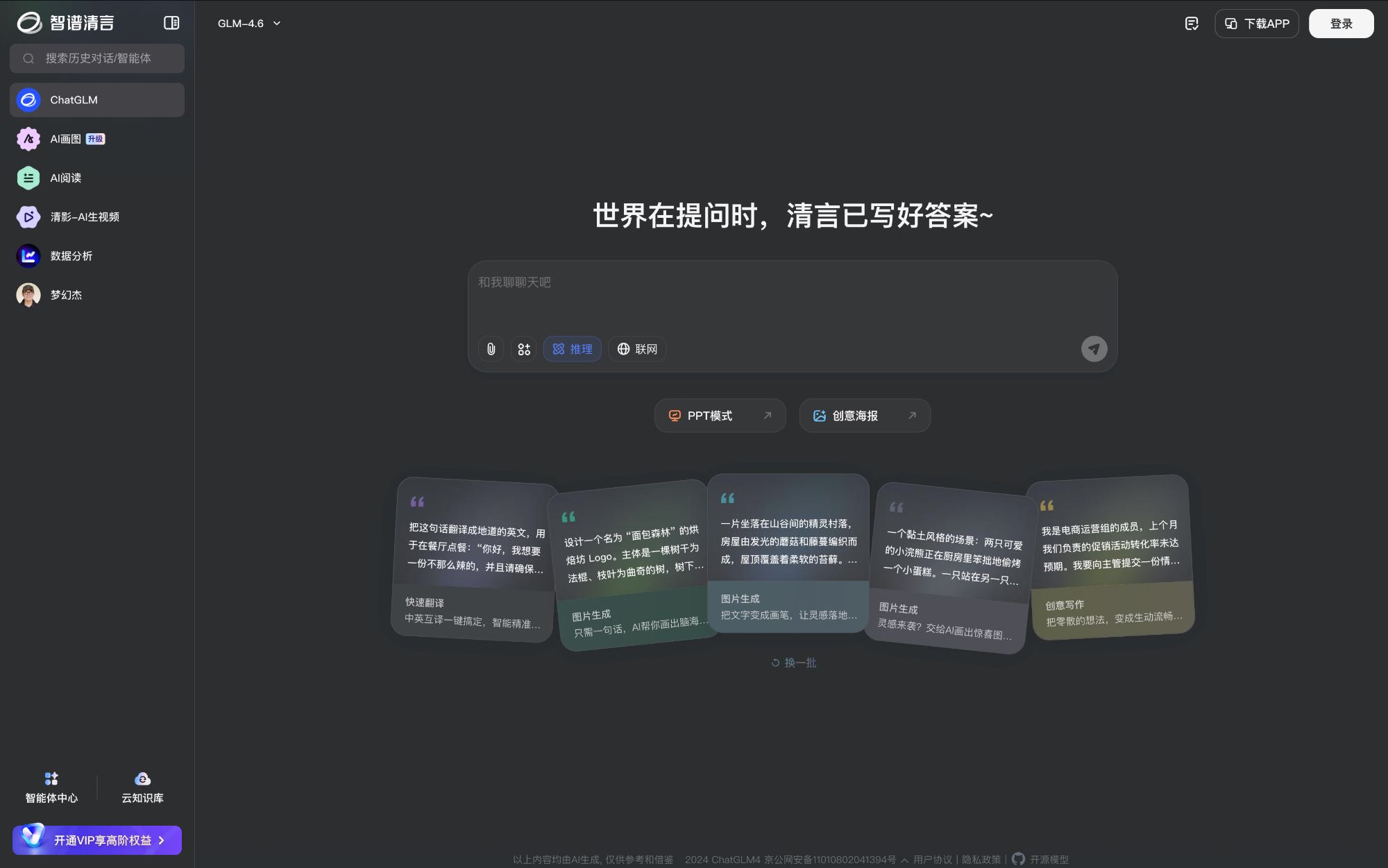
H2:智谱清言 AIPPT 核心功能解析,新手也能快速上手
H3:智谱清言 AIPPT 的内容生成功能,告别 “卡壳” 难题
做 PPT 最头疼的就是开头,不知道怎么写标题、列大纲?智谱清言 AIPPT 的内容生成功能直接帮你解决。你只要在输入框里写清楚需求,比如 “做一个母婴产品推广 PPT,目标受众是 25 - 35 岁宝妈,重点突出产品安全性和性价比”,它就能自动生成完整的 PPT 大纲,从封面、目录到产品介绍、优惠活动,每个页面的核心内容都给你列得明明白白。
我上个月帮一个母婴品牌做推广 PPT,一开始客户只给了产品参数,没说重点。我把参数和目标人群信息输入智谱清言 AIPPT,它不仅生成了大纲,还在 “产品优势” 页建议加入 “权威检测报告截图” 和 “用户真实评价” 模块。后来客户说,就是这两个模块让产品转化率提高了不少,这比我自己闷头想方案靠谱多了。
而且它生成的内容不是固定模板,你可以随时调整。比如觉得某个页面内容太简略,就在输入框里补一句 “把产品使用场景部分再细化,加入宝妈带娃外出时的使用场景”,它马上就能更新内容,比自己重新写省太多时间。
H3:智谱清言 AIPPT 的版式设计功能,不用懂设计也能出精品
很多人做 PPT 总被版式困住,要么字体乱搭配,要么图片放得歪歪扭扭。智谱清言 AIPPT 的版式设计功能就是 “懒人救星”,它会根据你内容的类型自动匹配合适的版式。比如你要放数据图表,它会生成简洁的左右分栏版式,左边放图表、右边配文字说明;要是做人物介绍页,就会用上下结构,上面放人物照片、下面列个人经历,看起来特别规整。
我之前带过一个刚入行的实习生,他做 PPT 总把文字堆得密密麻麻。我让他用智谱清言 AIPPT 的版式设计功能,选 “文字优化” 选项,工具自动把大段文字拆分成小标题 + 要点的形式,还调整了字体大小和颜色对比。现在他做的 PPT 虽然不算惊艳,但至少版式工整、可读性强,客户再也没吐槽过 “看不清内容”。
另外,它还支持自定义版式风格。你要是喜欢极简风,就选 “简约商务” 模板;想做活泼点的自媒体课件,就挑 “多彩创意” 风格,里面的图标、配色都是现成的,直接用就行,不用再去网上找免费素材浪费时间。
H3:智谱清言 AIPPT 的数据可视化功能,让枯燥数据变生动
做汇报 PPT 时,一堆数字扔上去没人愿意看,这时候就需要数据可视化。智谱清言 AIPPT 能把 Excel 表格里的数据自动转换成图表,柱状图、折线图、饼图随便选,还能根据数据特点推荐最合适的图表类型。比如你要对比每个月的销售额,它会推荐用柱状图;想展示各产品销量占比,就建议用饼图,特别懂行。
我上次帮客户做季度销售汇报 PPT,客户给了一个有 50 多组数据的 Excel 表。要是以前,我得手动把数据录入 PPT,再调整图表样式,至少要 1 个小时。这次用智谱清言 AIPPT,直接上传 Excel 文件,它 10 秒就生成了 3 个图表,还在图表旁边加了 “销售额环比增长 15%”“主力产品占比超 60%” 这样的关键结论,领导看的时候一眼就抓住重点,客户后来还专门夸这个数据页做得好。
而且图表还能编辑,比如觉得颜色不好看,点一下 “更换配色”,就能切换成符合品牌色的样式;想突出某个数据,选中对应的柱子或扇形,它会自动标红,比用 PPT 自带的图表功能方便多了。
H2:用智谱清言 AIPPT 制作 PPT 的完整流程,从 0 到 1 超简单
H3:第一步:明确需求,给智谱清言 AIPPT 精准指令
要让智谱清言 AIPPT 做出符合预期的 PPT,第一步得把需求说清楚,不能只说 “做一个公司介绍 PPT”。你要告诉它目标受众是谁、PPT 的用途是什么、有哪些必须包含的内容、想要什么风格。比如 “做一个给投资人看的创业项目 PPT,用途是融资路演,必须包含市场分析、团队介绍、财务预测这三个模块,风格要专业严谨,不要太花哨”,指令越具体,生成的结果越贴合需求。
我之前有个客户,一开始只说 “做个产品 PPT”,智谱清言 AIPPT 生成的是通用模板,客户不满意。后来我让客户补充 “产品是智能手表,要卖给年轻人,重点讲运动监测和续航能力,风格要科技感强”,再生成的 PPT 就对味了,客户直接用这个初稿改了改就拿去推广了。所以大家一定要多花 2 分钟把需求写详细,省得后面反复修改。
H3:第二步:生成初稿,快速调整内容和版式
把需求输入智谱清言 AIPPT 后,它大概 3 - 5 分钟就能生成完整的 PPT 初稿。生成后先看内容,比如大纲有没有缺漏的模块、文字内容是不是符合需求。要是觉得 “市场分析” 部分太简单,就点 “优化内容”,输入 “补充近 3 年的市场规模数据和竞争对手分析”,它会马上更新这部分内容。
然后看版式,要是觉得某个页面的图片位置不合适,或者字体不好看,就用 “版式调整” 功能。比如 “把第 5 页的图片移到左边,文字放在右边,字体换成微软雅黑”,它会按照你的要求调整,不用自己手动拖拽。我一般会在这一步快速过一遍所有页面,把明显不合适的地方改过来,大概 10 分钟就能搞定。
H3:第三步:添加细节,让 PPT 更有质感
初稿调整好后,就该加细节了,这步能让 PPT 质感提升一个档次。智谱清言 AIPPT 有 “素材库” 功能,里面有免费的图标、图片、背景音乐,你可以根据页面内容添加。比如在 “团队介绍” 页加个 “人物” 图标,在 “产品展示” 页配几张高清产品图,让页面更丰富。
还有个小技巧,用 “动画设置” 功能加简单的过渡动画。比如页面切换时用 “淡入淡出”,重点内容出现时用 “擦除” 动画,不要加太复杂的动画,不然会显得很杂乱。我做 PPT 时,一般只给封面、目录和结尾页加动画,中间内容页保持简洁,这样既不单调,又不会分散观众注意力。
H3:第四步:导出保存,多种格式满足不同需求
最后一步就是导出 PPT 了,智谱清言 AIPPT 支持导出 PPTX、PDF、图片三种格式。要是要在电脑上演示,就导出 PPTX 格式,方便后面修改;要是发给客户看,怕格式错乱,就导出 PDF 格式;要是想把 PPT 做成图片发朋友圈或自媒体,就导出图片格式,每张页面都会变成一张图片,特别方便。
我上次给客户做 PPT,客户既要用 PPTX 格式修改内容,又要 PDF 格式存档,还需要图片格式发小红书。用智谱清言 AIPPT 一次就能导出三种格式,不用再用其他工具转换,省了不少事。导出后记得再检查一遍,看看有没有文字错漏、图片模糊的情况,确认没问题就可以用了。
H2:智谱清言 AIPPT 优化技巧,让你的 PPT 脱颖而出
H3:善用 “个性化定制” 功能,打造专属 PPT 风格
很多人用 AIPPT 做出来的 PPT 会有 “模板感”,其实用智谱清言 AIPPT 的 “个性化定制” 功能就能解决。你可以上传自己公司的 LOGO、品牌色,工具会自动把这些元素融入到 PPT 里,比如在封面、页眉页脚加 LOGO,标题文字用品牌色,这样做出来的 PPT 就像专门设计的,不会和别人撞款。
我帮一家科技公司做 PPT 时,上传了他们的蓝色品牌色和 LOGO,智谱清言 AIPPT 不仅在所有页面加了 LOGO,还把图表、图标的颜色都换成了蓝色系,整个 PPT 看起来特别统一,客户说 “比之前找的设计公司做的还贴合品牌”。这个功能特别适合企业用户,花几分钟设置,就能让 PPT 质感翻倍。
H3:用 “内容润色” 功能,提升文字表达效果
做 PPT 时,文字表达很重要,太口语化显得不专业,太书面化又没人愿意看。智谱清言 AIPPT 的 “内容润色” 功能能帮你调整文字风格,比如把 “这个产品卖得很好” 改成 “该产品上线 3 个月,销量突破 10 万件,市场占有率达 15%”,用数据说话更有说服力;把大段专业术语改成 “简单说,这个功能能帮你节省一半时间”,让听众更容易理解。
我之前帮一个技术团队做 PPT,他们写的 “采用分布式架构,提升系统稳定性” 太专业,客户听不懂。用 “内容润色” 改成 “就像多个人一起干活,就算一个人有事,其他人也能接着做,保证系统不会崩溃”,客户一下子就明白了。所以大家要是觉得文字表达有问题,不妨试试这个功能。
H3:结合外部工具,弥补智谱清言 AIPPT 的不足
虽然智谱清言 AIPPT 很强大,但也有不足,比如素材库的图片不够多,复杂的动画效果做不了。这时候可以结合外部工具,比如用 Unsplash 找高清图片,用 Canva 做复杂的图形,然后插入到智谱清言 AIPPT 生成的 PPT 里。
我做自媒体课件 PPT 时,需要很多可爱的卡通素材,智谱清言 AIPPT 素材库不够,就用 Canva 做了几个卡通图标,再插入到 PPT 里,效果特别好。还有一次,客户需要一个 “数据滚动出现” 的动画,智谱清言 AIPPT 做不了,我就用 PPT 自带的动画功能修改,也能满足需求。所以大家不要局限于智谱清言 AIPPT,结合其他工具能让 PPT 更完美。
H2:智谱清言 AIPPT 常见问题及解决方案,帮你避坑
H3:问题一:生成的 PPT 内容和需求不符怎么办?
很多人遇到过这种情况,明明写了需求,生成的 PPT 还是不对。其实原因很可能是需求不够具体,或者关键词没写对。解决方法很简单,先检查需求里有没有遗漏的信息,比如目标受众、核心内容、风格要求,然后补充完整。要是还不行,就换几个关键词,比如把 “做个销售 PPT” 改成 “做一个给线下门店销售用的产品介绍 PPT,重点讲产品使用方法和优惠政策”。
我之前帮客户做 PPT,客户说 “做个教育 PPT”,生成的是小学生课件,其实客户要的是成人培训 PPT。后来补充 “目标受众是 25 - 40 岁职场人,用途是技能培训,内容包括理论知识和实操步骤”,再生成的 PPT 就对了。所以遇到内容不符的情况,先从需求入手,把指令写得更具体。
H3:问题二:导出的 PPT 格式错乱,字体显示异常怎么解决?
有时候导出 PPT 后,在其他电脑上打开,会出现字体变成宋体、图片位置偏移的情况。这是因为其他电脑没有安装 PPT 里的字体,或者版本不兼容。解决方法有两个,一是在导出前把字体嵌入 PPT,智谱清言 AIPPT 有 “字体嵌入” 功能,勾选后导出的 PPT 在其他电脑上也能正常显示字体;二是导出 PDF 格式,PDF 格式不会出现格式错乱的问题,缺点是不能修改内容。
我之前给客户发 PPT,客户说字体变成了宋体,后来我用 “字体嵌入” 功能重新导出,再发过去就没问题了。要是客户只需要看,不需要修改,直接发 PDF 格式更省心。
H3:问题三:生成 PPT 速度慢,甚至卡住怎么办?
有时候用智谱清言 AIPPT 生成 PPT,会出现加载半天没反应的情况。这可能是因为同时生成的内容太多,比如一次生成 20 页以上的 PPT,或者输入的需求里有大量数据。解决方法是分批次生成,比如先生成大纲,确认没问题后再生成具体内容;要是有大量数据,就先把数据整理成简洁的表格,再输入到工具里。
我上次帮客户做一个 30 页的年度汇报 PPT,一次生成卡了 10 分钟,后来分成 “封面 + 目录”“市场分析 + 团队介绍”“财务数据 + 未来规划” 三部分生成,每部分都很快,总共花了不到 20 分钟。所以遇到生成慢的情况,试试分批次,能提高效率。
H3:问题四:想修改某个页面,但不知道怎么操作怎么办?
很多新手不知道怎么单独修改某个页面的内容或版式,其实很简单。在智谱清言 AIPPT 的编辑界面,点击要修改的页面,右边会出现 “内容编辑” 和 “版式调整” 两个选项。想改文字就点 “内容编辑”,直接在输入框里改;想改版式就点 “版式调整”,选择喜欢的版式,或者手动调整图片、文字的位置。
我带的实习生一开始也不会修改页面,后来我教他点页面右侧的编辑按钮,他很快就学会了。要是还是不清楚,智谱清言 AIPPT 里有 “教程中心”,里面有详细的视频教程,看一遍就能懂。
H2:智谱清言 AIPPT 实际应用案例,看看别人是怎么用的
H3:案例一:职场新人用智谱清言 AIPPT 做月度汇报,获得领导认可
我朋友小李是刚入职的运营专员,第一次做月度汇报 PPT,不知道怎么写。他用智谱清言 AIPPT,输入 “做一个运营月度汇报 PPT,内容包括本月工作内容、数据成果、问题总结、下月计划,受众是部门领导,风格专业简洁”,很快生成了初稿。
然后他根据自己的实际工作,修改了数据部分,用 “数据可视化” 功能把 “粉丝增长 5000” 做成了折线图,还加了 “用户活跃度提升 20%” 的关键结论。汇报时,领导说 “这个 PPT 逻辑清晰,数据直观,比很多老员工做得都好”,小李后来还因为这次汇报得到了绩效奖励。
H3:案例二:自媒体博主用智谱清言 AIPPT 做课程课件,提高制作效率
我认识的一个美妆博主,之前做课程 PPT 要花 2 天时间,找素材、排版式特别费时间。用了智谱清言 AIPPT 后,她输入 “做一个美妆教程 PPT,内容包括产品介绍、化妆步骤、注意事项,受众是新手女生,风格活泼可爱,有粉色系元素”,1 小时就生成了初稿。
她再在素材库里找了些口红、眼影的图标,加在步骤介绍页,又用 “内容润色” 功能把专业的化妆术语改成了口语化的表达,比如 “用遮瑕膏遮盖黑眼圈” 改成 “把这个小膏膏点在黑眼圈上,轻轻拍开就看不见啦”。课件发出去后,粉丝说 “这个 PPT 好懂,跟着做就能学会”,课程销量也提高了 30%。
H3:案例三:小微企业用智谱清言 AIPPT 做产品推广 PPT,降低成本
一家做小型家电的小微企业,之前找设计公司做推广 PPT,要花几千块钱,还得反复沟通修改。后来他们用智谱清言 AIPPT,上传了品牌 LOGO 和蓝色品牌色,输入 “做一个产品推广 PPT,用于线下门店向顾客介绍,内容包括产品功能、使用场景、价格优惠,风格简洁明了,突出性价比”,生成的 PPT 特别贴合品牌形象。
他们再根据门店反馈,修改了优惠活动部分,加了 “买就送赠品” 的模块,打印成 PDF 发给各个门店。现在门店员工用这个 PPT 介绍产品,顾客的咨询量增加了不少,而且省下了设计费,老板说 “这工具比找设计公司划算多了”。
H2:总结智谱清言 AIPPT 的优势与不足,帮你理性选择
智谱清言 AIPPT 的优势很明显,首先是效率高,能快速生成 PPT 初稿,节省大量时间;其次是操作简单,不用懂设计也能做出工整的 PPT;还有功能实用,内容生成、版式设计、数据可视化都很贴合实际需求,特别适合职场人、自媒体博主、小微企业使用。
当然它也有不足,比如素材库不够丰富,复杂的动画效果做不了;生成的内容有时候需要手动调整,不能完全依赖;还有对网络要求较高,网速慢的时候生成会卡顿。
不过总的来说,智谱清言 AIPPT 是一款性价比很高的工具,对于大多数人的 PPT 需求都能满足。如果你经常需要做 PPT,又没时间学

