

家人们,还在为做 PPT 熬秃头吗?还在为 PPT 制作效果不佳而发愁吗?PPT 制作困难户的救星来了!它就是通义 AIPPT,真的是一款能颠覆你以往 PPT 制作认知的神器!通义 AIPPT 是阿里巴巴通义大模型家族的重要成员,简单来讲,它就是专门为解决咱们 PPT 制作难题而诞生的,能把原本繁琐复杂的 PPT 制作流程大幅简化,帮你轻松搞定 PPT。
通义 AIPPT 功能全解析
内容生成
通义 AIPPT 的内容生成功能十分强大,有三种方式可以快速生成 PPT 内容。第一种是输入主题一句话生成,就比如说你要做一个关于 “人工智能在教育领域的应用” 的 PPT,直接在输入框输入这句话,通义 AIPPT 就能迅速为你生成一个 PPT 大纲,并且填充一些基本内容,这对于那些灵感枯竭,不知道从哪儿开始构思的朋友来说,简直不要太友好。第二种是上传文件生成,支持上传文档、音视频文件和网页链接等,然后直接生成 PPT。曾经我有个做市场调研的朋友,他需要把一份几万字的市场调研报告做成 PPT,要是手动整理,那可太费时间了。他就用通义 AIPPT 的上传文件生成功能,把报告上传之后,没一会儿,PPT 框架和大致内容就出来了,节省了大量时间。第三种是长文本生成,把相关长文本粘贴进去,它能理解文本内容,生成结构合理的 PPT。之前我自己在准备一个项目展示 PPT 时,项目资料是一篇很长的文档,我把关键内容复制粘贴,用长文本生成功能,很快就得到了一个基础的 PPT,后续再稍作修改完善就行,真的超级方便。
智能配图
通义 AIPPT 的智能配图功能基于通义万相视觉大模型,特别智能好用。它有三种配图方式,文生图,就是你输入关键词,它能生成对应的图片。从素材库匹配图片,它的素材库图片资源丰富,能根据 PPT 内容匹配合适的图片。还支持自定义上传图片,要是你有自己的素材,也能上传使用。我在做一个旅游宣传 PPT 时,里面有一页介绍某个景点,我用关键词 “美丽的海滩”,通过文生图功能,很快就得到了一张超美的海滩图片,和 PPT 主题特别契合。而且在使用过程中,还能通过调整关键词来改变配图风格,比如说我把关键词改成 “浪漫的海滩”,生成的图片就更有浪漫氛围,更符合旅游宣传那种轻松惬意的感觉,让 PPT 的视觉效果一下子就提升了。
模板选择
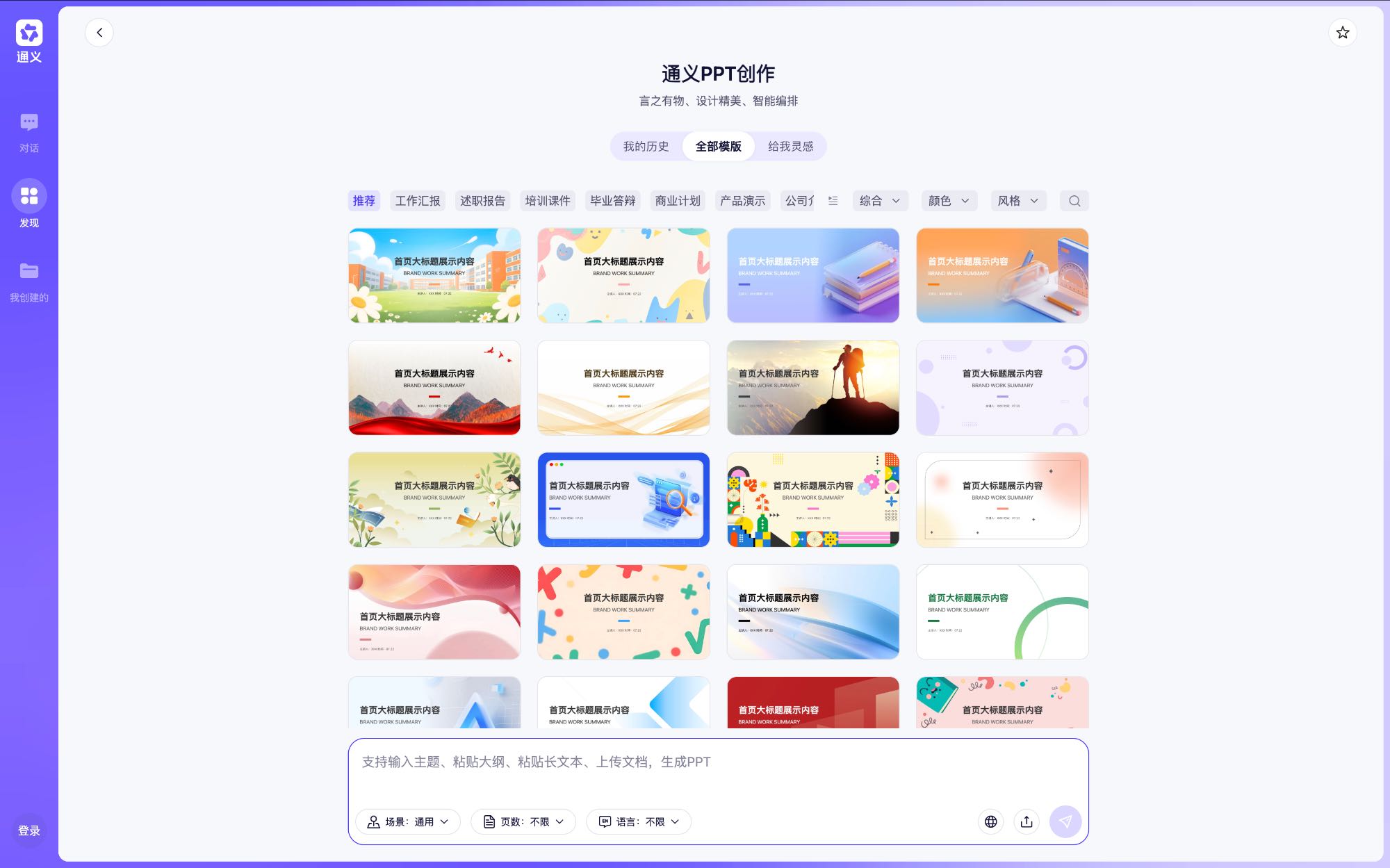
通义 AIPPT 提供了多种风格的 PPT 模板,不管你是要做工作汇报、学术演讲还是日常分享,都能找到合适的。工作汇报的话,有那种简约商务风的模板,简洁明了,重点突出,能让领导快速抓住关键信息;学术演讲可以选择严谨规范的模板,体现学术的专业性;日常分享就可以选一些活泼有趣的模板,增加趣味性。之前我帮朋友做一个校园社团活动分享 PPT,就选了一个色彩鲜艳、充满活力的模板,和校园青春洋溢的氛围很搭。在挑选模板时,一定要根据 PPT 的用途和受众来选。如果是给公司高层汇报工作,那模板就得稳重、专业;要是给学生做科普分享,模板就可以更生动、有趣一些。而且选好模板后,能快速搭建 PPT 框架,就像搭积木一样,把内容往对应的模块里填充就行,大大提高了制作效率。
在线编辑
通义 AIPPT 的在线编辑功能也很实用,生成 PPT 后,可以直接在线修改文本、替换图片、调整布局等。修改文本时,能突出重点内容,比如把重要的数据、结论用不同的颜色或者字体加粗显示,这样观众一眼就能看到关键信息。替换图片也很方便,要是觉得生成的配图不够好,直接点击替换,重新选择就行。调整布局能让 PPT 页面更美观合理,之前我做一个产品介绍 PPT,生成的初始布局有些元素位置不太协调,我通过在线编辑调整了一下布局,把产品图片放大突出展示,把文字说明放在合适的位置,整个 PPT 看起来就更专业、更吸引人了。在使用在线编辑功能优化 PPT 细节时,还可以多尝试不同的效果,找到最适合 PPT 主题和内容的呈现方式 。
通义 AIPPT 使用教程超详细步骤
第一步:打开创作页面
打开你的浏览器,进入通义的官方主页。在页面上找到 “PPT 创作” 的选项,点击它,就能进入 PPT 创作页面啦。要是你是第一次使用通义 AIPPT,系统会提示你登录,很简单的,用手机号接收验证码登录就行,登录成功后就可以开启 PPT 制作之旅咯。我第一次用的时候,找 “PPT 创作” 入口找了一会儿,后来才发现就在很显眼的位置,所以大家别像我一样犯迷糊,仔细看页面就行。
第二步:输入 PPT 主题
进入创作页面后,会看到一个输入框,在里面输入你想要制作的 PPT 主题。比如说你要做一个产品推广的 PPT,就直接输入 “[产品名称] 推广 PPT”。想要得到更满意的大纲,输入主题的时候可以多加点限定词,把需求写得更明确些。像 “[产品名称] 面向年轻女性群体的线上推广 PPT”,这样通义 AIPPT 就能更精准地理解你的需求,生成的大纲也更符合你的预期。之前我做一个关于旅游攻略的 PPT,一开始只输入 “旅游攻略 PPT”,生成的大纲比较笼统,后来我改成 “[具体旅游地点] 适合亲子游玩的五天四夜旅游攻略 PPT”,大纲就详细多了,有每天的行程安排、景点介绍、注意事项等,后续制作 PPT 就轻松多了。
第三步:设置大纲和场景
输入主题后,通义 AIPPT 会快速自动生成一份 PPT 大纲。不过这个大纲不一定完全符合你的要求,你可以根据自己的想法进行调整。比如觉得某个章节内容太多,可以拆分成几个小部分;要是某个部分不太重要,也能直接删除。还能选择合适的演讲场景,像商务汇报、学术交流、产品展示等,不同场景下 PPT 的风格和侧重点也不一样。在调整大纲结构和内容时,点击大纲的相关部分,会出现编辑选项,按照提示操作就行。要是你不知道怎么调整,也可以参考通义 AIPPT 给出的一些推荐示例,学习一下人家是怎么组织内容的。之前我做一个商务合作洽谈的 PPT,生成的大纲里市场分析部分比较简略,我就手动添加了一些详细的数据和案例,让这部分内容更充实,更能吸引合作伙伴的关注,再选择商务风格的场景,整个 PPT 看起来就很专业、很合适 。
第四步:选择合适主题
通义 AIPPT 有很多精心设计的高质量 PPT 模板,你可以根据个人需求挑选。在挑选模板的时候,要注意模板的色彩搭配、布局合理性。要是做一个儿童教育相关的 PPT,就选色彩鲜艳、活泼可爱的模板;要是做工作汇报,就选简洁商务、重点突出的模板。还可以看看模板里的元素是否和 PPT 主题相关,像做科技类 PPT,模板里有一些科技感的图标、线条就更好了。我之前给孩子学校做一个环保主题的 PPT,选了一个绿色调、有很多环保元素图案的模板,和主题特别搭,孩子们看了都很喜欢,而且模板的布局也很合理,文字和图片的位置安排得恰到好处,我只要把内容填充进去就行,特别省心 。
第五步:生成模板 PPT
选好模板后,点击生成按钮,通义 AIPPT 就会自动创建完整的 PPT 啦。生成后,你可以对每页内容进行细致调整,修改文字、替换图片、调整排版都可以。要是觉得当前模板不太满意,还能轻松切换其他模板。等所有内容都调整好,就可以下载 PPT 了。下载的时候可以选择 PPTX 等常见格式,注意保存的位置,方便后续查找使用。下载后的 PPT,你可以在各种演示软件上打开进行演示,在演示前,最好再检查一遍内容,确保没有错误,还可以提前熟悉一下 PPT 的顺序和内容,这样演示的时候就能更流畅、更自信了。之前我做一个项目展示 PPT,下载后在公司会议上演示,因为提前检查和熟悉了内容,演示过程很顺利,领导和同事都对 PPT 的效果很满意,项目也得到了大家的认可 。
通义 AIPPT 实战案例展示
案例一:职场商务汇报
我之前在一家互联网公司工作,有一次季度业务汇报,时间特别紧张,留给我做 PPT 的时间只有一天。要是按照以往手动制作的方式,根本来不及。我就决定用通义 AIPPT 试试。我先在输入框输入 “公司季度业务汇报 PPT”,然后详细地补充了各个业务板块的关键词,像 “产品销售数据”“用户增长情况”“市场推广成果” 这些。通义 AIPPT 很快就生成了一份 PPT 大纲,包含了季度业务概述、各业务板块详细分析、存在问题与解决方案、下季度规划这些主要部分。
生成的 PPT 在内容逻辑上非常清晰,它按照业务的重要性和关联性进行了合理的排序,先展示整体业务情况,再深入到各个板块,最后提出问题和规划,符合商务汇报的常见逻辑,让领导和同事能快速了解业务全貌和重点。排版设计也很简洁大气,文本和图表的布局合理,文字大小适中,图表配色和 PPT 整体风格很协调,视觉上很舒服,不会让人觉得杂乱。
不过也有需要人工优化的地方,像在数据展示部分,生成的 PPT 只是给出了大概的数据描述,没有具体的数据支撑。我就从公司的业务报表里提取了准确的数据,补充进去,让数据更有说服力。还有图表样式,虽然能清晰地展示数据趋势,但比较普通,我就利用 PPT 自带的图表样式选项,选择了更有科技感的图表样式,和我们互联网公司的风格更契合,让 PPT 看起来更专业、更亮眼 。
案例二:学术演示文稿
有个搞学术研究的朋友,要在一个学术会议上汇报他的研究成果,让我帮忙做 PPT。他的研究方向是生物医学领域,内容很专业、很复杂。我们用通义 AIPPT 来制作,输入 “生物医学领域 [具体研究课题] 研究成果汇报 PPT”。通义 AIPPT 在满足学术演示需求方面表现得很不错,它生成了规范的引用格式,按照学术论文的引用标准,把参考的文献都标注得清清楚楚,这对学术汇报来说非常重要,体现了研究的严谨性和可信度。还匹配了很专业的学术风格模板,页面布局简洁规整,字体和字号也符合学术演示的规范,不会分散观众对内容的注意力。
在使用通义 AIPPT 制作学术 PPT 时,我发现突出研究重点很关键。比如在介绍研究方法和实验结果时,我把关键步骤和重要数据用不同的颜色和加粗字体显示,让观众一眼就能看到重点。而且要使用专业术语,通义 AIPPT 生成的内容里专业术语使用得很准确,我们在优化的时候也注意保持术语的规范性,确保内容的专业性。像 “基因编辑技术”“细胞凋亡” 这些术语,都严格按照学术领域的标准表述,这样才能让同行更好地理解研究内容 。
案例三:日常主题分享
前段时间我去旅游了一趟,回来想做一个旅行分享 PPT,和朋友们分享我的旅行经历。我用通义 AIPPT,输入 “[旅游目的地] 旅行分享 PPT”。它在日常场景中的应用真的很出色,生成的文案特别生动,像描述景点的时候,用了很多形象的词汇,“阳光洒在古老的城墙上,仿佛在诉说着千年的故事”,让朋友们还没看图片,就能感受到景点的魅力。在配图方面,通过文生图和素材库匹配,找到了很多精美的图片,和文案搭配得恰到好处,像介绍美食的时候,就匹配了高清诱人的美食图片,让人看了就流口水。
为了让旅行分享 PPT 更具趣味性和吸引力,我还添加了一些个性化的元素。比如在每一页的角落加上我自己在当地拍的小照片,增加真实感和亲切感。还使用了一些有趣的动画效果,像图片的淡入淡出、文字的放大缩小,让 PPT 在播放的时候更有动态感,不会那么枯燥。在介绍当地特色活动的时候,还插入了一段我拍的小视频,让朋友们更直观地感受当地的风土人情,这样整个 PPT 就变得丰富多彩,朋友们看了都特别感兴趣,纷纷问我旅行的细节 。
通义 AIPPT 与其他 PPT 工具大比拼
功能对比
先来说说内容生成能力,豆包 AI 在内容结构化上做得不错,能把信息重新组织成逻辑清晰的章节划分,像做项目汇报 PPT 时,它生成的大纲层次分明,很有条理;腾讯文档 AI 支持多种内容输入方式,还能深度分析材料,把内容拆解成适合 PPT 展示的结构体系,逻辑层次也很清晰;WPS 灵犀生成内容时,逻辑架构和版面编排基本没啥问题,不过配图有时不太对题,需要手动替换 。通义 AIPPT 支持三种内容输入方式,生成速度通常在一分钟内,速度还是很快的,还能智能补充相关主题模块。之前我用豆包 AI 和通义 AIPPT 同时做一个市场分析 PPT,豆包 AI 生成的大纲结构确实很清晰,通义 AIPPT 生成速度更快,没一会儿大纲和基础内容就出来了,节省了不少时间 。
再看看模板资源,支付宝百宝箱 PPT 助手的模板库可能是目前市面上最丰富的,支持按多种风格分类筛选,还能按颜色分类,模板数量非常多;腾讯文档 AI 提供的模板有简约、商务等分类,也支持按颜色分类,就是免费模板数量少,很多精美模板得付费订阅超级会员;豆包 AI 提供多种模板样式,但没按颜色分类,找起来不太方便。通义 AIPPT 提供多风格模板选择,系统能智能匹配,风格简约美观,适合商务场合,就是没按颜色分类,找合适模板的时候有点费事儿 。
在编辑与自定义功能方面,腾讯文档 AI 的自研编辑器功能非常完善,支持动画、切换效果等高级功能,还提供 “单页美化” 和 “一键换色” 功能,几乎能媲美专业软件;豆包 AI 和支付宝百宝箱 PPT 助手都提供基础编辑功能,像文本修改、图片替换这些;WPS 灵犀排版零错误,兼容性最佳,能直接存为.pptx 格式 。通义 AIPPT 支持在线编辑,文本内容能直接修改,图片可通过 AI 智能替换,还支持关键词调整和风格选择,布局也能调整,就是对非常规数量内容的布局适配还有待提高。之前我用腾讯文档 AI 做产品发布会 PPT,能给页面添加各种炫酷的动画效果,让 PPT 很有视觉冲击力;用通义 AIPPT 做日常汇报 PPT,在线编辑也很方便,修改文本、替换图片都很顺手,就是有一次内容比较多,布局看起来有点乱,还得手动调整 。
效率对比
从实际操作流程来讲,通义 AIPPT 在提高制作效率方面表现还是挺突出的。就说一键生成大纲和内容这个功能,真的节省了大量的前期准备时间。之前我做一个培训 PPT,要是自己手动构思大纲、填充内容,怎么着也得花个两三个小时。用通义 AIPPT,输入主题和相关要求后,没几分钟大纲就出来了,内容也有了个大概,后续我再根据实际情况修改完善,整个 PPT 制作时间缩短到了一个小时左右 。
和其他工具比起来,像 Gamma 以极速生成和固定布局著称,3 分钟内就能完成一个 PPT,预览分享也很便捷,不过结构模板化严重,编辑不太灵活;Manus AI Agent 生成内容专业性强,还能自动插入时间轴、图表,就是生成时间超 15 分钟,免费账号次数也有限。通义 AIPPT 虽然在某些细节处理上可能不如一些工具精细,但胜在生成速度快,操作流程简洁,综合来看,在效率方面还是有一定优势的,能快速帮我们搭建起 PPT 的框架,让我们把更多时间花在内容优化和细节调整上 。
成本对比
通义 AIPPT 最大的优势之一就是完全免费使用,导出也没有任何付费门槛,这对咱们普通用户来说,真的太友好了。不像豆包 AI,需购买 AIPPT 会员才能导出使用,免费用户没办法下载生成的 PPT;腾讯文档 AI 免费模板数量稀少,绝大部分精美模板需要付费订阅超级会员,导出还需要消耗 AI 助手次数,免费限制 10 次 。
再比如 WPS 灵犀,一些高级功能和模板也是需要付费才能使用的。之前我有个朋友,用豆包 AI 做了一个很满意的 PPT,结果发现导出要付费,最后只能重新找免费的工具来做。通义 AIPPT 就不存在这种情况,不管你生成多少个 PPT,都能免费导出,在成本效益方面,通义 AIPPT 的竞争力真的很强,特别适合那些不想花钱,又想快速制作 PPT 的朋友 。
常见问题解答
通义 AIPPT 使用过程中遇到问题怎么办
要是在使用通义 AIPPT 时碰上问题,别慌。可以先去通义的官方网站瞅瞅,上面一般都有客服联系方式,直接找客服咨询就行,他们会给出专业的解答和帮助。也可以去通义 AIPPT 的社区论坛逛逛,说不定能找到其他用户分享的解决方法,大家互相交流经验,问题解决起来也快。
要是遇到网络连接问题,先检查一下自己的网络是不是正常,看看能不能打开其他网页。要是网络没问题,那可能是通义 AIPPT 服务器那边的事儿,可以联系客服问问情况。要是生成的内容不符合预期,先看看是不是输入的主题和要求不够明确,重新调整一下输入内容,说不定就能得到满意的结果 。
通义 AIPPT 生成的 PPT 版权问题
通义 AIPPT 生成的 PPT,版权是归用户所有的,用户对生成的内容拥有使用权,可以自由使用、修改、分享这些 PPT 。不过在使用模板和图片的时候,得注意版权问题。通义 AIPPT 里有些模板和图片是免费可商用的,用这些就不用担心侵权。要是想用自己找的图片和模板,一定要确保有合法的使用权限,避免侵权风险。之前就有朋友,自己找了些网上的图片用在 PPT 里,结果被投诉侵权,最后只能重新找图片替换,可麻烦了,所以大家一定要重视版权问题 。
通义 AIPPT 是否支持团队协作
目前通义 AIPPT 还不支持直接的团队协作功能。要是有团队协作需求,大家可以先通过共享文档的方式进行协作。比如说把 PPT 的大纲和内容写在一个共享文档里,团队成员一起编辑完善,等内容确定好了,再用通义 AIPPT 生成 PPT。未来的话,从发展趋势来看,随着产品不断更新迭代,说不定会加入团队协作功能,实现多人同时在线编辑、实时保存修改这些,到时候团队制作 PPT 就更方便了 。

