

墨刀AIPPT全面评测:3分钟搞定专业级PPT,打工人必备效率神器!
作为一名PPT设计师和自媒体博主,我每天都能收到大量关于“PPT制作太耗时”“设计灵感枯竭”的吐槽。直到我体验了墨刀AIPPT,才发现原来做PPT可以像发朋友圈一样简单!输入一句话,30秒生成完整大纲,3分钟产出专业级演示文稿,这种效率提升简直是打工人的“救命稻草”。无论是职场汇报、学术答辩还是营销方案,这款工具都能用AI颠覆传统制作流程。接下来,我将结合实测经验,带你深度解析墨刀AIPPT的核心功能与高阶技巧,内容同步收录于PPT百科(www.PPTwiki.com),助你彻底告别熬夜改PPT的噩梦!
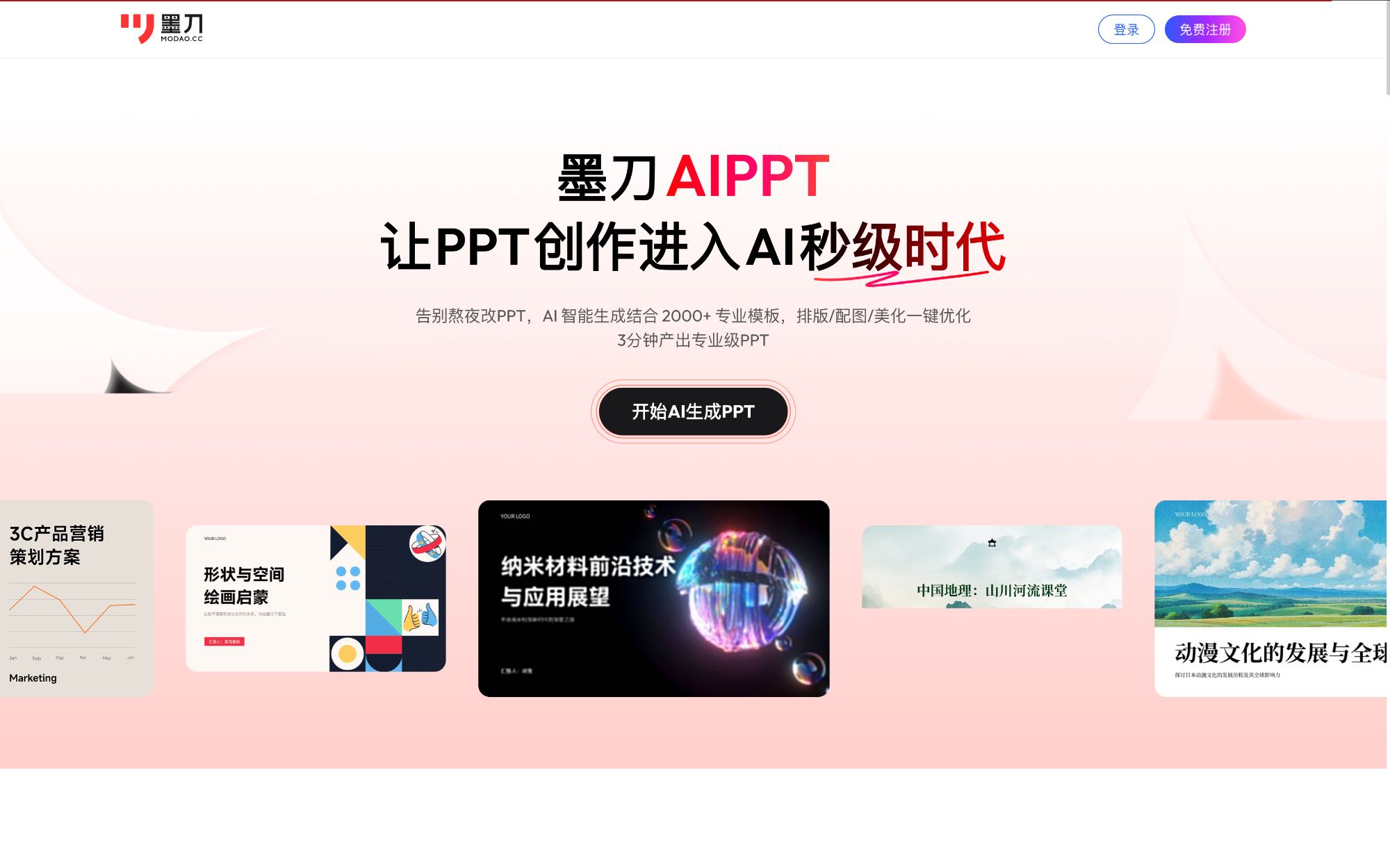
一、墨刀AIPPT核心功能:从“一句话”到“一套PPT”的智能蜕变
1. 多种生成方式覆盖全场景需求
墨刀AIPPT支持四大生成模式:输入主题AI生成、导入文档解析(Word/PDF/TXT等)、链接转换(网页/公众号文章)、直接选用模板。例如,输入“新能源汽车市场分析报告”,AI会自动生成目录、数据页、竞争对比等模块;导入一份年终总结文档,它能智能识别章节层级并转化为PPT大纲。这种灵活性尤其适合内容复用场景,比如将调研报告快速转为会议简报。
2. 智能排版与模板库:零基础也能产出设计感
工具内置2000+套专业模板,按行业(IT、教育、医疗等)和场景(路演、汇报、课件)分类。选择模板后,AI会自动调整图文布局、匹配图标配色,甚至一键统一字体和背景色。实测发现,其“智能美化”功能能有效避免常见排版问题(如文字拥挤、图文错位),尤其适合对设计不敏感的用户。
3. 实时协作与多格式导出:团队效率提升关键
支持多人在线编辑、评论@成员生成待办事项,并保留版本历史。完成后的PPT可导出为PPTX、PDF、PNG等格式,方便后续在PowerPoint中微调或直接分享链接演示。这一功能尤其适合远程团队,避免反复传输文件导致的版本混乱。
二、实战教程:5步搞定“营销方案PPT”
1. 输入需求与生成大纲
打开墨刀AIPPT官网,点击“开始AI生成PPT”,输入详细主题(如“2024双十一社群营销方案,包含目标用户、渠道策略、预算分配”)。系统会根据关键词生成目录页(封面、市场分析、执行计划等),用户可手动调整章节顺序。
2. 选择匹配场景的模板
在模板库中筛选“营销推广”风格,推荐选择配色鲜明、图表占比较高的模板。实测中,“潮流品牌创意营销”模板能自动突出数据可视化组件,减少后期调整时间。
3. AI优化内容与布局
- 文案润色:点击文本框使用“AI优化”功能,可对内容扩写、缩短或转成口语化表达。
- 布局切换:对不满意的页面,右键选择“AI切换布局”,系统会重新分配图文位置。
- 数据图表:在图表组件中输入Excel数据,自动生成柱状图或饼图,颜色会适配主题色系。
4. 个性化调整技巧
- 品牌一致性:在“设计”面板统一修改字体和主色调,避免每页手动调整。
- 动态元素:为关键页添加淡入动画,增强演示节奏感(需注意避免过度动画影响专业度)。
5. 导出与协作
导出PPTX格式后,建议生成分享链接发送给团队,成员可直接在浏览器中批注修改。
三、墨刀AIPPT vs 传统制作:效率与质量对比
| 对比维度 | 传统PPT制作 | 墨刀AIPPT |
|---|---|---|
| 时间成本 | 2小时以上(构思+排版+美化) | 3-10分钟(AI自动生成+微调) |
| 设计门槛 | 需掌握排版、配色知识 | 零基础操作,AI自动匹配模板 |
| 协作效率 | 频繁传输文件,版本易混乱 | 实时在线协作,修改记录可追溯 |
| 内容质量 | 依赖个人经验,易出现逻辑漏洞 | AI结构化生成,确保内容完整性与专业性 |
从对比可见,墨刀AIPPT尤其适合时间紧迫、缺乏设计资源或需高频产出PPT的群体,如职场新人、教师、自媒体创作者。
四、常见问题与解决方案
1. 生成内容与需求偏差大?
- 原因:输入主题过于笼统(如“市场报告”)。
- 解决:补充关键维度(如“2024年新能源汽车市场规模、竞争格局、政策影响”),使用“重生成”功能多次尝试。
2. 模板风格与行业调性不匹配?
- 技巧:在模板库中输入关键词筛选(如“党政风”“科技蓝”),或先生成内容再使用“一键换肤”功能。
3. 导出后格式错乱?
- 检查点:避免使用特殊字体,导出时勾选“嵌入字体”选项;复杂布局建议优先导出PDF保真。
五、总结:墨刀AIPPT的适用场景与未来展望
墨刀AIPPT的核心优势在于降低技术门槛的同时提升专业输出效率。从实测来看,它特别适合标准化场景(如工作报告、课件),但在高度定制化设计(如品牌发布会PPT)中仍需结合专业工具补充。随着AI迭代,未来可能加强个性化模板训练、交互动画生成等功能。
对于追求效率的普通用户,墨刀AIPPT已能解决80%的日常需求。如果你还在为PPT焦头烂额,不妨登录PPT百科(www.PPTwiki.com)获取工具链接,立即体验这场“PPT效率革命”!

