

全网最详细!ChatGPT Atlas下载指南与使用全攻略
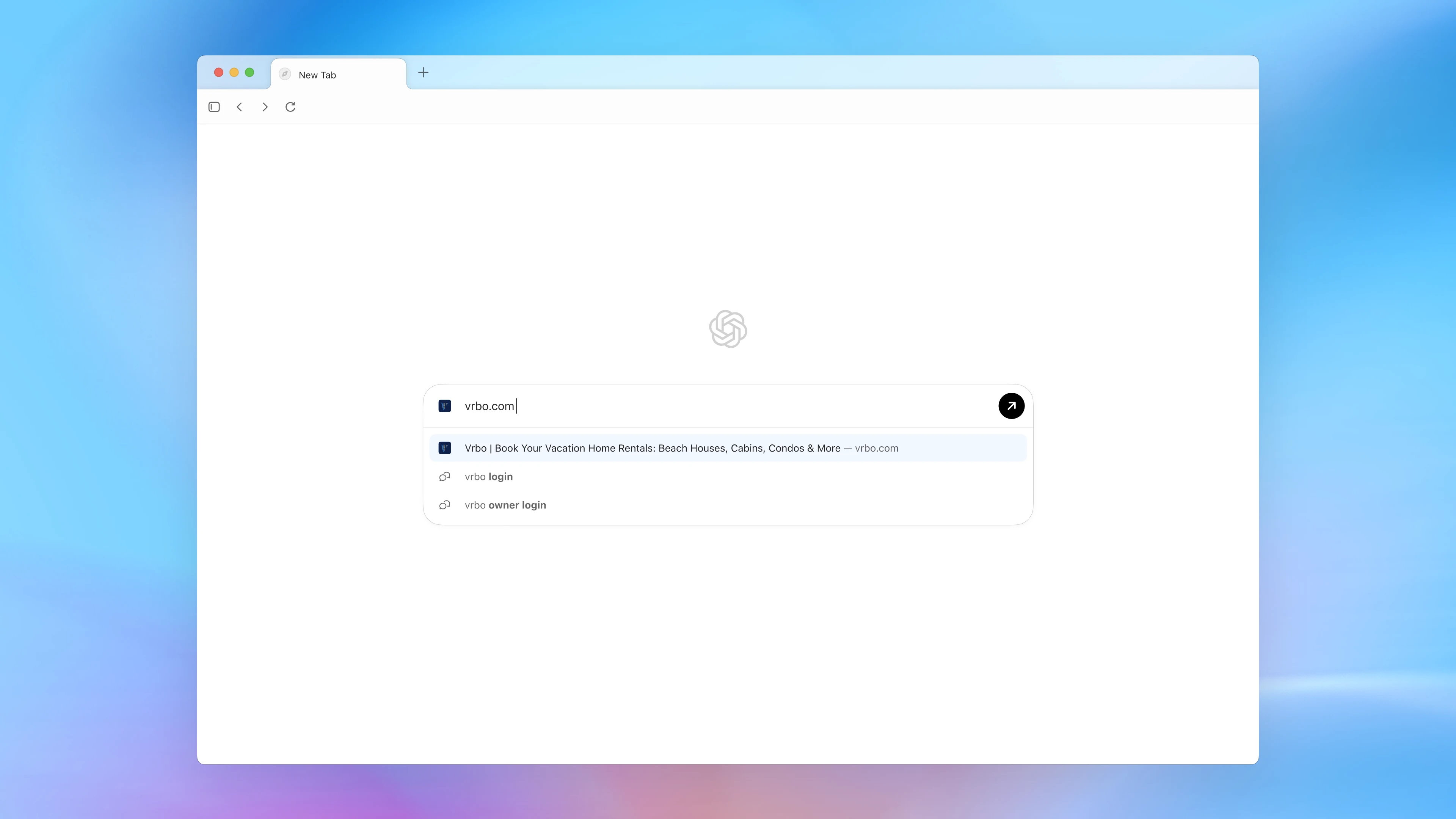
你还在传统浏览器里复制粘贴内容到ChatGPT吗?Out啦!OpenAI刚刚发布的ChatGPT Atlas浏览器彻底改变了游戏规则。
作为一名密切关注AI工具的PPT设计师,我第一时间下载体验了这款革命性产品。不得不说,它将完全改变我们与网络交互的方式。
ChatGPT Atlas不再是那种简单的浏览器扩展,而是将ChatGPT深度集成到每一个浏览环节中。无论是搜索信息、总结文章还是完成复杂任务,现在都能在一个界面内流畅完成。今天,我就带你一步步下载、安装并充分利用这款惊艳的智能浏览器。
什么是ChatGPT Atlas?为什么值得关注
ChatGPT Atlas是OpenAI于2025年10月21日推出的AI驱动网络浏览器,它建立在Chromium基础上,这意味着它兼容大多数Chrome扩展程序,同时提供了无缝的AI体验。
与传统浏览器相比,Atlas的核心优势在于它的设计理念:它不是把AI当作附加功能,而是将ChatGPT作为浏览体验的中心。想象一下,你可以在浏览任何网页时直接向侧边栏中的ChatGPT提问,无需切换标签页;你可以让它总结冗长的文章,比较产品价格,甚至帮你自动填写表格。
对我这样的创作者来说,最吸引人的是它的Agent模式,它允许ChatGPT在浏览器内执行多步骤任务。比如你可以让它“寻找性价比高的东南亚度假目的地并比较航班价格”,它就会自动进行分析和比较,大大节省了你的时间和精力。
ChatGPT Atlas下载前的系统要求
目前,ChatGPT Atlas仅支持macOS系统。Windows、iOS和Android版本仍在开发中,预计会在未来推出。
对于macOS用户,没有特殊的硬件要求,基本上近几年购买的Mac电脑都能流畅运行。OpenAI官方建议通过他们的官方网站下载,以避免任何潜在的安全风险。
一步步教你下载安装ChatGPT Atlas
访问官方下载页面
首先,打开你当前的浏览器(Safari或Chrome),在地址栏输入“chatgpt.com/atlas”。这是OpenAI提供的官方下载页面,确保你不会下载到非官方或修改过的版本。
页面加载后,你会看到一个明显的“Download for macOS”按钮,通常位于页面右上角。点击这个按钮开始下载安装文件。
安装ChatGPT Atlas到应用程序文件夹
下载完成后,你会得到一个.dmg格式的安装文件。打开这个文件,你会看到ChatGPT Atlas的应用图标和一个指向Applications文件夹的快捷方式。
接下来,只需将ChatGPT Atlas图标拖拽到Applications文件夹即可。因为你不是从Mac App Store下载的,系统可能会显示一个安全警告。你可以放心点击“Open”按钮,这不会影响使用。
初始设置与账户登录
首次启动ChatGPT Atlas时,你会看到一个欢迎界面。点击“Log in with ChatGPT”按钮,使用你现有的OpenAI账户登录。
如果你还没有ChatGPT账户,可以在此界面注册一个新账户。无论是免费账户还是付费账户(Plus、Pro)都可以使用Atlas浏览器,不过某些高级功能如Agent Mode目前仅对付费用户开放。
登录后,Atlas会贴心地询问你是否要从其他浏览器导入数据。你可以选择从Chrome或Safari导入书签、保存的密码和浏览历史,这样就不必从头开始构建你的浏览环境了。如果不想导入,直接点击“Skip”跳过这一步。
启用浏览器记忆功能
在设置过程的最后阶段,ChatGPT Atlas会询问你是否要开启“浏览器记忆”功能。
这个功能允许ChatGPT记住你的浏览活动,从而在未来提供更相关的建议和帮助。例如,如果你经常浏览无麸质食谱,它可能会据此推荐相关的烹饪网站或提供膳食计划建议。
你可以根据个人对隐私的偏好决定是否启用此功能。如果担心隐私问题,可以暂时跳过;你随时可以在设置中 later 启用它。
探索ChatGPT Atlas的核心功能
完成安装和设置后,你就可以开始体验ChatGPT Atlas的强大功能了。
智能侧边栏是使用频率最高的功能之一,它始终位于浏览器一侧,可以随时询问关于当前网页的任何问题。阅读复杂的技术文档?直接让ChatGPT解释关键概念。研究产品对比?让它从多个页面提取信息并制作对比表格。
Agent模式则是真正体现Atlas革命性的地方。启用后,ChatGPT可以代表你执行多步骤任务,比如填写表格、规划旅行路线或比较产品价格。当然,出于安全考虑,它在执行敏感操作(如在线支付)前会寻求你的确认。
浏览器记忆功能让Atlas随着使用时间的增长变得越来越智能。它可以记住你经常访问的网站、感兴趣的内容类型,甚至是你常用的工作流程,从而提供更加个性化的浏览体验。
使用ChatGPT Atlas的实用技巧
作为早期使用者,我总结了一些提升使用体验的技巧:
合理管理浏览器记忆。虽然这个功能很实用,但如果你正在进行一次性研究或访问敏感网站,最好暂时关闭记忆功能,或者使用无痕浏览模式。
尝试不同的指令方式。与Chat Atlas交互时,尽量使用自然语言和完整句子表达你的需求。与其说“总结”,不如说“用三个要点总结这篇文章的主要观点”,你会得到更精准的结果。
逐步尝试Agent模式。如果你是付费用户,可以从简单任务开始逐步熟悉Agent模式。先让它完成如“整理所有打开的标签页”这样的简单指令,然后逐步尝试更复杂的多步骤任务。
定期检查隐私设置。像任何智能浏览器一样,建议定期回顾你的隐私设置,确保数据分享偏好符合你的舒适区。你可以在设置中控制ChatGPT能否看到特定网站内容。
ChatGPT Atlas的局限性
虽然ChatGPT Atlas令人印象深刻,但它仍有一些限制需要注意。
目前它仅适用于macOS用户,其他操作系统用户需要等待后续版本。Agent Mode功能目前仅对ChatGPT Plus、Pro和Business用户开放,免费用户暂时无法体验这一功能。
与任何基于AI的工具一样,它可能偶尔会误解指令或提供不完美的结果。需要耐心学习和磨合,才能充分发挥其潜力。
总结
ChatGPT Atlas的推出标志着浏览体验的一个转折点。它不再是一个被动的信息查看工具,而是一个主动的智能助手,能够理解你的需求并协助完成各种在线任务。
通过以上详细的下载和安装指南,你可以轻松开始你的ChatGPT Atlas之旅。随着使用时间的增长,你会发现它不仅仅是一个浏览器,更像是一个随时待命的数字助手,随时准备帮你更高效地处理各种在线任务。
还等什么?赶快访问chatgpt.com/atlas,亲自体验这款代表未来的智能浏览器吧!


1
1
11111
0010110
3464783434】、
胜利656676676
遥遥有胳膊
5766678678786
1
1
1
123
1
这么好的东西
111
1
你
1
求下载链接
1
11111
hao
11
1
1
111
试试
1
143432
设计爱好者
💪
1
111