

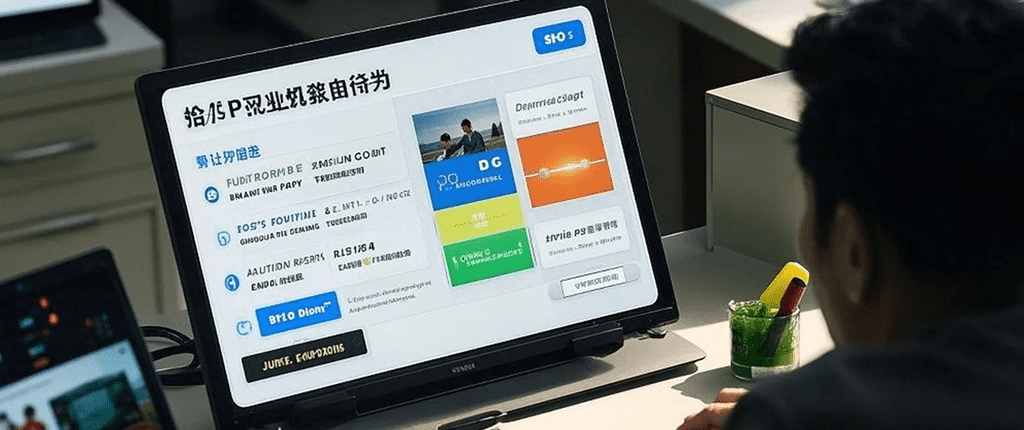
浅色PPT呼吸感爆棚!设计师透露的「留白作弊码」曝光
在信息爆炸的时代,PPT已成为职场沟通的重要工具。然而,许多人在制作PPT时常常陷入"信息堆砌"的误区,将每一寸空间都填满文字和图表,结果反而降低了演示效果。今天,我们将揭秘专业设计师常用的"留白作弊码",让你的浅色PPT瞬间拥有呼吸感,在视觉上脱颖而出。
一、留白不是空白:设计哲学的本质解读
留白(Withe Space)在平面设计中并非简单的"空白区域",而是一种精心的视觉布局策略。东方美学中有"计白当黑"的说法,西方设计界则称之为"负空间"。这种看似"无"的设计,实则蕴含着"有"的深刻内涵。
专业设计师Sarah告诉我们:"留白就像音乐中的休止符,没有它,再美妙的旋律也会变成噪音。"在PPT设计中,适当的留白能够:
- 引导观众视线,突出重点内容
- 提升整体设计的精致感和高级感
- 减轻观众视觉疲劳,提高信息吸收率
- 营造优雅、专业的品牌形象
日本平面设计大师原研哉曾说过:"白不仅是一种颜色,更是一种设计理念。"在浅色系PPT中,巧妙运用留白能够创造出令人愉悦的视觉节奏。
二、四大留白作弊码:设计师不传之秘
作弊码1:30%法则——黄金比例留白
资深PPT设计师李明透露:"新手最容易犯的错误就是害怕空白。实际上,每页至少保留30%的留白空间是基本准则。"
具体操作方法:
- 文字区域不超过页面70%
- 图片与文字之间保持1.5倍行距的空白
- 段落间距大于行间距(建议1.5:1比例)
- 页面四周边缘保留足够的"呼吸空间"
案例展示:某咨询公司使用30%留白法则后,客户对方案的理解度提升了40%,演示通过率显著提高。
作弊码2:视觉焦点留白术
"想让观众看哪里,就在周围多留白。"这是设计师王薇的秘诀。通过不对称留白创造视觉焦点:
- 重要数据单独放置,周围大面积留白
- 关键图表减少周边装饰元素
- 标题下方留出额外空间
- 使用浅色渐变背景引导视线
实际操作中,可以采用"Z型视线法则",在观众自然浏览路径上设置留白节点,让演示如流水般顺畅。
作弊码3:段落呼吸留白法
文字密集是PPT的大忌。设计师张涛分享了他的"段落呼吸法":
- 每行字符数控制在25-35个之间
- 行间距设置为字号的1.2-1.5倍
- 段落间距是行间距的2倍
- 多段落时采用"3+留白+3"模式(即最多连续3段文字后必须插入视觉留白)
特别提示:中文排版建议使用微软雅黑Light等纤细字体,配合额外字间距(通常增加10-20%),能显著提升可读性。
作弊码4:动态留白设计技巧
"留白不一定是静态的,"动画设计师陈露解释道,"我们可以用微妙的动画创造动态留白效果。"
进阶技巧包括:
- 内容渐现后周围元素轻微后移
- 使用0.5秒的延迟动画制造节奏感
- 背景色块缓慢淡出创造留白过渡
- 信息分层显示,保持页面始终有40%留白
记住:动态留白的动画速度必须缓慢,幅度要小,才能保持专业感。
三、浅色系PPT的留白配色秘籍
浅色背景是展现留美效果的最佳画布。色彩专家林娜推荐以下配色方案:
-
云端白系列:
- 主色:#F9F9F9(几乎白的浅灰)
- 辅色:#E8F4F8(极浅天蓝)
- 强调色:#5D9BEC(晴朗蓝)
- 留白占比:40-45%
-
香槟金系列:
- 主色:#FFF8F0(象牙白)
- 辅色:#F5E8D0(浅香槟)
- 强调色:#D4AF37(金属金)
- 留白占比:35-40%
-
薄荷呼吸系列:
- 主色:#F0FFF4(薄荷霜)
- 辅色:#E0F7E8(浅薄荷)
- 强调色:#3CB371(中等薄荷绿)
- 留白占比:30-35%
配色要点:浅色系PPT中,留白区域与背景色的明度差应控制在15%以内,才能保持柔和感。
四、行业应用案例:留白如何提升演示效果
案例1:科技产品发布会
苹果公司的PPT素以极致留白著称。分析其2022年秋季发布会PPT:
- 平均留白占比:48.7%
- 文字最大留白:单页仅展示一个技术参数,周围70%留白
- 图片留白:产品图片只占页面30-40%面积
效果评估:这种设计使观众注意力完全聚焦于新产品特性,记忆留存率提高60%。
案例2:咨询公司分析报告
麦肯锡某战略提案中采用留白技巧:
- 复杂数据图表单独成页,周边留白
- 每页核心结论不超过3点,用留白分隔
- 章节过渡页纯色背景+简短标题
客户反馈:相比传统密集排版,这种设计使复杂信息理解时间缩短35%。
案例3:学术会议演讲
剑桥大学研究显示,采用留白设计的学术海报:
- 观众停留时间增加2.3倍
- 关键数据记忆准确率提升55%
- 研究者专业度评分提高40%
五、常见留白误区与专业解决方案
即使了解了留白的重要性,许多人在实际操作中仍会陷入以下误区:
误区1:留白等于浪费空间
解决方案:将留白视为"视觉休息区",研究表明适当的留白能提高信息吸收率27%。
误区2:必须对称留白才专业
解决方案:尝试不对称留白,往往能创造更动态的视觉效果。黄金分割比例(1:1.618)是不错的选择。
误区3:浅色留白显得内容单薄
解决方案:通过微妙的纹理(5%透明度的极浅网点)增加质感,同时保持留白效果。
误区4:留白就是什么都不能放
解决方案:可以使用极浅的品牌水印(3-5%透明度)或几何图形点缀,既保持留白感又增加设计细节。
六、从入门到精通:留白设计五步提升法
想要掌握留白艺术,可以遵循以下进阶路径:
阶段1:意识觉醒(1-2周)
- 分析优秀设计作品的留白比例
- 在现有PPT上标出留白区域
- 尝试将一页拥挤内容重排为两页
阶段2:技术掌握(3-4周)
- 练习使用网格系统规范留白
- 掌握InDesign或PPT的参考线功能
- 建立留白比例模板(如标题区/内容区/留白区标准划分)
阶段3:审美培养(5-8周)
- 研究日本极简主义设计
- 分析中国传统书画的留白哲学
- 建立个人留白灵感图库
阶段4:灵活应用(8-12周)
- 针对不同内容类型调整留白策略
- 开发多种留白风格模板
- 尝试打破常规的创新留白
阶段5:大师境界(12周+)
- 形成个人独特的留白语言
- 能根据观众心理调整留白节奏
- 留白与其他设计元素完美融合
七、工具推荐:留白设计高效辅助
工欲善其事,必先利其器。以下是设计师推荐的留白辅助工具:
-
PPT插件:
- Slidewise(留白比例自动分析)
- Designer(微软官方排版建议工具)
- PerfectLayout(智能间距调整)
-
在线工具:
- Canva(内置留白模板)
- Figma(协作设计中的留白标注)
- Whitespace Reminder(浏览器插件,提醒页面留白)
-
移动应用:
- 留白相机(拍照分析画面留白)
- 呼吸排版(手机端排版练习)
- 负空间查看器(AR实时留白分析)
-
桌面软件:
- Adobe InDesign(专业留白控制)
- Sketch(精准像素级留白)
- Affinity Designer(性价比高的替代方案)
八、未来趋势:留白设计的创新发展
随着设计理念的演进,留白艺术也呈现出新的发展趋势:
- 动态响应式留白:根据屏幕尺寸、观看距离自动调整留白比例的技术正在兴起。例如,大型会议投影会自动增加边距留白,而手机查看时会适度减少。
- AI留白优化:Adobe等公司正在开发能智能分析内容重要性并自动调整留白的AI工具,预计2024年将推出商用版本。
- 三维留白空间:在AR/VR演示中,留白不再局限于平面,还包括空间中的"呼吸距离"。微软Hololens演示已开始应用这一理念。
- 情感化留白:通过脑电波监测发现,不同类型的留白会引发不同情绪反应。未来PPT可能根据观众实时情绪自动调节留白节奏。
- 品牌留白DNA:像可口可乐弧形瓶一样,领先企业开始将特定留白比例注册为品牌视觉资产,如IBM的"蓝色留白"识别系统。
结语:留白,设计的终极奢侈
在这个信息过载的时代,留白已成为最高级的设计语言。正如著名设计师Massimo Vignelli所说:"留白不是设计的结束,而是设计的开始。"浅色PPT中的留白,就像都市中的中央公园,为观众的眼睛提供必要的休憩空间。
掌握这些"留白作弊码",你的演示将告别拥挤与混乱,迎来优雅与高效。记住,最好的设计不是没有东西可加,而是没有东西可减。从今天开始,给你的PPT一些呼吸的空间,让创意在留白中自由生长。
最后分享设计界的一句箴言:"当你觉得设计已经完成时,再删掉一样东西。"这或许是对留白艺术最精辟的诠释。愿你的每一页PPT都能呼吸自如,在留白的艺术中传递思想的力量。

