

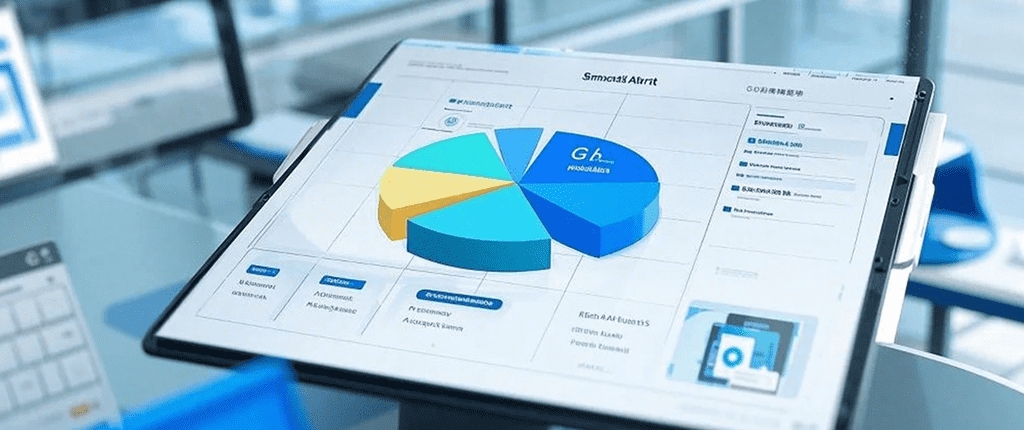
PPT架构图太丑,加张图片能立刻变高级吗?
在职场汇报、学术展示或商业提案中,PPT的视觉效果直接影响观众对内容的接受度。然而,许多人在制作架构图时,常常陷入一个误区:“只要加一张好看的图片,就能让原本单调的架构图瞬间变高级。” 但事实真的如此吗?
1. 为什么你的架构图看起来“丑”?
在讨论“加图片是否能让架构图变高级”之前,我们先要弄清楚,为什么有些架构图看起来不够专业。通常,问题可能出在以下几个方面:
(1)结构混乱,逻辑不清晰
架构图的核心是逻辑关系,如果层级不分明、连接线杂乱无章,即使加上再精美的图片,也无法提升整体质感。
(2)配色随意,缺乏统一性
很多人在制作PPT时喜欢用多种鲜艳的颜色,导致视觉混乱。架构图的配色应当遵循“主色+辅助色”原则,避免花哨。
(3)字体选择不当
使用默认的宋体或过于花哨的艺术字,会让架构图显得廉价。建议选择无衬线字体(如微软雅黑、思源黑体),确保清晰易读。
(4)排版拥挤,缺乏留白
架构图如果塞得太满,会让人感到压抑。适当的留白能让信息更聚焦,提升整体高级感。
2. 加图片真的能让架构图变高级吗?
回到最初的问题:“加一张图片,能否让架构图立刻变高级?” 答案是:不一定!
(1)图片用得好,确实能提升质感
- 背景图:如果架构图本身结构清晰,搭配一张低透明度、简约风格的背景图(如科技感线条、渐变纹理),可以增强视觉层次。
- 图标/插图:在关键节点处加入扁平化图标或矢量插画,能让架构图更生动。
(2)但滥用图片,反而会适得其反
- 图片太花哨:如果背景图过于复杂(如风景照、人物特写),反而会干扰信息传达。
- 图片与内容无关:强行插入一张不相关的图片(比如在金融架构图里放一张美食照片),只会显得突兀。
- 图片质量低:模糊、拉伸变形的图片会拉低PPT的整体档次。
3. 如何真正让架构图变高级?
与其单纯依赖图片,不如从设计原则入手,让架构图真正变得专业、高级。
(1)优化结构,让逻辑更清晰
- 使用SmartArt工具快速生成标准架构图。
- 确保层级分明,避免交叉连线。
(2)统一配色,提升专业感
- 采用企业VI色或行业标准配色(如科技蓝、金融金)。
- 使用渐变色或半透明色块增强层次感。
(3)选择合适的字体和排版
- 标题用加粗字体,正文用常规字体。
- 采用左对齐或居中对齐,避免杂乱无章。
(4)适当使用视觉元素
- 线条优化:用平滑曲线代替直角折线。
- 阴影/微立体效果:让架构图更有层次,但不要过度使用。
4. 结论:图片只是辅助,核心在于设计思维
加一张合适的图片,确实能在一定程度上提升架构图的视觉效果,但真正的“高级感”来自于清晰的结构、专业的配色和精心的排版。与其盲目依赖图片,不如先优化架构图的基础设计,再考虑是否用图片进行点缀。
记住:好的PPT架构图,不是靠“堆砌素材”,而是靠“精准表达”。

