

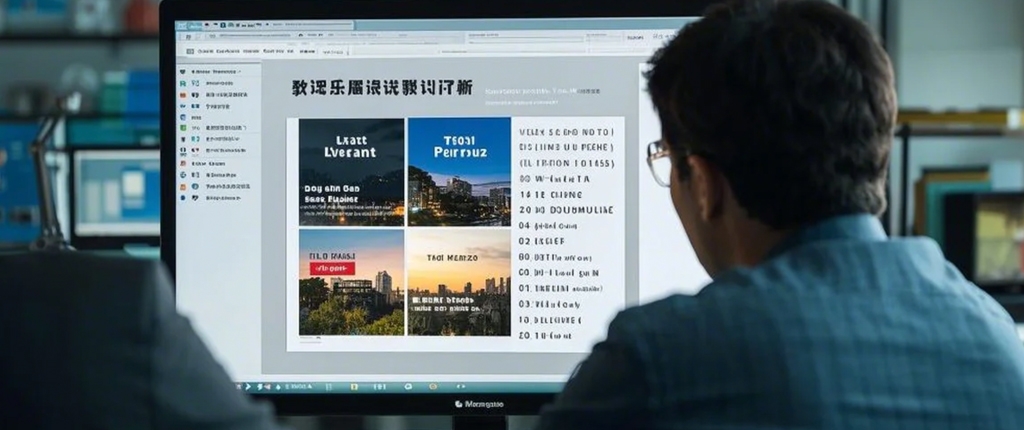
PPT 图片逐张弹出技巧,轻松打造动态效果!
在制作 PPT 时,静态的图片展示往往显得单调乏味,而动态效果则能让演示更加生动、吸引观众注意力。其中,图片逐张弹出是一种简单却极具视觉冲击力的动画技巧,适用于产品展示、相册演示、教学课件等多种场景。今天,我们就来详细讲解如何利用 PowerPoint 的动画功能,轻松实现图片逐张弹出的动态效果,让你的 PPT 瞬间提升档次!
一、为什么选择“逐张弹出”效果?
- 增强视觉层次感
逐张弹出的动画能让图片按照一定的顺序依次出现,避免一次性展示过多内容导致观众注意力分散。 - 提升演示节奏
通过控制图片出现的速度和顺序,可以更好地引导观众的视线,使演示更具逻辑性和流畅性。 - 突出关键信息
适用于需要逐步讲解的内容,如产品特点、数据对比等,让观众更容易聚焦重点。
二、基础操作:如何设置图片逐张弹出?
步骤 1:插入图片并排列布局
- 打开 PowerPoint,新建一页幻灯片。
- 点击 “插入” → “图片”,选择需要展示的图片(建议 3-5 张,避免过多影响效果)。
- 调整图片大小和位置,确保它们排列整齐(可以使用 “对齐工具” 辅助排版)。
步骤 2:为每张图片添加“出现”动画
- 选中第一张图片,点击 “动画” 选项卡。
- 在动画库中选择 “进入” 类别的动画效果(推荐使用 “淡入” 或 “缩放”,效果更自然)。
- 依次为其他图片添加相同的动画效果。
步骤 3:设置动画顺序和延迟时间
- 点击 “动画窗格”(位于“动画”选项卡右侧),查看所有动画的播放顺序。
- 选中第二个动画,在 “计时” 选项中设置 “开始” 为 “上一动画之后”(这样图片会依次自动弹出)。
- 如需调整动画速度,可在 “持续时间” 中修改(建议 0.5-1 秒,避免过快或过慢)。
步骤 4:预览并优化效果
- 点击 “幻灯片放映” 或按 F5 预览动画效果。
- 如果觉得动画节奏不合适,可返回 “动画窗格” 调整延迟时间或动画类型。
三、进阶技巧:让逐张弹出更高级
1. 结合路径动画,打造动态入场
除了简单的“淡入”,还可以让图片以不同方向飞入:
- 选中图片 → 选择 “飞入” 动画 → 在 “效果选项” 中设置方向(如“自左侧”“自底部”)。
- 调整每张图片的飞入方向,形成错落有致的动态效果。
2. 使用“平滑切换”增强流畅度
如果你的 PowerPoint 版本支持 “平滑切换”(Office 365/2019+),可以:
- 将多张图片分布在不同的幻灯片上。
- 在 “切换” 选项卡中选择 “平滑” 效果,让图片自然过渡。
3. 添加音效或背景音乐
在 “动画窗格” 中,点击动画右侧的下拉箭头 → 选择 “效果选项” → 在 “声音” 栏添加点击音效(如“咔嚓”声),增强互动感。
4. 利用“触发器”实现交互式弹出
如果希望观众点击后才弹出图片:
- 选中图片动画 → 在 “触发” 中选择 “单击” 并指定触发对象(如一个按钮或文字)。
- 这样,演讲者可以灵活控制图片的出现时机。
四、应用场景推荐
- 产品发布会:逐张展示产品细节,增强视觉吸引力。
- 教学课件:分步骤讲解知识点,帮助学生理解。
- 团队介绍:让成员照片依次弹出,增加仪式感。
- 数据报告:逐步呈现图表,引导观众关注重点数据。
五、常见问题解答
Q1:动画播放太快怎么办?
- 调整 “持续时间” 或 “延迟” 时间,让动画更舒缓。
Q2:如何让部分图片同时弹出?
- 在 “动画窗格” 中,选中多个动画 → 右键选择 “从上一项开始”,它们就会同步出现。
Q3:动画效果在别人电脑上不显示?
- 确保对方使用相同或更高版本的 PowerPoint,或导出为 视频(MP4) 格式播放。
六、结语
掌握 PPT 图片逐张弹出技巧,能让你的演示告别单调,瞬间提升专业度!无论是商务汇报、学术演讲还是创意展示,动态效果都能让你的内容更具感染力。赶快打开 PowerPoint,尝试这些技巧,打造令人惊艳的动画 PPT 吧!
如果你有更多 PPT 动画问题,欢迎在评论区交流讨论!🎬✨

