

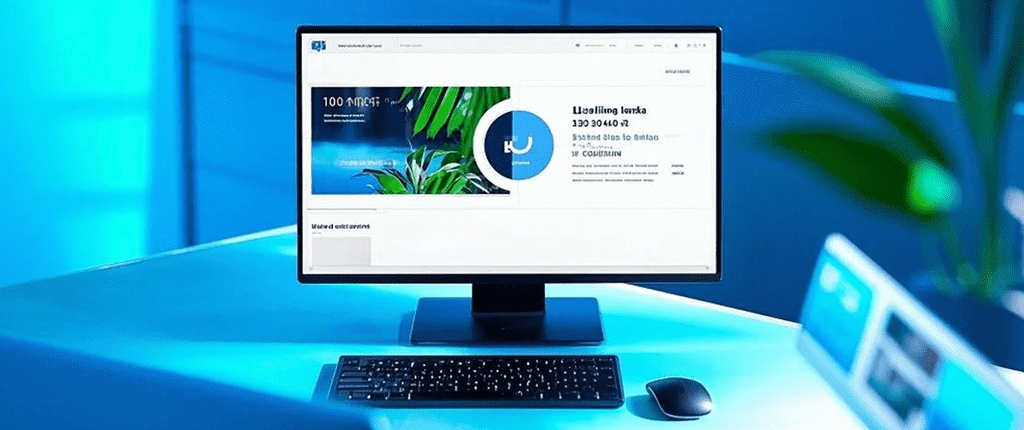
PPT 展示样机(Mockup)获取渠道与作品展示技巧
在当今数字化时代,PPT(PowerPoint)已成为商业汇报、学术演讲、产品展示的重要工具。然而,一份优秀的PPT不仅需要内容精炼、逻辑清晰,还需要视觉上的专业感和吸引力。为了让你的PPT更具说服力和美感,使用展示样机(Mockup)是一个高效的方法。本文将详细介绍PPT 展示样机的获取渠道,并分享如何利用样机提升作品展示效果的技巧,帮助你在各类场合脱颖而出。
一、什么是PPT展示样机(Mockup)?
PPT 展示样机(Mockup)是一种视觉模板,通常以高保真形式呈现PPT在不同设备或场景下的展示效果。例如:
- 设备展示:电脑屏幕、平板、手机等设备上的PPT效果
- 场景展示:会议室投影、产品发布会、线上演示等环境
- 创意展示:3D 旋转、翻页动画、光影效果等
使用Mockup可以让你的PPT设计更具真实感和沉浸感,提升观众的视觉体验,同时增强专业度。
二、PPT 展示样机的获取渠道
1. 免费样机资源网站
如果你预算有限,以下网站提供大量高质量的免费PPT Mockup资源:
- Freepik(www.freepik.com):提供PSD、AI格式的样机模板,支持关键词搜索(如“PowerPoint Mockup”)。
- Pexels(www.pexels.com):不仅有免费图片,还提供PPT展示样机素材。
- Mockup World(www.mockupworld.co):专注于各类Mockup资源,包括PPT、画册、海报等。
- GraphicBurger(graphicburger.com):提供高质量的样机模板,适合高端设计需求。
2. 付费样机资源平台
如果你需要更专业、独特的Mockup,可以考虑以下付费网站:
- Envato Elements(www.envato.com):订阅制,提供海量PPT Mockup模板,适合长期使用。
- Creative Market(www.creativemarket.com):单次购买高质量Mockup,风格多样。
- UI8 Freebies(ui8.net/freebies):定期提供免费样机资源,部分高级Mockup需付费。
3. 设计软件内置Mockup功能
一些设计工具本身就提供Mockup生成功能,例如:
- Adobe Photoshop:通过“智能对象”功能,可快速替换样机中的PPT内容。
- Figma / Sketch:支持插件(如“Mockuuups Studio”)生成动态PPT展示效果。
- Canva:内置多种设备Mockup模板,适合快速制作。
4. 自行拍摄或3D建模
如果你希望Mockup更符合品牌调性,可以:
- 拍摄真实设备:用单反或手机拍摄电脑、平板等设备,后期用PS合成PPT内容。
- 使用Blender/C4D建模:制作3D样机,适用于高端定制化需求。
三、如何利用PPT Mockup提升作品展示效果?
1. 选择合适的样机风格
- 商务风:适合企业汇报、融资路演,推荐使用简洁的电脑/投影样机。
- 创意风:适合设计作品集、品牌提案,可使用3D旋转或动态Mockup。
- 科技感:适合产品发布会,选择带光影效果的设备样机。
2. 优化Mockup的视觉层次
- 突出核心内容:确保PPT的关键信息在样机中清晰可见。
- 调整透视角度:避免文字变形,保持可读性。
- 添加环境光效:如阴影、反光,增强真实感。
3. 动态展示技巧
- GIF/视频嵌入:用动态Mockup展示PPT翻页效果。
- 交互式演示:在Figma/Adobe XD中制作可点击的Mockup原型。
- AR/VR预览:通过增强现实技术让观众沉浸式体验PPT。
4. 结合品牌元素
- 定制化背景:在样机周围加入品牌色、LOGO或标语。
- 统一色调:确保Mockup的配色与PPT风格协调。
四、常见问题与解决方案
Q1:样机中的PPT内容替换麻烦吗?
- 解决方案:选择PSD格式的样机,利用“智能对象”一键替换;或使用在线工具(如Placeit)自动生成。
Q2:免费样机质量不高怎么办?
- 解决方案:适当调整色彩、锐化图片,或叠加滤镜提升质感。
Q3:如何让Mockup更独特?
- 解决方案:组合多个样机(如电脑+手机+投影),或添加手绘元素增加个性化。
五、结语
PPT 展示样机(Mockup)是提升演示专业度的利器,无论是免费资源还是付费模板,合理运用都能让你的作品脱颖而出。通过本文介绍的获取渠道和展示技巧,你可以轻松制作出令人印象深刻的PPT效果图,助力职场汇报、设计提案或品牌宣传。
现在就开始尝试吧,让你的PPT不再平庸,成为视觉与内容兼备的佳作!

