

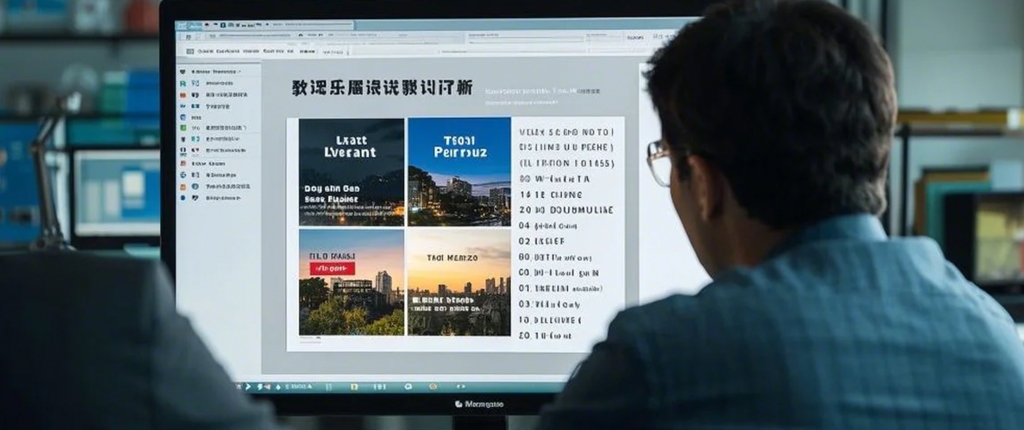
Mac 上 PowerPoint 看 PPT 出现乱码,全面解决方案指南
问题概述:Mac 上 PowerPoint 乱码现象
当您在 Mac 电脑上使用 Microsoft PowerPoint 打开 PPT 或 PPTX 文件时,可能会遇到令人困扰的乱码问题。这些乱码可能表现为方框、问号、奇怪的符号或完全不认识的字符,取代了原本应该显示的文字内容。这种情况不仅影响演示文稿的阅读和理解,更可能对重要会议或学术报告造成严重影响。
乱码问题通常发生在以下几种场景:
- 从 Windows 电脑传输到 Mac 的 PowerPoint 文件
- 下载自互联网或通过电子邮件接收的演示文稿
- 使用较旧版本 PowerPoint 创建的文件在新版本中打开
- 包含特殊字体或复杂排版设计的幻灯片
乱码问题的根本原因分析
要有效解决 Mac 上 PowerPoint 的乱码问题,首先需要了解导致这一现象的多方面原因:
1. 字体兼容性问题
这是最常见的乱码原因。Windows 和 macOS 虽然都是主流操作系统,但它们的字体库存在显著差异。当 PPT 文件中使用了 Windows 特有字体(如"微软雅黑"、"宋体"等),而您的 Mac 没有安装相应字体时,PowerPoint 会尝试用其他字体替代,结果就可能出现乱码。
2. 文件编码格式不匹配
PowerPoint 文件在不同系统间传输时,可能会因编码格式(如 UTF-8、GB2312 等)不兼容而导致文字显示异常。特别是包含中文、日文或韩文等非拉丁字符的文件更容易出现此类问题。
3. 软件版本差异
Microsoft Office 在 Windows 和 Mac 平台上的版本更新节奏不完全同步,功能实现也有细微差别。使用较新版本创建的 PPT 文件在旧版本 PowerPoint 中打开时,可能会出现兼容性问题,包括文字显示异常。
4. 文件传输或存储过程中的损坏
文件在传输过程中(如通过电子邮件附件、U盘拷贝或云存储同步)可能发生数据损坏,导致 PowerPoint 无法正确解析文本内容。
5. 系统区域和语言设置不当
Mac 的系统语言设置或 PowerPoint 的偏好设置如果与文件创建时的环境不匹配,也可能导致文字显示问题。
全面解决方案:一步步排除乱码问题
方法一:安装缺失的字体
步骤详解:
- 在 Mac 上打开出现乱码的 PowerPoint 文件
- 点击顶部菜单栏的"PowerPoint"→"偏好设置"→"字体替换"
- 查看 PowerPoint 提示哪些字体缺失,并记录下这些字体名称
- 通过合法渠道获取这些字体文件(可从原创作电脑拷贝或从正规字体网站下载)
-
在 Mac 上安装这些字体:
- 双击下载的字体文件
- 点击"安装字体"按钮
- 或手动将字体文件复制到"/Library/Fonts"(系统级别)或"~/Library/Fonts"(用户级别)目录
- 重新启动 PowerPoint 并打开文件检查乱码是否解决
专业建议:
- 考虑购买或订阅专业的字体管理工具如"RightFont"或"FontBase",便于管理和激活/停用字体
- 对于商业用途,务必确保您拥有所安装字体的合法使用授权
方法二:转换文件格式
详细操作流程:
- 在原始创作电脑(通常是Windows)上打开PPT文件
- 点击"文件"→"另存为"
-
在保存类型中选择"PDF"格式(保留布局但不可编辑)
- 或选择"PowerPoint 97-2003 演示文稿(.ppt)"(兼容性更好)
- 将转换后的文件传输到Mac上打开
- 如果仍需编辑,可在Mac版PowerPoint中打开后另存为.pptx格式
高级技巧:
- 使用"导出"功能而非"另存为",有时能获得更好的兼容性
- 对于复杂排版的幻灯片,可考虑导出为图片格式(如PNG)再重新插入到新演示文稿中
方法三:使用字体嵌入功能
专业级解决方案:
- 在原始创作电脑上打开PPT文件
- 点击"文件"→"选项"→"保存"
-
勾选"将字体嵌入文件"下的两个选项:
- 仅嵌入演示文稿中使用的字符(减小文件大小)
- 嵌入所有字符(适合需要完整编辑的情况)
- 保存文件并传输到Mac上
- 在Mac上打开时,即使没有安装原字体,也能正确显示
注意事项:
- 某些字体可能因版权限制不允许嵌入
- 嵌入字体会显著增加文件大小
- 接收方仍需要相应版本的PowerPoint才能正确显示嵌入字体
方法四:更新软件和系统
完整更新流程:
-
检查并更新macOS系统:
- 点击苹果菜单→"系统偏好设置"→"软件更新"
-
更新Microsoft PowerPoint:
- 打开PowerPoint→点击顶部菜单"帮助"→"检查更新"
- 如果有Microsoft AutoUpdate工具,运行它以获取最新Office更新
- 考虑订阅Microsoft 365以获得持续的最新功能更新
版本兼容性提示:
- PowerPoint 2016 for Mac及更早版本兼容性较差
- PowerPoint 2019及Microsoft 365版本对跨平台文件支持更好
- 确保所有协作方使用相同或兼容的PowerPoint版本
方法五:使用替代软件打开
多软件解决方案:
-
Apple Keynote:
- Mac原生演示软件,对PowerPoint文件有较好兼容性
- 打开Keynote→"文件"→"打开",选择PPT文件
- 如显示正常,可导出为Keynote格式或重新导出为PPTX
-
Google Slides:
- 上传PPT文件到Google云端硬盘
- 右键点击文件→"打开方式"→"Google幻灯片"
- 在线编辑后下载为PPTX格式
-
LibreOffice Impress:
- 免费开源的办公套件,支持多种文档格式
- 有时能正确识别PowerPoint无法处理的编码
-
在线转换工具:
- 使用Zamzar、CloudConvert等在线服务转换为PDF或其他格式
- 注意隐私敏感文件不宜使用此方法
方法六:检查和修复文件损坏
专业技术手段:
-
使用PowerPoint内置修复功能:
- 打开PowerPoint但不直接打开文件
- 点击"文件"→"打开",选择问题文件
- 点击"打开"按钮旁边的下拉箭头→"打开并修复"
-
使用终端命令修复(针对下载或传输损坏):
xattr -c /path/to/your/file.pptx -
尝试解压并重新打包PPTX文件(PPTX实质是ZIP压缩包):
- 重命名文件后缀为.zip
- 解压缩后检查xml文件中的文本内容
- 重新压缩并改回.pptx后缀
方法七:调整系统语言和区域设置
深度系统配置:
-
设置系统首选语言:
- 打开"系统偏好设置"→"语言与地区"
- 将中文拖到语言列表顶部
- 重启电脑使设置生效
-
配置PowerPoint语言偏好:
- 打开PowerPoint→"偏好设置"→"语言"
- 设置编辑语言和显示语言为文件原始语言
- 确保安装了相应的语言包
-
调整文本编码设置:
- 对于从老旧系统迁移的文件,可能需要专门工具转换编码
- 使用TextEdit或BBEdit等文本编辑器尝试不同编码打开
预防措施:避免未来出现乱码问题
1. 建立跨平台工作规范
-
为团队制定统一的字体使用规范,选择跨平台通用字体如:
- Arial
- Times New Roman
- Helvetica
- PingFang SC(Mac)
- Microsoft YaHei(Win/Mac都需安装)
- 创建PPT模板时,明确标注使用的字体和版本要求
2. 实施文件传输最佳实践
- 使用ZIP压缩包传输包含特殊字体的PPT文件
- 通过OneDrive、iCloud等云服务同步而非邮件附件
- 传输前进行文件校验(如生成MD5哈希值)
3. 维护字体库管理
- 建立团队共享字体库
- 使用字体管理工具保持多设备间字体同步
- 定期审核和更新字体授权
4. 定期文件兼容性检查
- 在项目关键节点进行跨平台测试
- 建立文件检查清单(字体、媒体、动画等)
- 使用PowerPoint的"兼容性检查器"("文件"→"信息"→"检查问题")
高级故障排除技巧
1. 使用PowerPoint for Mac的隐藏功能
-
重置PowerPoint偏好设置:
defaults delete com.microsoft.Powerpoint -
启用详细日志记录以诊断问题:
defaults write com.microsoft.Powerpoint LogLevel -int 6
2. 分析文件内部结构
- 使用专业的PPTX分析工具如"Office Open XML SDK"
- 检查PPTX中的"slide1.xml"等文件内容
- 对比正常文件和问题文件的二进制差异
3. 创建字体回退策略
在CSS样式表中,我们可以定义字体回退(fallback)策略,同样概念也可应用于PPT设计:
-
在文本框中设置多字体层级:
- 主字体(首选)
- 次字体(Mac自带)
- 通用字体族(如sans-serif)
- 使用VBA宏自动检测和替换缺失字体(仅限高级用户)
专业支持渠道
当自助解决方案无法解决问题时,可以考虑以下专业支持:
-
Microsoft官方支持:
- 通过Office应用内帮助功能联系
- 访问Microsoft社区论坛
-
Apple支持:
- 针对系统级字体问题
- 排解macOS与Office的兼容性问题
-
专业IT服务:
- 企业用户可考虑外包文件兼容性管理
- 寻求专业文档修复服务
-
本地化专家:
- 针对特定语言编码问题
- 多语言文档的专业转换
结语:构建稳健的跨平台工作流
Mac上PowerPoint出现乱码虽是常见问题,但通过系统化的解决方案和预防措施,完全可以避免或快速修复。关键在于理解问题的多维度原因,并建立规范的跨平台工作流程。
对于经常需要在Windows和Mac之间交换PPT文件的用户,建议:
- 投资购买跨平台字体授权
- 统一团队使用最新版Microsoft 365
- 建立文件兼容性测试流程
- 培训团队成员掌握基本故障排除技能
通过本文提供的全面解决方案,您应该能够有效解决Mac上PowerPoint的乱码问题,并预防未来类似情况的发生。记住,良好的文件管理习惯和前瞻性的工作规范,是避免技术问题的最佳保障。

