

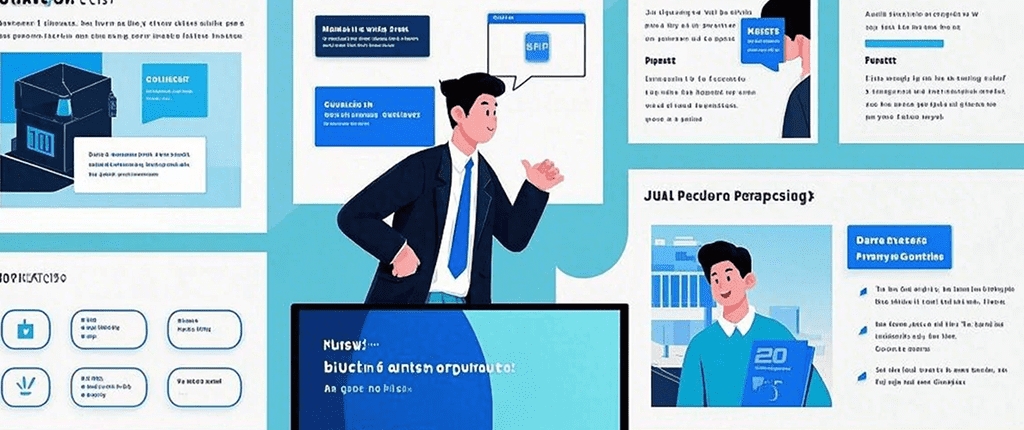
PPT 排版不好看?这 4 个技巧让页面更美观
在职场、学术汇报或商业演示中,PPT 的视觉效果直接影响观众对内容的接受程度。如果排版杂乱无章,即使内容再精彩,也可能让人失去兴趣。那么,如何让 PPT 页面更美观、更具吸引力?今天,我们就来分享 4 个实用的排版技巧,帮助你轻松提升 PPT 的专业度和美感。
技巧 1:合理运用对齐,让页面更规整
对齐是排版的基础,也是 PPT 美观的关键。如果文字、图片、图表等元素随意摆放,页面会显得凌乱无序。常见的对齐方式包括:
- 左对齐:适合文字较多的页面,阅读体验流畅。
- 居中对齐:适用于标题、封面页,显得正式且平衡。
- 右对齐:较少使用,但可以用于特殊设计,如时间轴或强调特定内容。
如何操作?
- 在 PowerPoint 中,选中多个元素后,点击 “格式” → “对齐”,选择相应的对齐方式。
- 使用 参考线(Ctrl + G) 辅助对齐,确保元素间距一致。
示例:
- 封面页的标题、副标题、公司名称可以采用居中对齐,增强视觉平衡。
- 正文内容采用左对齐,便于观众快速浏览。
技巧 2:巧用留白,避免信息过载
许多人在制作 PPT 时,总想把所有信息都塞进一页,导致页面拥挤不堪。实际上,适当的留白(空白区域)能让页面更清爽,提升可读性。
留白的作用:
- 突出重点内容,减少视觉干扰。
- 让观众有“呼吸感”,避免疲劳。
- 增强高级感和设计感。
如何操作?
- 减少文字量:每页只放核心信息,避免大段文字。
- 调整行间距:正文行距建议 1.2~1.5 倍,标题可适当加大。
- 控制元素间距:图片、图表、文字之间保持合理距离,避免粘连。
示例:
- 如果一页 PPT 有 3 个要点,可以适当增加间距,而不是挤在一起。
- 图片周围留出空白,避免紧贴边缘。
技巧 3:统一配色与字体,增强整体感
PPT 的配色和字体直接影响视觉风格。如果颜色杂乱、字体多变,页面会显得廉价且不专业。
(1)配色方案
- 主色 + 辅色:选择 1-2 种主色(如企业品牌色),搭配 1-2 种辅助色。
- 避免高饱和度颜色:如亮红、荧光绿等,容易刺眼,建议使用低饱和度的商务色(如深蓝、灰绿)。
- 使用配色工具:如 Adobe Color、Coolors 等,快速生成和谐配色。
(2)字体选择
- 标题字体:推荐使用 无衬线字体(如微软雅黑、思源黑体),清晰易读。
- 正文字体:同样选择无衬线字体,字号建议 18pt 以上,确保后排观众也能看清。
- 避免花哨字体:如书法体、艺术字,除非特殊场景(如中国风设计)。
示例:
- 商务 PPT 可使用 深蓝 + 浅灰 配色,搭配 微软雅黑 字体,简洁专业。
- 学术汇报可使用 深绿 + 白色 背景,搭配 Arial 字体,清晰易读。
技巧 4:善用视觉元素,提升层次感
纯文字的 PPT 容易枯燥,适当加入 图标、图片、图表、形状 等元素,能让页面更生动。
(1)图标(Icon)
- 用简单的图标代替部分文字,如用 📈 表示增长,用 🔍 表示分析。
- 推荐网站:Flaticon、Iconfont(免费下载矢量图标)。
(2)高质量图片
- 避免使用模糊、低分辨率的图片。
- 推荐图库:Unsplash、Pexels(免费高清图)。
(3)图表优化
- 避免默认的 Excel 图表样式,可调整颜色、增加数据标签。
- 使用 圆角矩形、渐变填充 等让图表更美观。
示例:
- 在“市场增长”页面,可以用 折线图 + 箭头图标 增强表现力。
- 在“团队介绍”页面,可以用 圆形头像 + 简介文字,比纯文字更生动。
总结:4 个技巧让你的 PPT 焕然一新
- 对齐:让元素排列整齐,提升专业度。
- 留白:避免信息过载,增强可读性。
- 统一配色与字体:保持风格一致,避免杂乱。
- 视觉元素:用图标、图片、图表增强表现力。
只要掌握这 4 个技巧,你的 PPT 排版就能大幅提升,让观众眼前一亮!赶紧试试吧! 🚀

