

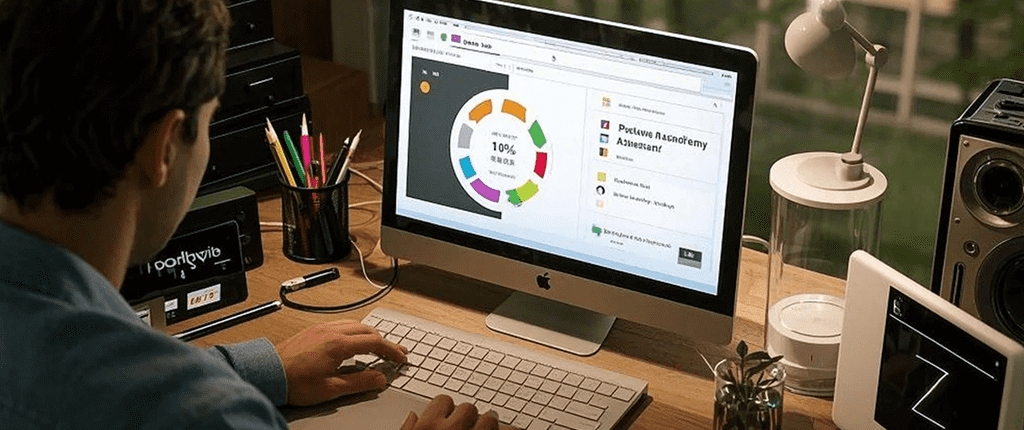
部门领导周报总让帮忙做PPT,如何三分钟搞定?
职场PPT困境:时间与效率的博弈
在现代职场中,PPT已成为汇报工作的标配工具,尤其对于部门领导而言,每周的汇报PPT更是不可或缺。然而,许多职场人士都面临一个共同的困扰:领导总是临时要求帮忙制作周报PPT,而自己手头的工作已经堆积如山。这种突如其来的任务不仅打乱了原有的工作计划,还常常需要在极短时间内完成,给职场人带来巨大压力。
"小张,下午的周会需要做个PPT,你帮我整理一下这周的数据和重点工作,三点前给我。"这样的场景几乎在每个办公室都会上演。据一项针对1000名白领的调查显示,87%的职场人士曾为领导临时制作过PPT,其中63%的人表示这占用了他们处理本职工作的宝贵时间。更令人焦虑的是,这些PPT任务往往来得突然,要求又高,但给予的准备时间却极其有限。
三分钟PPT法:职场救急的黄金法则
面对这种职场常见困境,有没有一种方法能够快速高效地完成领导交代的PPT任务?答案是肯定的。"三分钟PPT法"就是专门为解决这一痛点而设计的职场技能,它能让您在极短时间内产出符合领导要求的周报演示文稿。
这套方法的核心理念是"模板化+自动化+结构化"。首先,通过建立一套可重复使用的PPT模板库,省去每次从头设计的麻烦;其次,利用办公软件的自动化功能,实现数据的快速导入和可视化呈现;最后,采用标准化的内容结构,确保信息传达清晰有效。这三者的结合,使得PPT制作从一项耗时费力的创意工作,转变为高效的流水线作业。
第一步:建立智能模板库(30秒)
模板是快速制作PPT的基础。一个精心设计的模板库可以节省90%的排版时间。建议针对不同类型的周报内容创建分类模板:
- 数据汇报型模板:预设各类图表占位符,适合销售、运营等部门
- 项目进度型模板:包含甘特图、里程碑等元素,适合项目管理部门
- 工作总结型模板:强调成果展示和问题分析,适合综合管理部门
每个模板应包含:
- 标准封面页(可快速替换公司LOGO和标题)
- 目录页(可根据内容增减)
- 过渡页(统一风格的分节页)
- 内容页(多种版式可选)
- 结束页(含联系方式等)
智能之处在于,这些模板应链接到公司品牌视觉系统,自动应用正确的配色方案、字体组合和图形样式。许多专业设计师推荐的"母版视图"功能可以让您一次性修改所有幻灯片的统一元素,如页眉页脚、背景等。
第二步:数据自动化处理(60秒)
周报PPT最耗时的部分往往是数据的收集和整理。通过以下方法可以实现数据处理的自动化:
- 建立数据链接:将PPT中的图表直接链接到Excel源文件,数据更新后图表自动刷新。方法是:在Excel中复制图表→在PPT中选择"选择性粘贴"→"粘贴链接"。
- 使用Power Query:这个强大的数据整理工具可以自动从多个来源(如CRM系统、数据库)提取数据并清洗,生成标准化的报表。
- 预设公式和透视表:在Excel中设置好常用计算公式和数据透视表,每周只需刷新数据源即可获得最新分析结果。
- 利用Office脚本:录制重复性操作(如数据排序、筛选、格式调整),下次只需一键运行脚本。
一位资深财务分析师分享:"自从我把月度报告的数据流程自动化后,原本需要两小时的数据整理工作现在只需点击三次鼠标,5分钟内就能完成。"
第三步:结构化内容填充(60秒)
有了模板和数据的支持,内容填充就成为最后也是最重要的环节。采用结构化思维可以大幅提升效率:
-
金字塔原理应用:每个页面只传达一个核心观点,按照"结论先行→论据支持"的逻辑组织内容。例如:
- 页面标题:"本周销售额增长15%"
- 支持数据:趋势图、对比表
- 原因分析:3个关键因素
- 建议措施:2条改进意见
- 使用SmartArt图形:将复杂信息转化为可视化图形。比如流程用"流程"SmartArt,关系用"层次结构"SmartArt,列表用"矩阵"SmartArt。
-
文本转图表技巧:
- 选中文字→右键→转换为SmartArt
- 使用"设计灵感"功能(PPT 2016及以上版本)
- 复制Excel表格→在PPT中选择"保留源格式"
-
标准化短语库:建立常见表述的词句库,如:
- "环比增长/下降X%"
- "主要得益于...因素"
- "建议采取...措施以改善..."
- "下阶段将重点关注..."
第四步:视觉优化与检查(30秒)
最后的30秒用于提升PPT的专业度和避免低级错误:
-
统一视觉风格:
- 检查字体是否一致(建议不超过2种字体)
- 调整颜色搭配(使用取色器保持公司标准色)
- 对齐所有元素(利用"对齐"工具)
-
动画与过渡简化:
- 选择"淡入"或"擦除"等简洁动画
- 设置统一的幻灯片过渡方式
- 删除不必要的特效以提升专业性
-
快速检查清单:
- 是否有错别字(使用拼写检查)
- 所有数据是否标注单位和时间
- 公司LOGO是否出现在每页
- 页码是否正确连续
进阶技巧:提升三分钟PPT的品质
掌握了基础方法后,以下几个进阶技巧能让您的三分钟PPT脱颖而出:
-
数据讲故事技巧:
- 在图表旁添加简短的insight说明
- 使用箭头、圆圈等标注关键数据点
- 添加对比基准(如行业平均、目标线)
-
视觉层次设计:
- 重要数据放大加粗
- 使用色块突出核心信息
- 通过留白减少视觉干扰
-
移动端友好设计:
- 文字不小于18号
- 避免过多细节
- 每页信息量控制在5项以内
-
快捷键大全:
- Ctrl+M:新建幻灯片
- Ctrl+Shift+>/<:增大/减小字号
- Alt+H, G, A:对齐选中的对象
- F5:开始放映
- Shift+F5:从当前幻灯片开始放映
长期解决方案:摆脱PPT苦役
虽然三分钟法能解燃眉之急,但要从根本上解决问题,还需要一些长期策略:
-
主动建立汇报体系:
- 与领导协商确定周报标准模板
- 制定数据收集时间表和责任人
- 建立部门共享的PPT资源库
-
技术赋能:
- 学习使用Power BI等专业仪表盘工具
- 探索AI辅助PPT生成工具(如Beautiful.ai)
- 搭建自动化报告系统(如Python+PPT自动化)
-
能力边界管理:
- 合理评估任务优先级
- 适时沟通工作负荷
- 建议流程优化方案
一位成功转型的部门经理分享:"我教会团队使用共享模板和自动化工具后,周报准备时间从平均3小时缩短到20分钟,而且质量更稳定了。"
结语:效率与质量的平衡艺术
三分钟搞定领导周报PPT并非天方夜谭,但需要系统的方法和充分的准备。通过模板化、自动化、结构化的组合拳,职场人士完全可以在保证质量的前提下,将PPT制作时间压缩到最低限度。记住,这套方法的终极目标不是应付了事,而是通过提升效率,为自己赢得处理更重要事务的时间与精力。
正如管理大师彼得·德鲁克所言:"效率是把事情做对,效果是做对的事情。"当您掌握了快速制作PPT的技巧,您就获得了选择把时间花在更有价值工作上的自由。从今天开始建立您的PPT效率系统,让临时任务不再成为职场焦虑的源头,而是展现您专业能力的又一个机会。

