

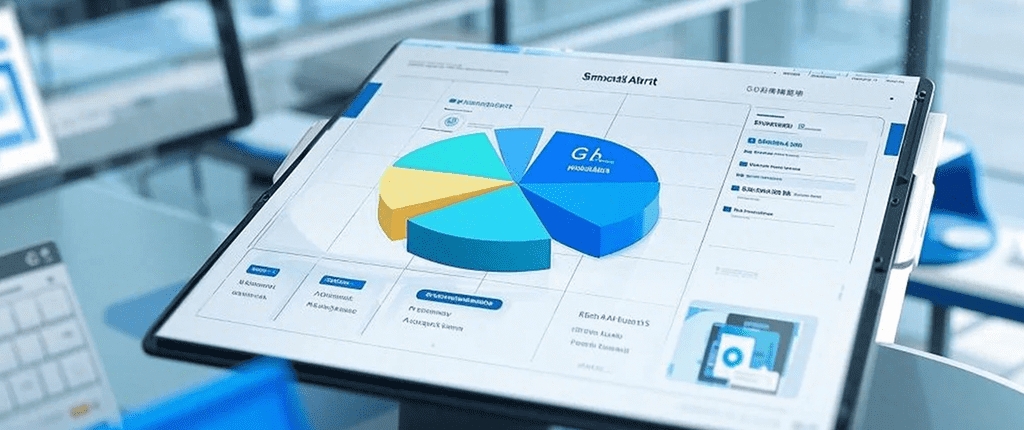
别错过 PPT 矢量图片教程!这里有分享!
在当今数字化办公和演示的时代,PPT(PowerPoint)已成为职场、教育乃至个人展示的重要工具。然而,许多人在制作PPT时,常常遇到图片模糊、风格不统一、素材匮乏等问题。如何让PPT更加专业、美观?矢量图片无疑是提升PPT质感的关键之一!
今天,我们将深入探讨PPT矢量图片的使用技巧,从获取途径到编辑方法,再到实际应用案例,助你轻松打造高水准的演示文稿!
一、什么是矢量图片?为什么它如此重要?
1. 矢量图片 vs. 位图图片
在PPT设计中,常见的图片格式主要分为两种:位图(如JPG、PNG)和矢量图(如SVG、AI、EPS)。
- 位图:由像素点组成,放大后容易失真、模糊。
- 矢量图:基于数学公式绘制,无论放大多少倍,都能保持清晰锐利。
2. 矢量图片的优势
✅ 无限缩放不失真——适合不同尺寸的PPT页面。
✅ 可编辑性强——可自由调整颜色、形状、大小。
✅ 文件体积小——相比高清位图,矢量图更节省空间。
✅ 风格统一——便于打造专业、一致的视觉风格。
二、如何获取高质量的PPT矢量图片?
1. 免费矢量图资源网站推荐
- Freepik(www.freepik.com):海量免费矢量素材,涵盖图标、插画、背景等。
- Flaticon(www.flaticon.com):专注于矢量图标,支持SVG格式下载。
- Vecteezy(www.vecteezy.com):提供大量可商用的矢量素材。
- Pixabay(www.pixabay.com):不仅有免费图片,还有部分矢量资源。
2. 如何正确下载并使用矢量图?
- 选择SVG或EPS格式(兼容PPT编辑)。
- 下载后,可直接拖拽到PPT中,或通过“插入”→“图片”导入。
- 右键点击图片,选择“转换为形状”(部分版本支持),即可自由调整颜色和形状。
三、PPT中矢量图片的编辑技巧
1. 调整颜色,匹配PPT主题
矢量图片的优势之一是可以轻松更改颜色:
- 选中矢量图 → 右键“格式形状” → 在“填充”中选择新颜色。
- 使用“取色器”工具,让图片色调与PPT整体风格一致。
2. 拆分与组合,打造个性化设计
某些复杂的矢量图(如插画)可以拆解为多个部分:
- 右键“组合”→“取消组合”,即可单独编辑每个元素。
- 重新排列、删减或添加新元素,让设计更符合需求。
3. 制作动态矢量效果
想让PPT更生动?可以尝试:
- 路径动画:让矢量图标沿特定路径移动。
- 缩放动画:突出关键信息,增强视觉冲击力。
四、实战案例:如何用矢量图提升PPT质感?
案例1:商务报告PPT
- 使用场景:公司年度总结、市场分析。
-
矢量图应用:
- 用简洁的线性图标替代文字描述,增强可读性。
- 采用渐变填充的矢量背景,提升专业感。
案例2:学术演讲PPT
- 使用场景:论文答辩、学术分享。
-
矢量图应用:
- 插入科学图表、流程图,使数据更直观。
- 使用扁平化插画,让复杂概念易于理解。
案例3:品牌宣传PPT
- 使用场景:产品发布会、企业介绍。
-
矢量图应用:
- 采用品牌VI色系的矢量元素,强化视觉识别。
- 结合动态矢量图形,增强演示吸引力。
五、常见问题解答
Q1:PPT不支持SVG格式怎么办?
- 方法1:使用在线工具(如CloudConvert)将SVG转换为PNG(透明背景)。
- 方法2:在AI(Adobe Illustrator)中打开SVG,复制并粘贴到PPT(部分版本支持矢量编辑)。
Q2:如何让矢量图与PPT风格更协调?
- 统一配色:使用PPT主题色调整矢量图颜色。
- 调整透明度:让背景矢量图不影响文字阅读。
Q3:有没有快速制作矢量风格PPT的方法?
- 使用PPT插件(如iSlide、Canva)直接调用矢量素材库。
- 参考专业PPT模板(如Envato Elements),快速套用矢量元素。
六、总结:掌握矢量图,让你的PPT脱颖而出!
无论是商务汇报、学术演讲,还是品牌宣传,矢量图片都能让你的PPT更加精致、专业。通过本教程,你已经学会了:
✔ 如何获取免费矢量素材
✔ 如何编辑和优化矢量图
✔ 如何结合动画与设计提升PPT表现力
别犹豫,现在就开始尝试吧! 让你的PPT告别模糊与单调,用矢量图打造令人惊艳的视觉体验!
如果你觉得这篇教程有帮助,欢迎点赞、收藏、分享,让更多人受益!🎨✨

