

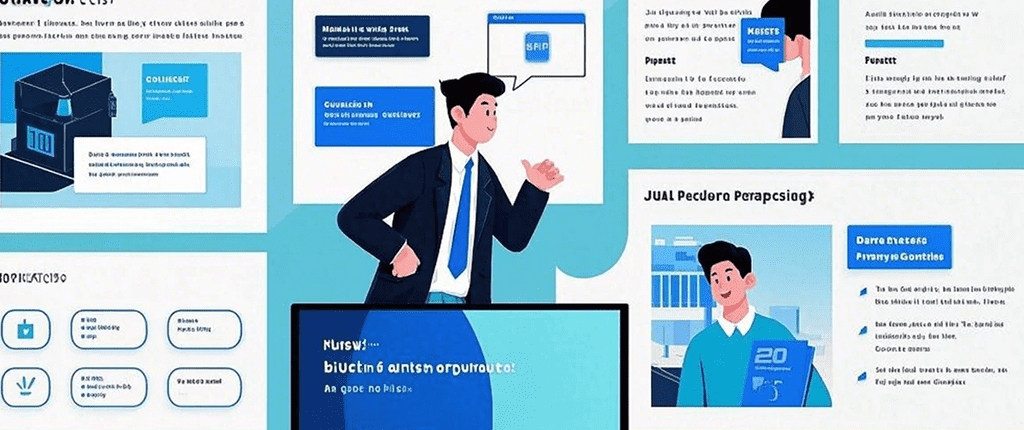
新手友好!多屏幕演示设置:主屏演讲 / 副屏看备注
在当今数字化演讲和演示的时代,掌握多屏幕演示技巧已成为专业人士和学生必备的技能。无论是商务会议、学术报告还是教学演示,能够流畅地使用多屏幕设置可以显著提升您的专业形象和演讲效果。本文将详细介绍如何轻松设置主屏演讲/副屏看备注的多屏幕演示系统,即使您是技术新手也能快速上手。
为什么需要多屏幕演示设置?
想象一下这样的场景:您站在会议室前方进行重要演讲,投影仪或大屏幕显示着您的演示文稿,而您却不得不频繁低头查看笔记本电脑上的备注,或者在翻页时手忙脚乱。这不仅打断了演讲的流畅性,也影响了您与观众的眼神交流。多屏幕演示设置完美解决了这一问题,让您能够:
- 保持专业形象,无需频繁查看笔记
- 流畅地与观众保持眼神接触
- 轻松掌握演讲节奏和时间
- 随时查看备注而不被观众察觉
- 快速访问备用资料和额外信息
硬件准备:您需要什么?
在开始设置前,让我们先了解所需的硬件设备:
- 主计算机:可以是笔记本电脑或台式机,建议使用Windows 10/11或macOS系统
- 外部显示器:至少一个,可以是投影仪、电视或第二台显示器
- 连接线:根据您的设备接口选择HDMI、VGA、DisplayPort或USB-C线
- 适配器(如有需要):如果您的电脑和显示器接口不匹配
对于移动办公人士,还可以考虑使用:
- 便携式USB显示器
- 无线显示适配器(如Microsoft Wireless Display Adapter)
- iPad作为第二屏幕(通过Sidecar功能)
软件设置:一步步指导
Windows系统设置
- 连接显示器:用适当的线缆将电脑与外部显示器连接
- 打开显示设置:右键点击桌面空白处,选择"显示设置"
- 识别显示器:点击"识别"按钮,确认显示器编号(1为主显示器,2为副显示器)
- 调整排列:拖动显示器图标以匹配实际物理位置
- 设置显示模式:在"多显示器"选项中选择"扩展这些显示器"
- 设置主显示器:点击要设为主显示器的图标,勾选"设为主显示器"
macOS系统设置
- 连接显示器:使用适当线缆连接Mac和外部显示器
- 打开系统偏好设置:点击苹果菜单 > 系统偏好设置 > 显示器
- 排列显示器:点击"排列"标签,拖动显示器图标匹配实际位置
- 设置主显示器:将菜单栏拖动到您想作为主显示器的图标上
- 调整分辨率:根据需要调整每个显示器的分辨率
演示软件设置:PowerPoint篇
Microsoft PowerPoint提供了强大的演示者视图功能,特别适合多屏幕演示:
- 打开演示文稿:启动PowerPoint并打开您的演示文件
- 进入幻灯片放映设置:点击"幻灯片放映"选项卡
- 设置演示者视图:在"监视器"组中勾选"使用演示者视图"
- 选择显示器:在"显示位置"下拉菜单中选择要在哪个显示器上显示演示者视图
- 调整备注大小:在演示者视图中,您可以拖动分隔线调整备注区域大小
- 自定义布局:右键点击演示者视图可以更改布局选项
专业提示:在"幻灯片放映"选项卡的"设置幻灯片放映"中,您可以进一步自定义演示选项,如是否显示动画、旁白等。
演示软件设置:Keynote篇
苹果用户常用的Keynote也提供了类似功能:
- 打开Keynote偏好设置:Keynote > 偏好设置
- 启用演示者显示:在"幻灯片放映"标签中勾选"启用演示者显示"
- 设置显示选项:选择要在演示者显示中包含的内容,如当前幻灯片、下一幻灯片、备注等
- 开始放映:连接外部显示器后,点击"播放"按钮开始演示
- 调整布局:在演示过程中,可以拖动窗口边缘调整各元素大小
高级技巧与自定义设置
掌握了基本设置后,您可以尝试以下高级技巧提升演示体验:
1. 自定义备注显示
- 增大字体:在PowerPoint的备注窗格中,使用Ctrl+鼠标滚轮放大文字
- 添加格式:为备注添加项目符号、粗体、颜色标记重要内容
- 分页提示:在备注中添加明显的分页标记,如"===新章节==="
2. 多显示器遥控控制
- 使用手机作为遥控器:安装PowerPoint或Keynote移动应用,通过WiFi控制演示
- 键盘快捷键:学习常用快捷键如空格键前进、B键黑屏等
- 无线演示工具:考虑使用Logitech Spotlight等专业演示工具
3. 备用方案准备
- 打印备注:即使技术故障也能继续演讲
- PDF备份:将演示文稿和备注导出为PDF备用
- 云存储同步:确保文件在云端可随时访问
常见问题与解决方案
即使是最简单的设置也可能遇到问题,以下是常见问题及解决方法:
问题1:外部显示器无信号
- 检查线缆连接是否牢固
- 尝试更换线缆或接口
- 重启电脑和显示器
问题2:演示者视图显示在错误屏幕上
- 在显示设置中重新设置主显示器
- 在PowerPoint的幻灯片放映设置中选择正确的显示器
问题3:备注显示不完整
- 减少备注内容或增大备注区域
- 使用更简洁的语言和项目符号
问题4:两台显示器分辨率不同导致显示异常
- 在显示设置中调整缩放比例
- 统一两台显示器的分辨率
多屏幕演示的最佳实践
掌握了技术设置后,如何真正发挥多屏幕演示的优势?以下是一些专业建议:
-
备注编写技巧:
- 不要简单复制幻灯片内容
- 包含数据来源、详细解释和过渡语句
- 使用颜色标记时间提示和重要提醒
-
眼神交流艺术:
- 80%时间面向观众
- 查看备注时保持头部微微抬起
- 练习"扫视"技巧,快速获取信息
-
幻灯片设计建议:
- 避免文字过多的幻灯片
- 使用高质量的视觉元素
- 保持一致的风格和配色
-
排练策略:
- 至少进行三次完整排练
- 模拟实际设备环境练习
- 计时每个部分确保时间控制
移动办公解决方案
对于经常在不同场所演讲的人士,以下移动解决方案可能很有帮助:
- 便携显示器:轻薄的USB供电显示器,方便携带
- 平板作为第二屏幕:使用Duet Display或Spacedesk等应用
- 无线投影:Microsoft Wireless Display Adapter或Apple TV
- 酒店电视连接:随身携带多种适配器应对不同接口
安全与隐私考虑
在多屏幕演示环境中,还需注意以下安全事项:
- 隐私屏幕保护:防止侧面观众看到您的备注
- 文件加密:特别是包含敏感信息的演示文稿
- 清理历史记录:公共电脑使用后删除您的文件
- 网络连接安全:使用VPN在不安全的WiFi网络中保护数据
未来趋势:多屏幕演示的发展
随着技术进步,多屏幕演示正朝着更智能的方向发展:
- AI辅助演讲:实时语音转文字和翻译
- 增强现实提词器:AR眼镜显示透明备注
- 智能观众分析:摄像头识别观众反应并给出建议
- 云端协作演示:多人远程共同控制演示
结语:从新手到专家的旅程
掌握多屏幕演示技巧是现代演讲者必备的能力。通过本文的详细指导,您已经了解了从基础设置到高级技巧的完整知识体系。记住,技术只是工具,真正的优秀演讲来自于充分的内容准备和反复的练习。现在就开始设置您的多屏幕演示环境,在下次演讲中给观众留下专业、自信的印象吧!
最后的建议:在重要演讲前,提前到场测试所有设备,准备一个简化的备用方案,并保持轻松的心态。技术可能会出问题,但准备充分的演讲者总能应对自如。祝您演讲成功!

