

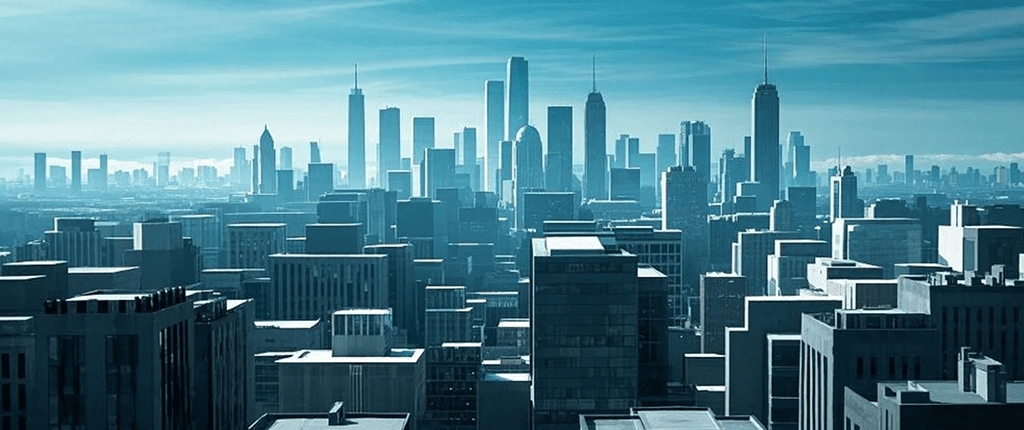
在PPT设计中,毛玻璃效果是一种既现代又高级的设计风格,能够让你的演示文稿瞬间提升质感。无论是用于背景、图标还是文字装饰,毛玻璃效果都能为你的设计增添一抹独特的视觉吸引力。那么,如何在PPT中通过形状格式制作毛玻璃效果呢?接下来,我们将一步步为你揭开这个设计技巧的神秘面纱。
一、什么是毛玻璃效果?
毛玻璃效果,顾名思义,就是模仿磨砂玻璃的质感,让背景或形状呈现出一种朦胧、半透明的视觉效果。这种设计风格近年来在UI设计和平面设计中非常流行,尤其是在PPT设计中,毛玻璃效果能够为页面增添层次感和高级感。
1.1 毛玻璃效果的应用场景
- 背景设计:将毛玻璃效果应用于背景,可以让页面看起来更加柔和且富有层次感。
- 形状装饰:在图标、按钮或装饰性形状上使用毛玻璃效果,能够增强视觉吸引力。
- 文字衬托:将毛玻璃效果应用于文字背景,可以让文字更加突出且不显突兀。
二、制作毛玻璃效果的核心原理
要制作毛玻璃效果,核心在于通过形状格式的透明度、模糊效果和颜色叠加来实现。具体来说,我们需要掌握以下几个关键点:
- 透明度调整:通过调整形状的透明度,让背景内容隐约可见。
- 模糊效果:使用模糊工具让形状的边缘和内部呈现出磨砂质感。
- 颜色叠加:选择合适的颜色并叠加渐变效果,增强毛玻璃的质感。
三、分步教程:如何在PPT中制作毛玻璃效果形状
接下来,我们将通过详细的步骤,教你如何在PPT中制作毛玻璃效果形状。我们将以PowerPoint 2021版本为例进行讲解,其他版本的操作可能略有不同。
3.1 第一步:插入形状
- 打开PPT,新建一个空白幻灯片。
- 在“插入”选项卡中,选择“形状”,然后选择一个你喜欢的形状(例如矩形或圆形)。
- 在幻灯片上绘制出该形状。
3.2 第二步:调整形状的透明度
- 选中刚刚插入的形状,右键点击并选择“设置形状格式”。
- 在右侧的格式面板中,找到“填充”选项。
- 选择“渐变填充”,然后调整渐变停止点的透明度。例如,将第一个停止点的透明度设置为30%,第二个停止点的透明度设置为70%。
3.3 第三步:添加模糊效果
- 在“设置形状格式”面板中,找到“效果”选项。
- 选择“柔化边缘”,然后调整柔化边缘的大小。通常设置为10-20磅之间,具体数值可以根据你的设计需求调整。
- 如果你使用的是PowerPoint 365或更高版本,还可以使用“艺术效果”中的“模糊”工具,进一步增强毛玻璃效果。
3.4 第四步:叠加颜色和渐变
- 回到“填充”选项,选择“渐变填充”。
- 添加多个渐变停止点,并为每个停止点选择不同的颜色。例如,可以选择浅蓝色和白色,或者浅灰色和白色。
- 调整渐变的角度和方向,让颜色过渡更加自然。
3.5 第五步:调整形状的边框
- 在“设置形状格式”面板中,找到“线条”选项。
- 选择“无线条”或“实线”,并根据需要调整线条的颜色和透明度。
- 如果你希望形状的边框也呈现出毛玻璃效果,可以将线条的透明度调整为与填充相同的数值。
3.6 第六步:测试效果并微调
- 将形状放置在背景图片或颜色上,观察毛玻璃效果是否达到预期。
- 如果效果不够理想,可以返回前面的步骤,调整透明度、模糊度或颜色叠加,直到满意为止。
四、常见问题及解决方案
在制作毛玻璃效果的过程中,可能会遇到一些问题。以下是几个常见问题及其解决方案:
4.1 问题一:毛玻璃效果不够明显
- 原因:透明度和模糊度设置过低。
- 解决方案:适当增加透明度和模糊度的数值,让效果更加突出。
4.2 问题二:颜色叠加不自然
- 原因:渐变停止点的颜色选择不当或过渡不均匀。
- 解决方案:重新选择颜色,并调整渐变停止点的位置和透明度。
4.3 问题三:形状边缘过于生硬
- 原因:柔化边缘的数值设置过小。
- 解决方案:增加柔化边缘的数值,让边缘更加柔和。
五、进阶技巧:如何让毛玻璃效果更高级
如果你已经掌握了基础的毛玻璃效果制作方法,可以尝试以下进阶技巧,让你的设计更加出彩:
5.1 使用图片作为背景
- 将一张高质量的图片设置为幻灯片背景,然后在图片上添加毛玻璃效果形状。这样可以让毛玻璃效果更加真实且富有层次感。
5.2 结合阴影效果
- 在“设置形状格式”面板中,找到“阴影”选项,为毛玻璃形状添加柔和的阴影效果。这样可以让形状看起来更加立体。
5.3 多层叠加
- 尝试将多个毛玻璃效果形状叠加在一起,通过调整每层的透明度和颜色,创造出更加复杂的视觉效果。
六、总结
通过以上步骤,你已经学会了如何在PPT中通过形状格式制作毛玻璃效果形状。这种设计技巧不仅简单易学,而且能够为你的演示文稿增添高级感和现代感。无论是用于商务汇报还是创意展示,毛玻璃效果都能让你的PPT脱颖而出。
如果你在操作过程中遇到任何问题,或者想要了解更多PPT设计技巧,欢迎访问PPT百科(WWW.PPTwiki.COM)。在这里,你可以找到丰富的原创PPT模板、设计秘籍和实战经验分享,助你成为PPT设计高手。
在AIGC飞速发展的当下,PPT设计领域也在不断革新。但无论时代如何变迁,我们对PPT所承载的爱与美的追求延绵不息。希望这篇文章能为你的设计之旅带来灵感和帮助!

