
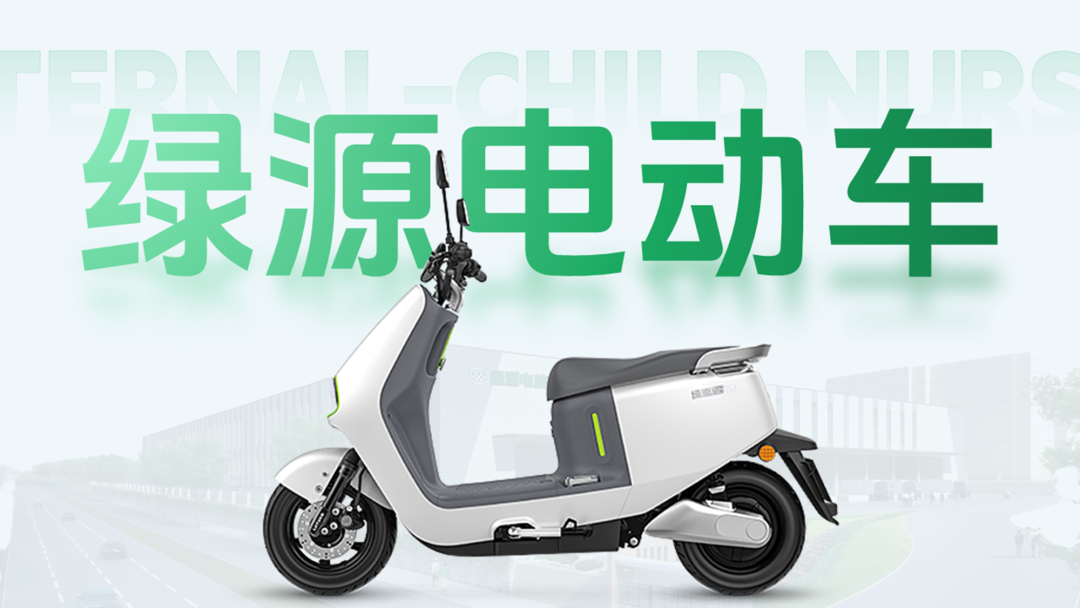
哈喽,大家好,今天跟大家分享一份绿源电动车PPT。
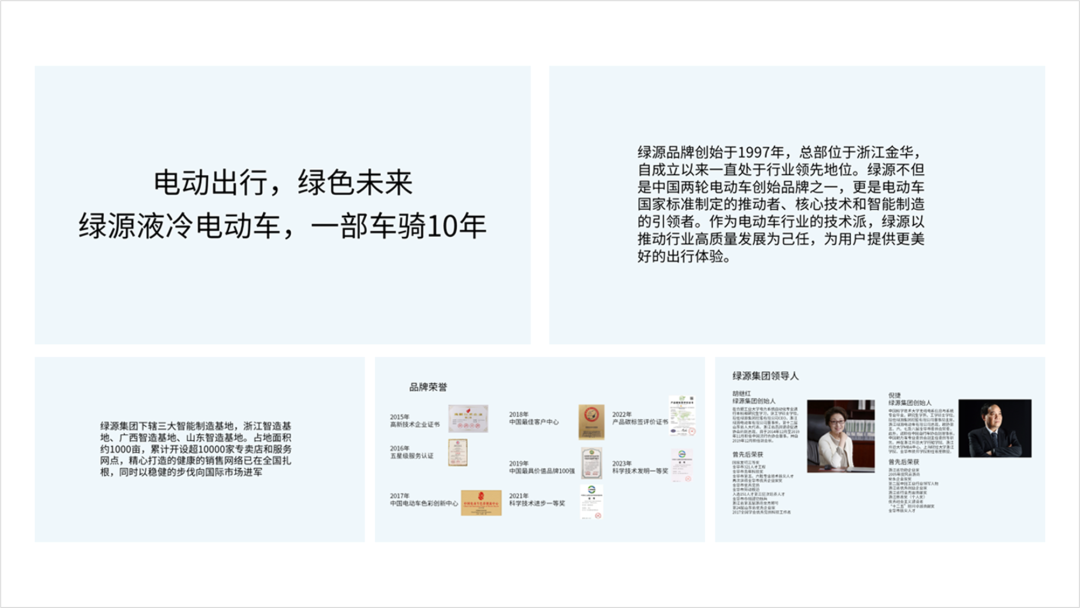
对于这份企业介绍PPT,挑选了五页内容,看一下。
设计之前,确定设计规范,保证风格统一。
配色使用LOGO绿色,字体使用组合黑体,看一下。

封面页
先看一下,对于这种纯文字封面,想要增加设计感,要拉开层级。
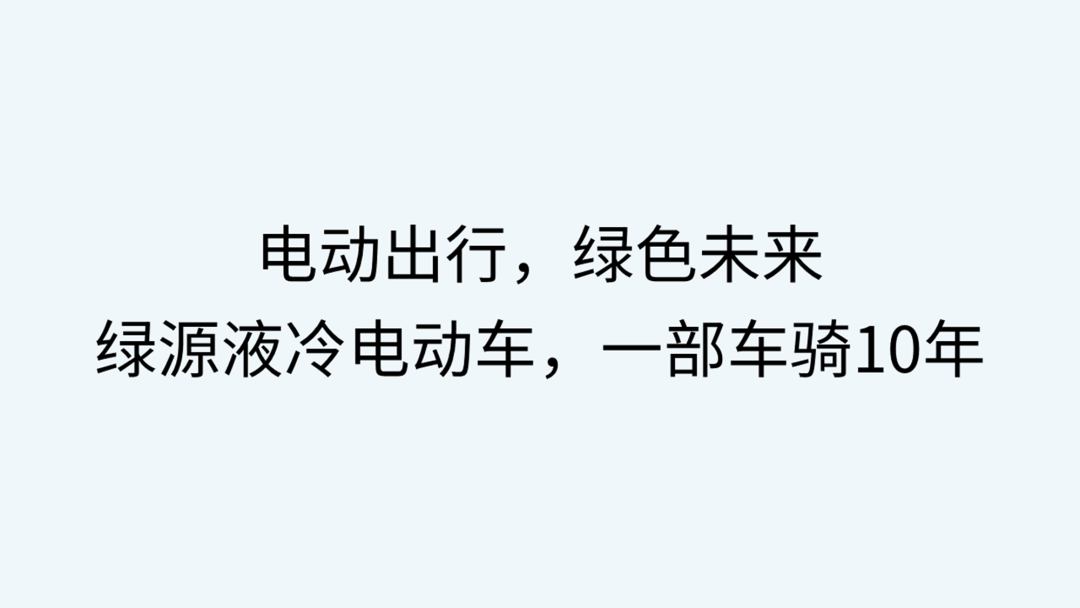
将标题用大小对比展示,大标题换成黑体。

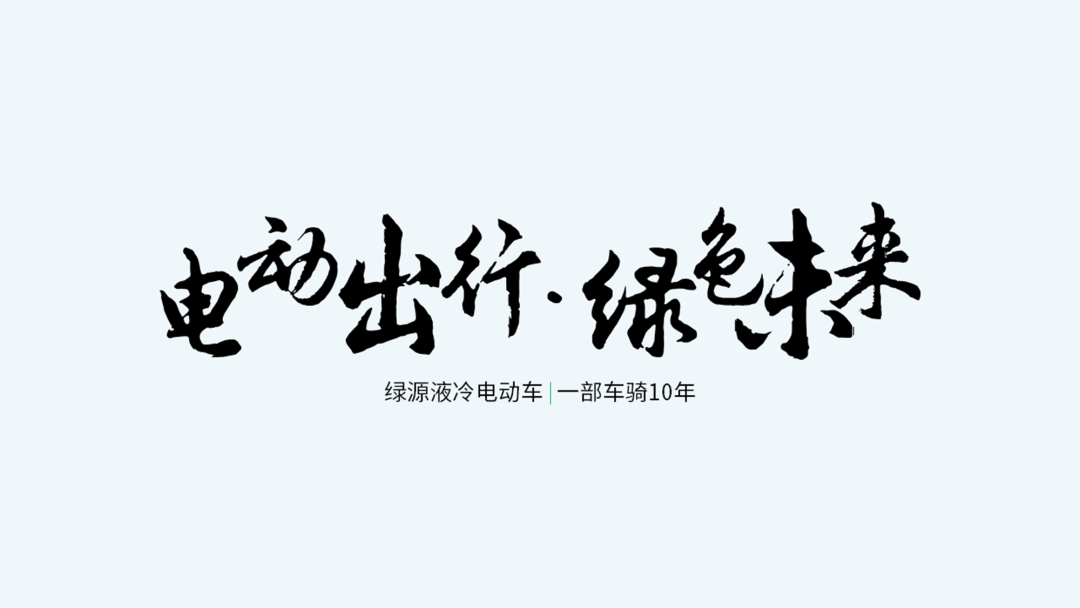
为了让封面效果更大气,再将黑体换成书法体,效果更强。
再简单做一个天空背景,但是底部有点空。

最好的方法,借用图片元素设计,场景感更强。
比如,使用企业建筑或产品图等优化。
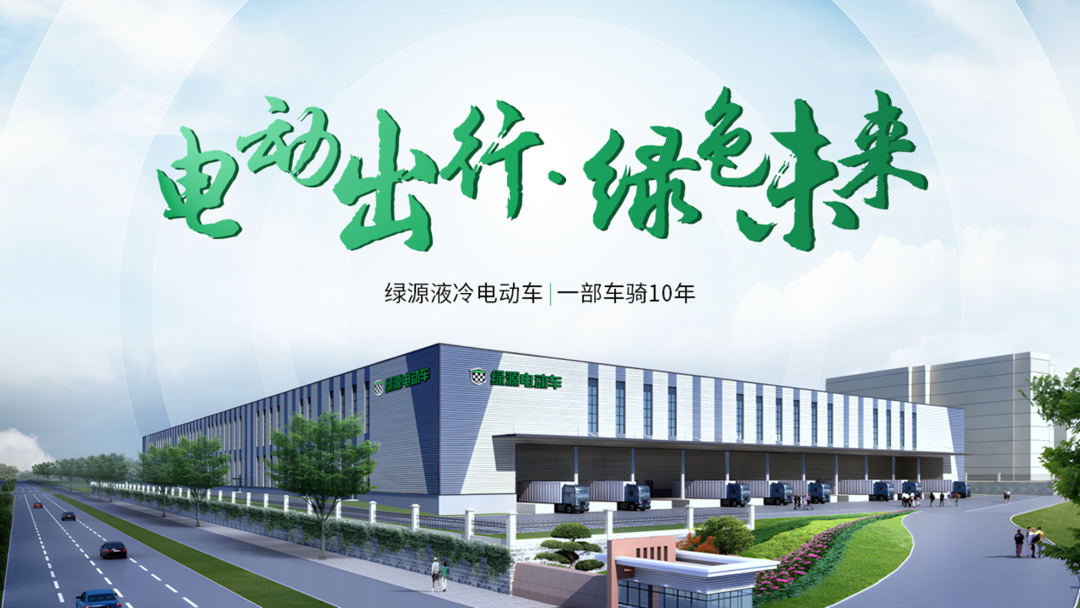
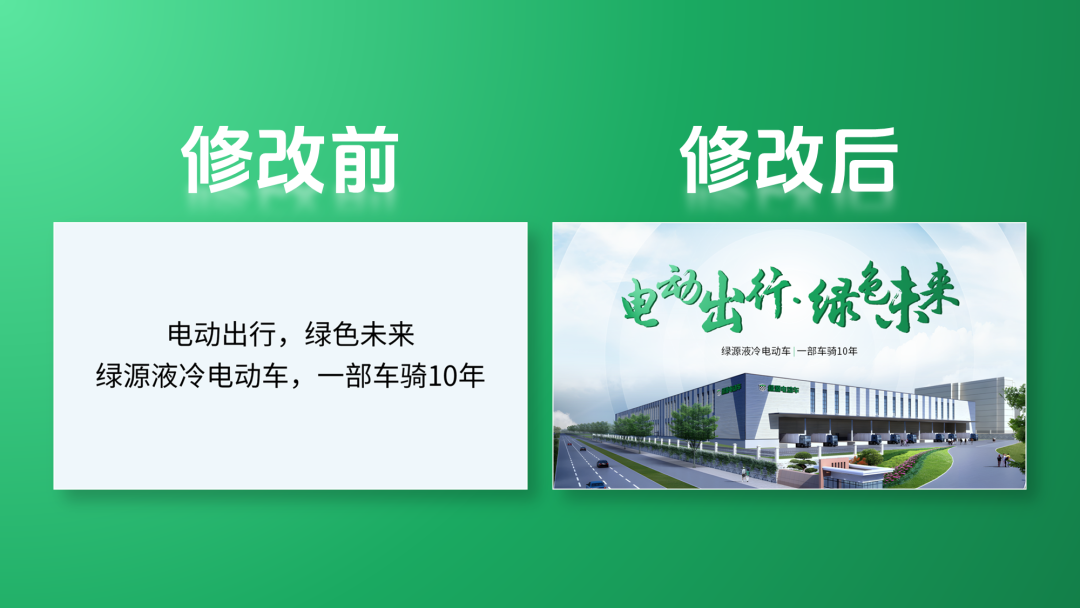
再看一下,修改前后的对比效果。
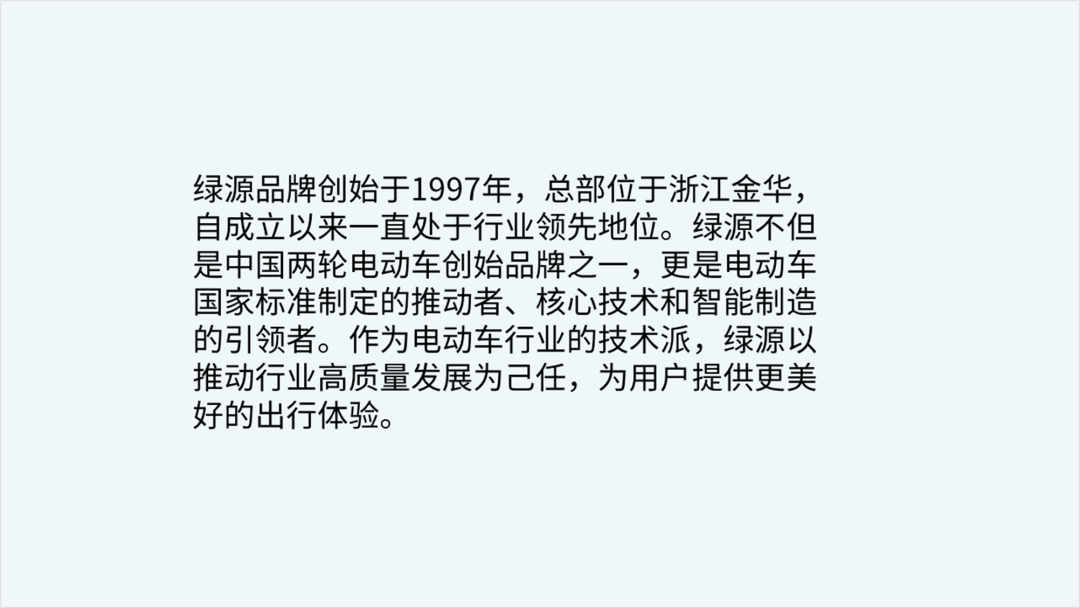
大段内容
对于这种大段内容,需要拆分设计,让页面更有结构感。
将大段内容拆分两个部分:
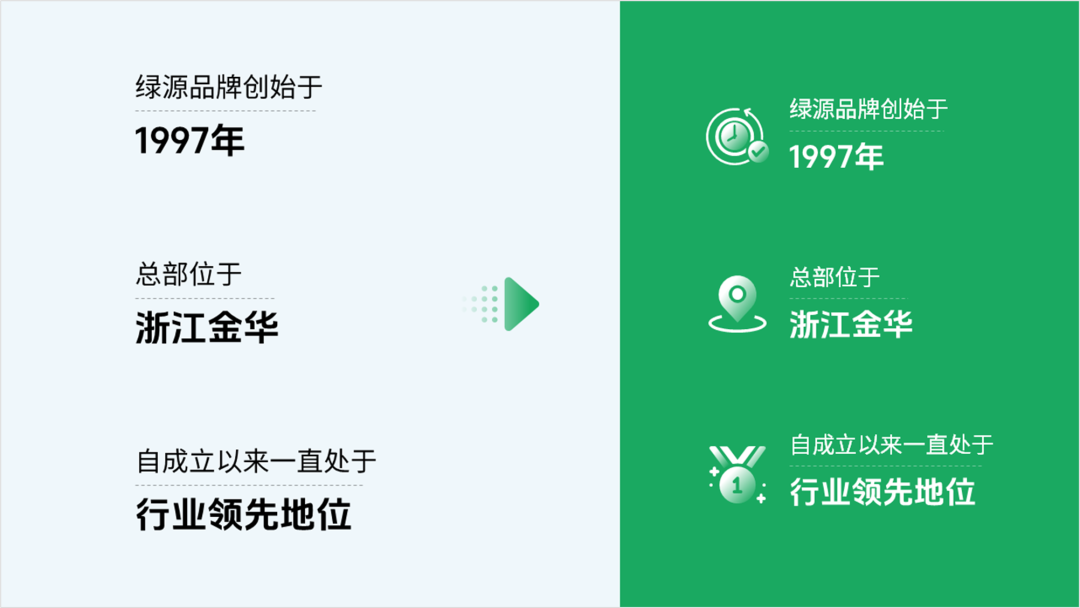
第一部分,将基础信息再次拆分三个板块。
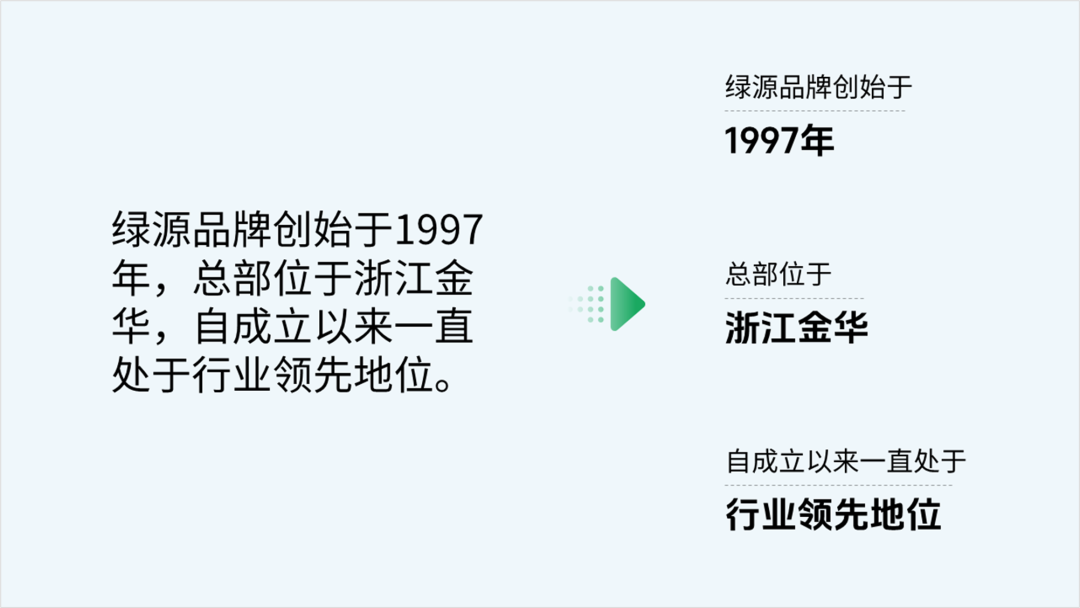
拆分之后,根据内容使用图标优化。
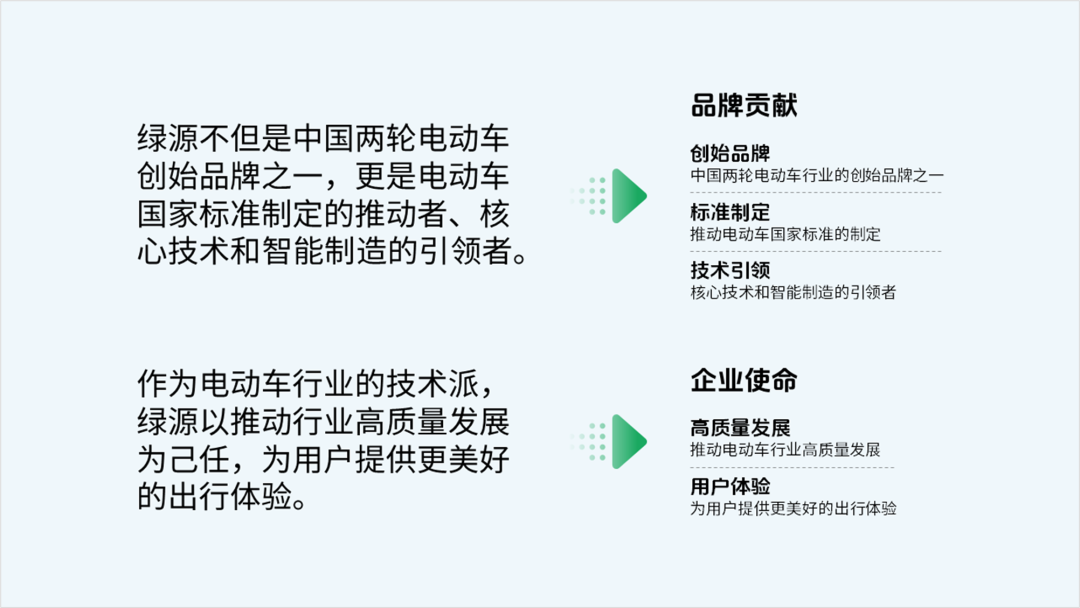
第二个部分,也可将内容拆分2个部分,品牌贡献和企业使命。
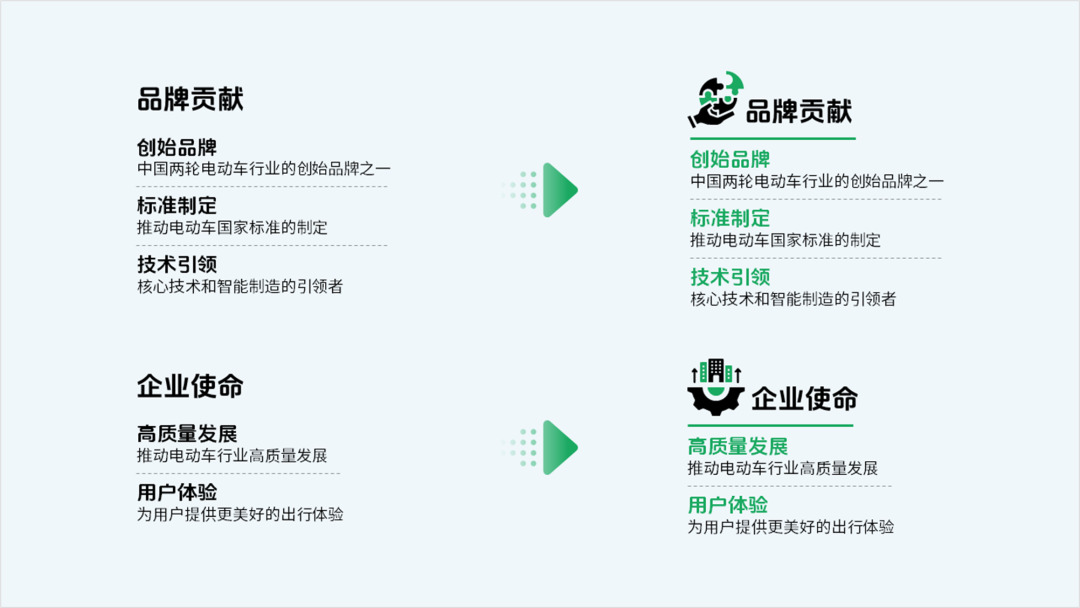
再梳理并提取小标题,细化内容。
细化之后,再用图标优化。
处理好之后,如果直接将其组合在一起,显然还是缺乏设计感。
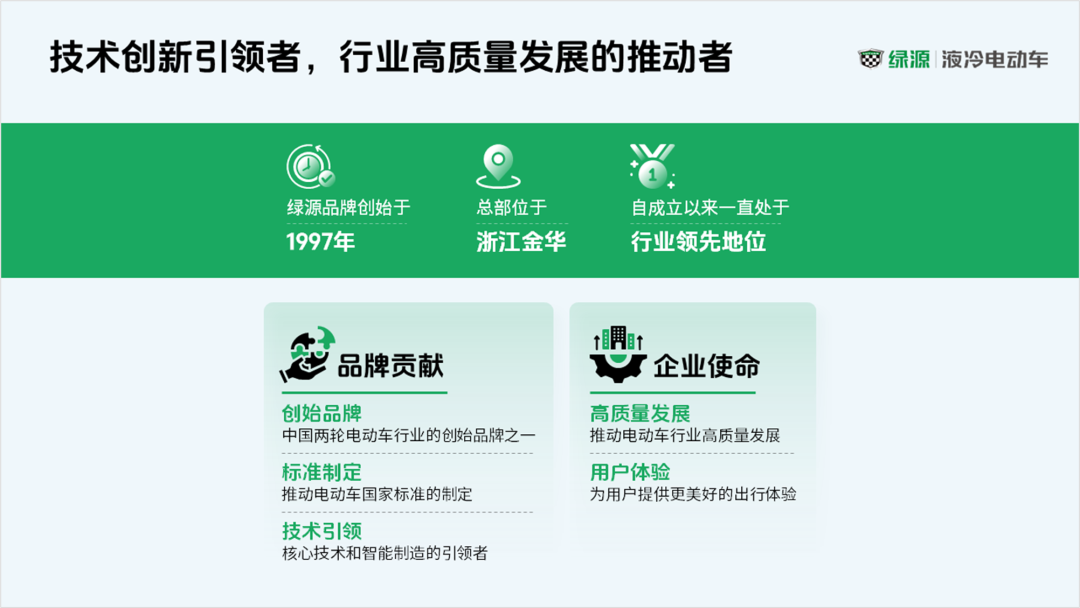
选择一些相关的元素设计,比如,内容有地理位置信息,借助地图和产品图补充页面留白。
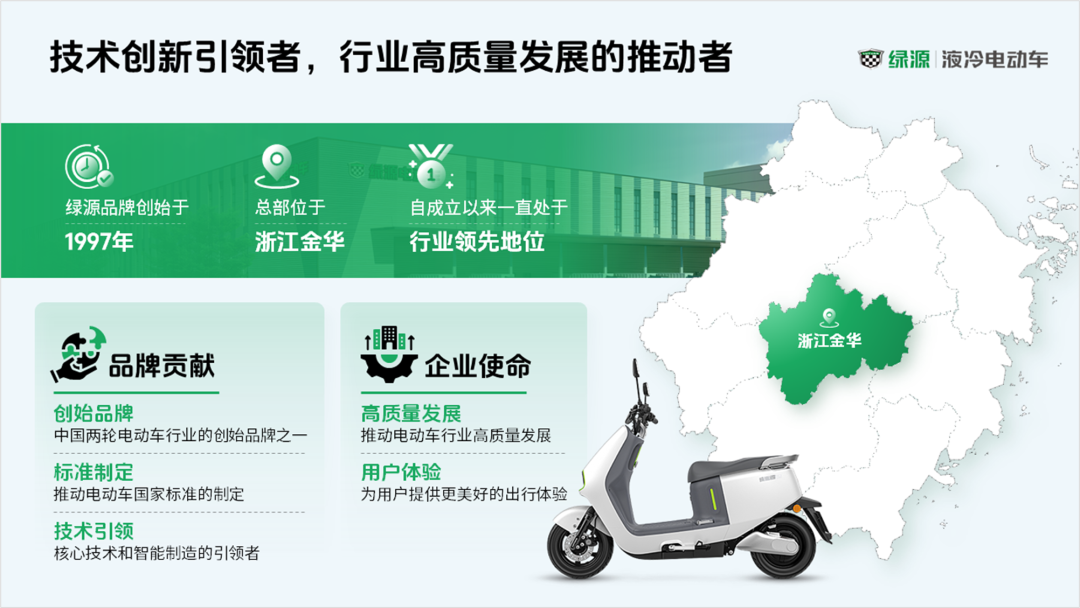
对于下方两个主题,将其横向排版,版面更加饱满。
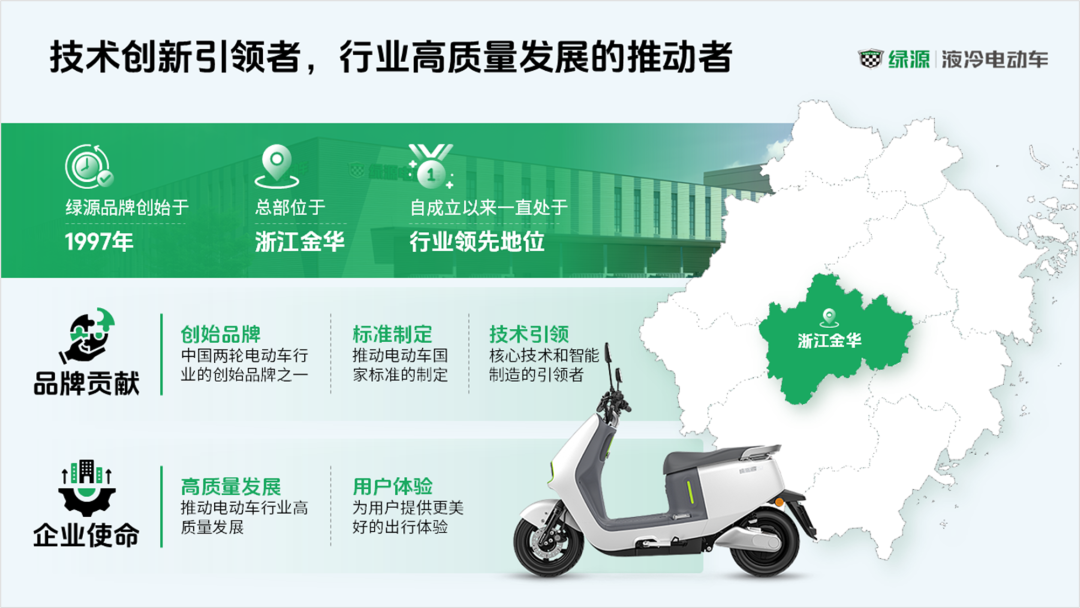
再看一下,修改前后的对比效果。
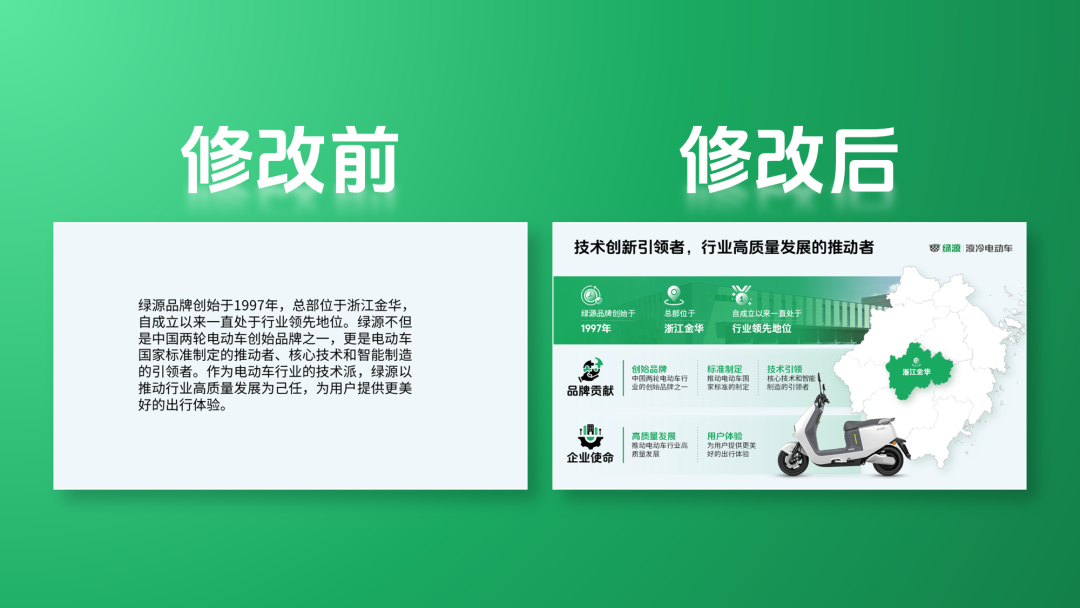
大段内容
这页还是大段内容,看起来比较费劲。
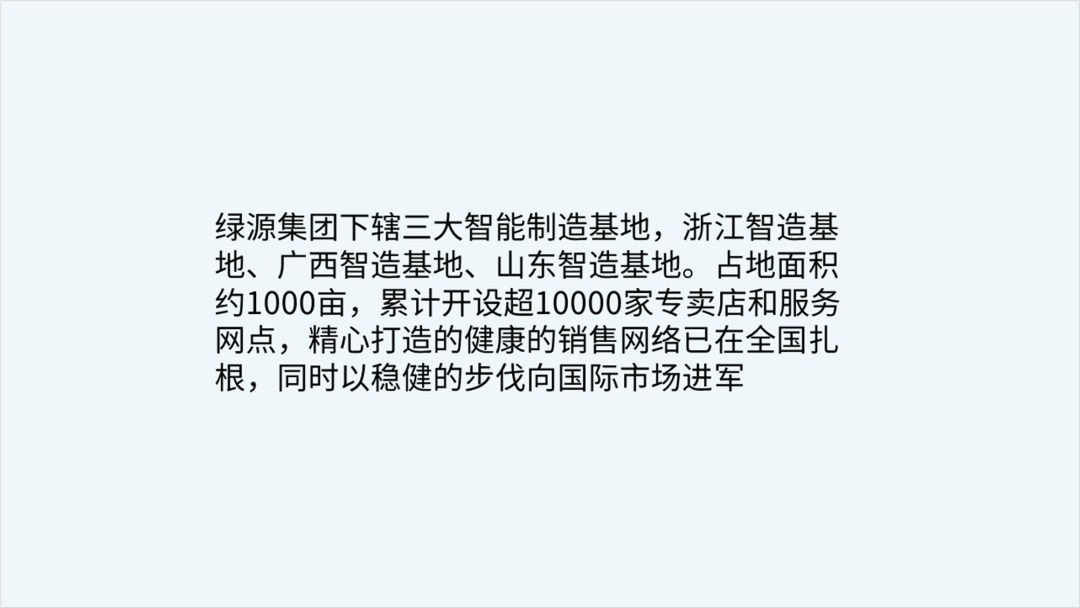
将其依然拆分两个部分展示:
第一部分,对于三个制造基地,可以借用图片展示。

第二个部分,把内容梳理一下,提取关键信息,结构更清晰。
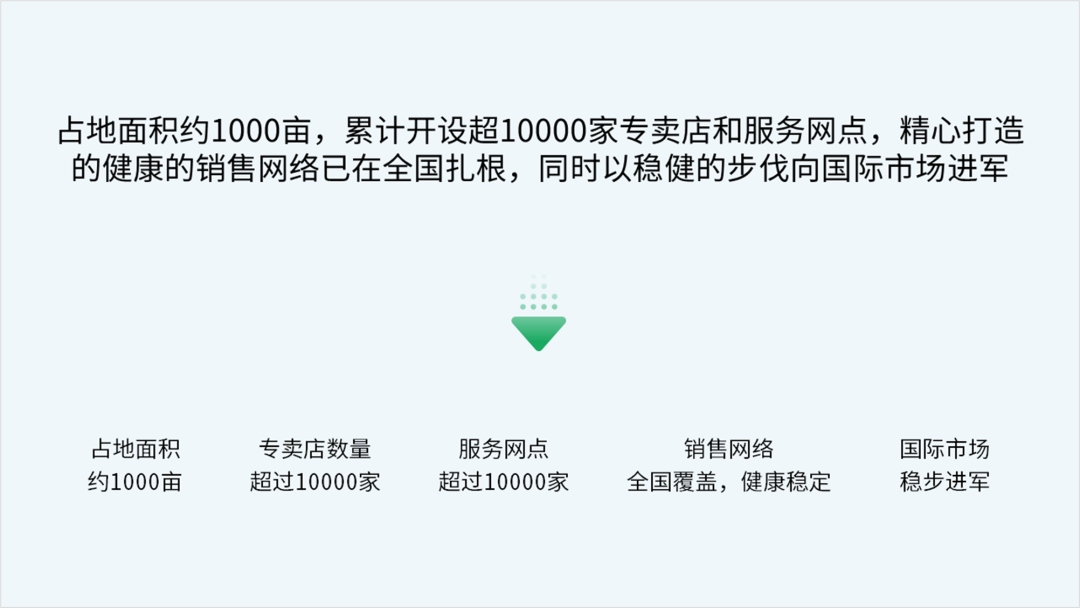
提取之后,再用对比的方法,突出主要信息。
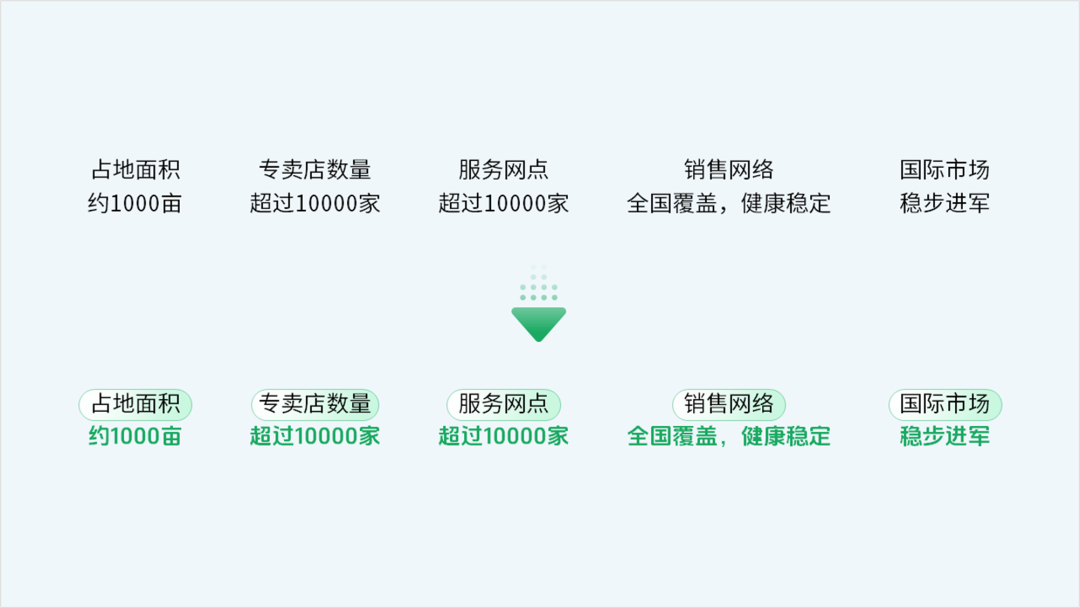
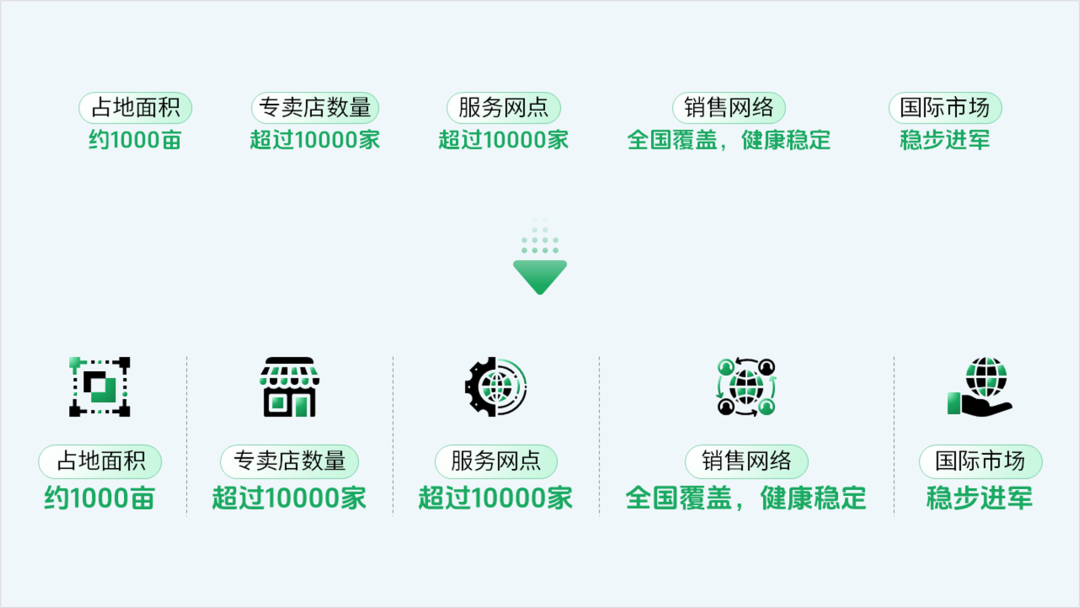
最后,根据标题用图标优化,视觉化更强。
设计完之后,将其组合在一起,效果是不是还不错。
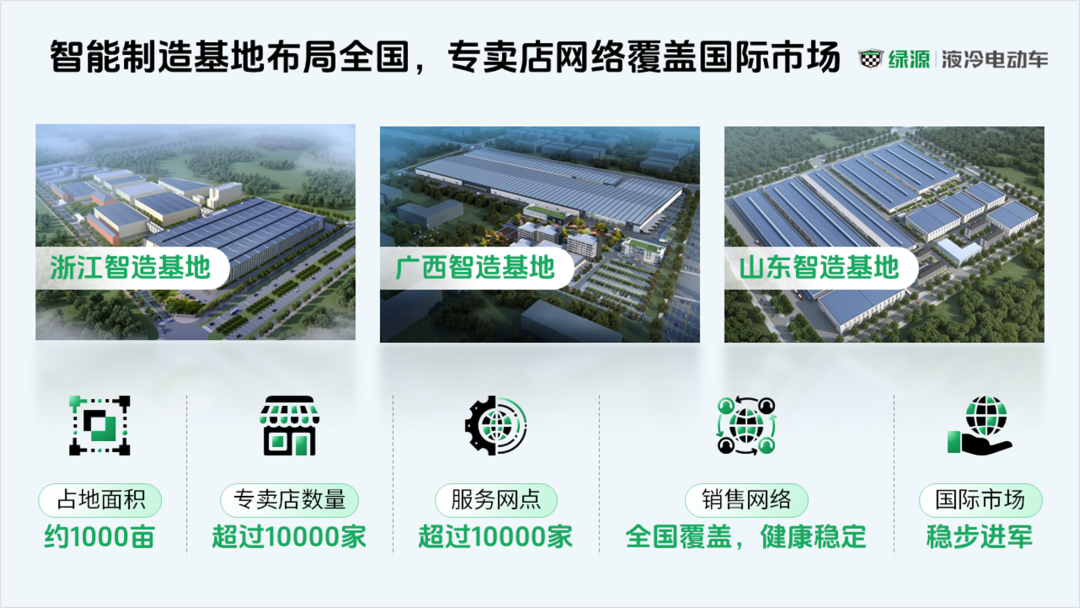
对于图片,还可以用渐变蒙版,风格更加统一。
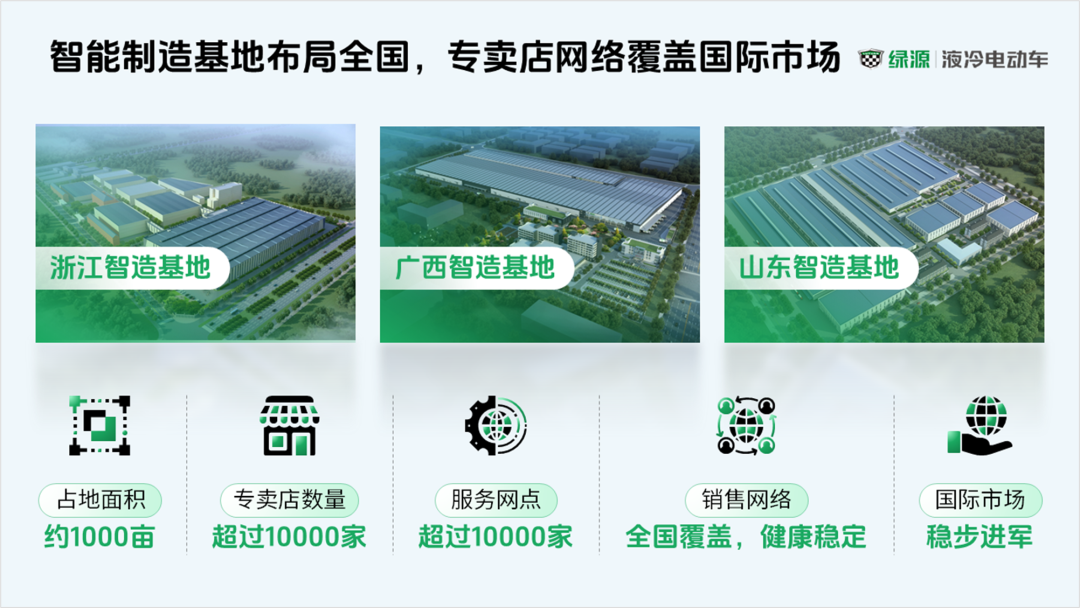
再看一下,修改前后的对比效果。

时间轴
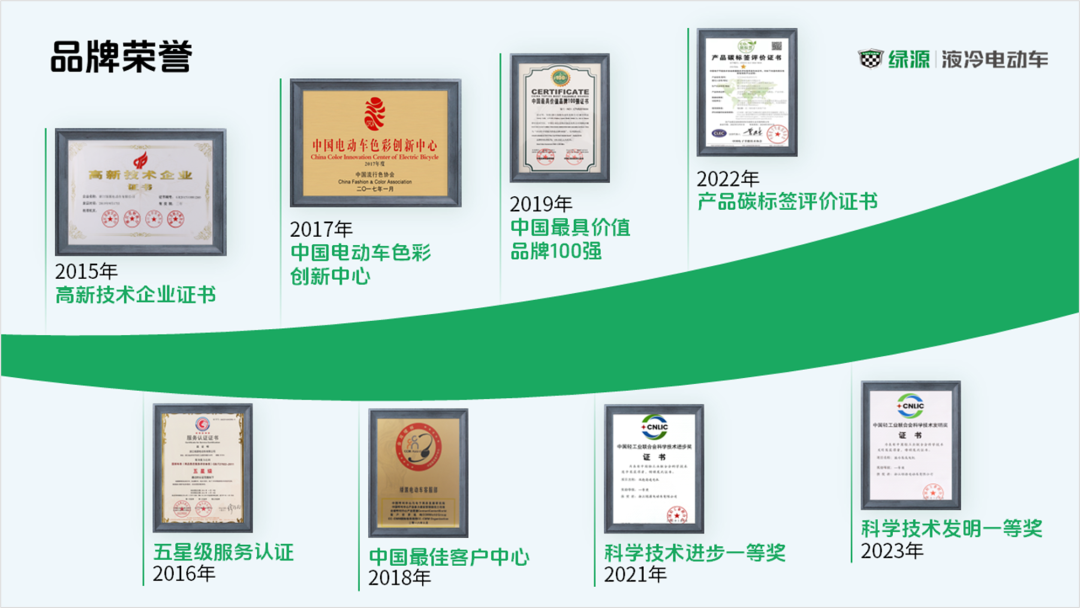
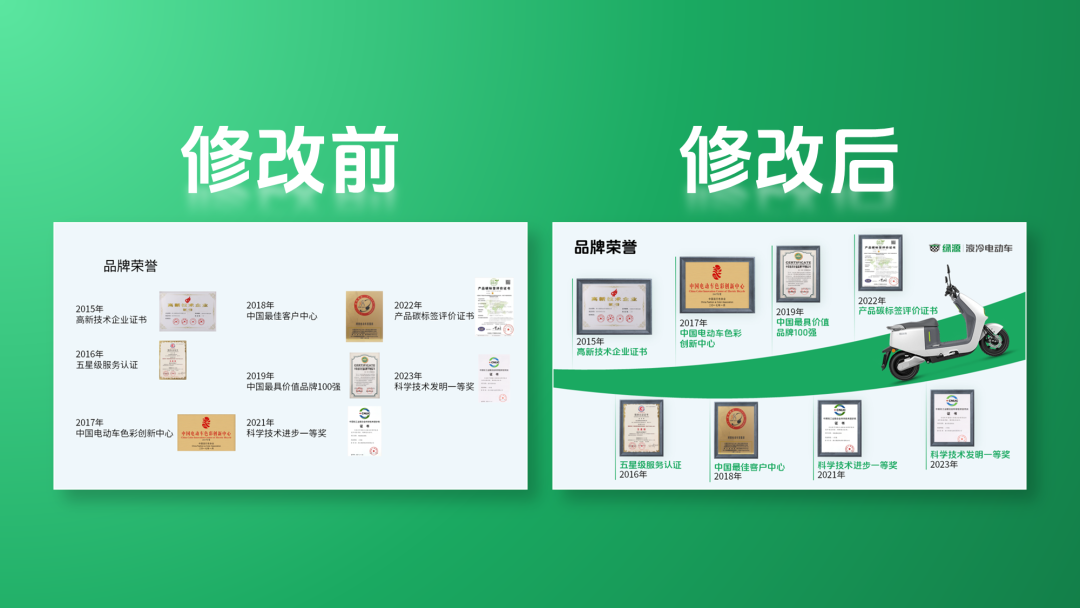
这页是品牌荣誉,时间+证书,可以将其当作时间轴设计。
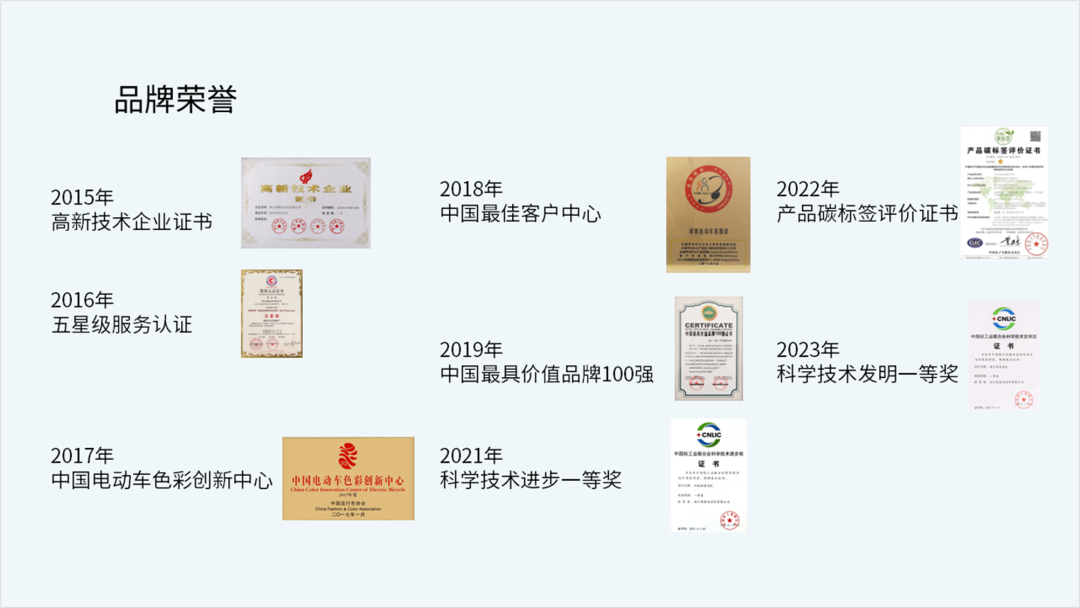
对于每一组信息,将图片用边框展示,字体放大加粗。
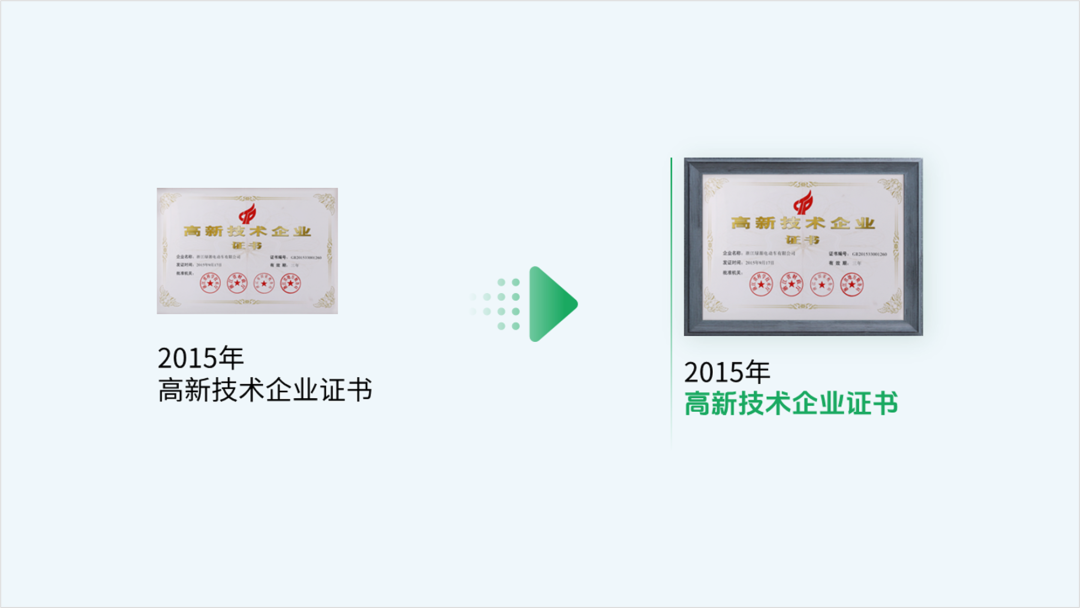
按照这个思路,处理完之后,简单插入一个箭头。
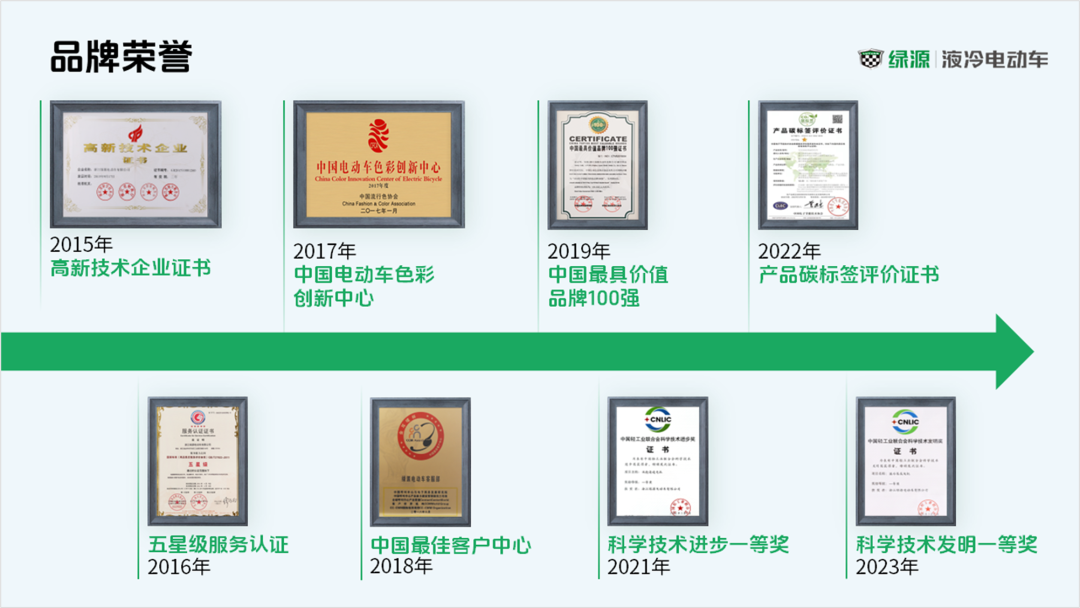
显然基础箭头不好看,将其改成这种带有弧度的效果,差异化更大,视觉更强。
最后,尾部添加一辆电动车,模拟骑行上坡的场景感,表示企业不断发展壮大。
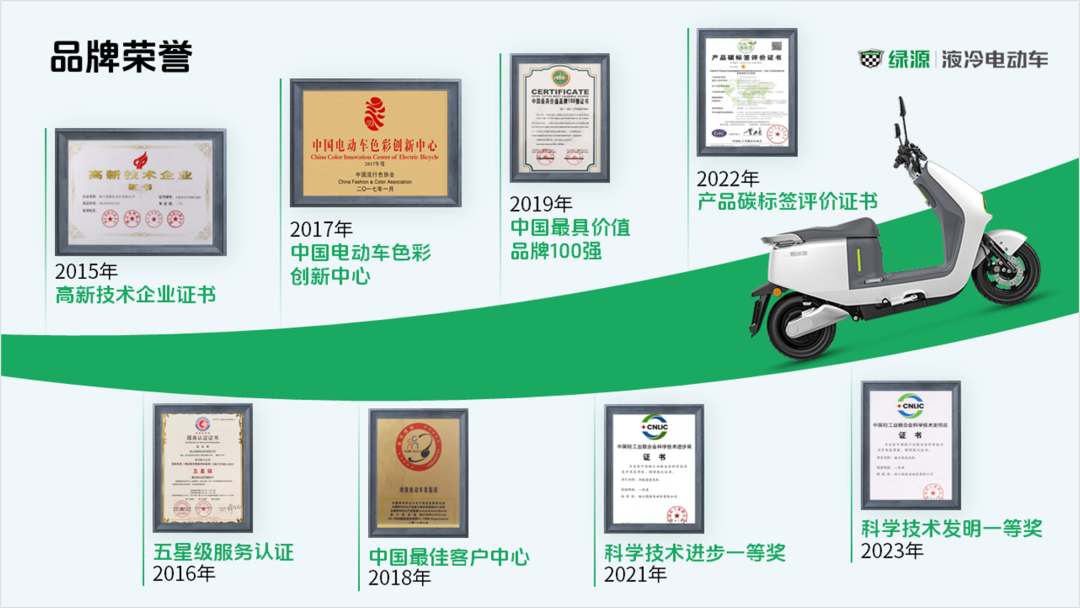
再看一下,修改前后的对比效果。
人物介绍
对于这种人物介绍,内容比较多。
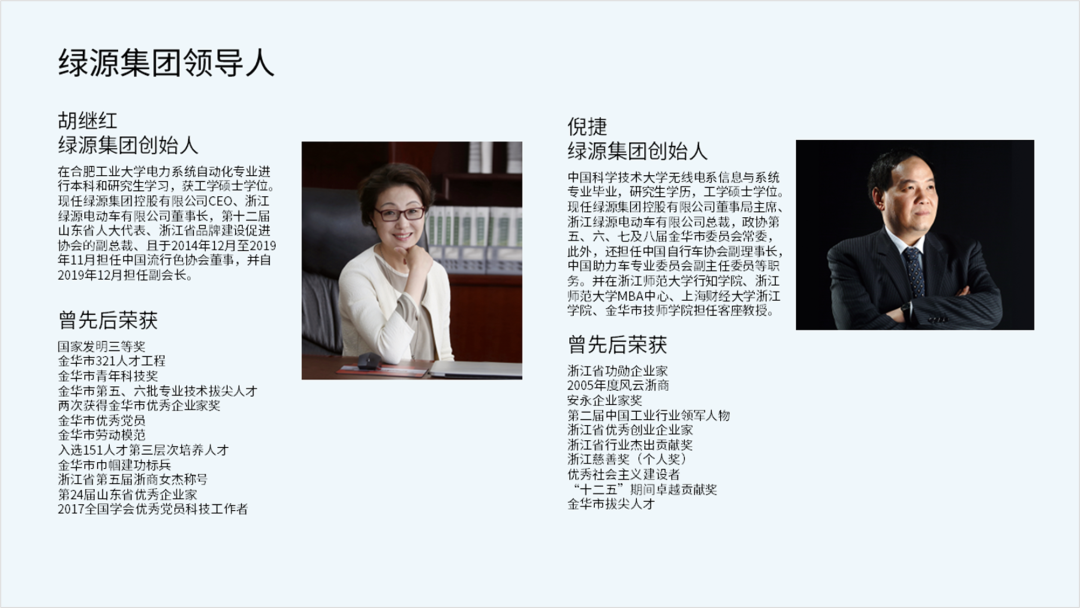
为了让内容更直观,将基础信息拆分处理,划分层次。
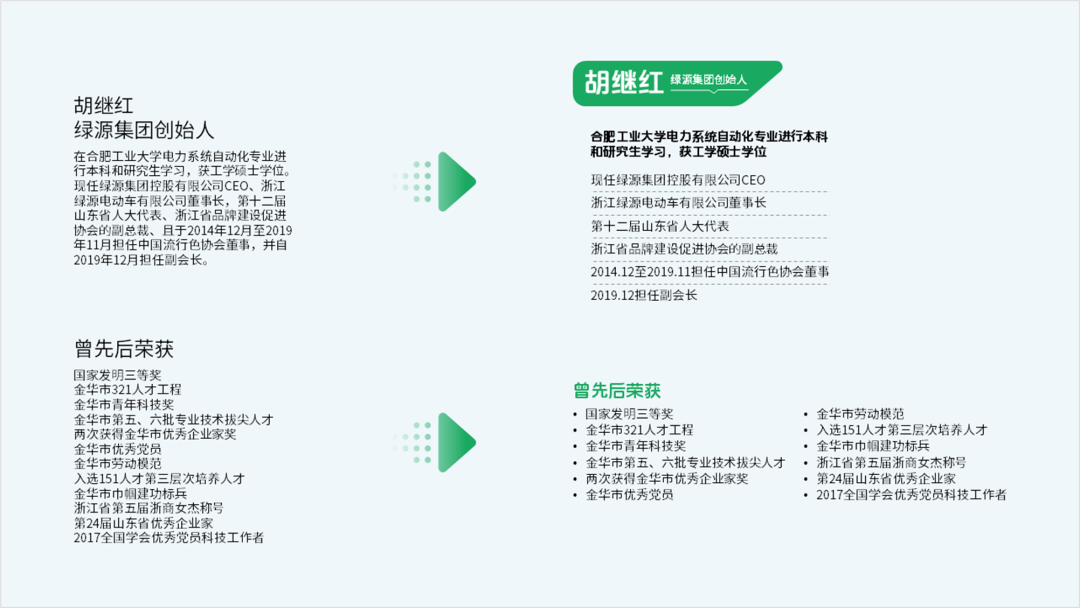
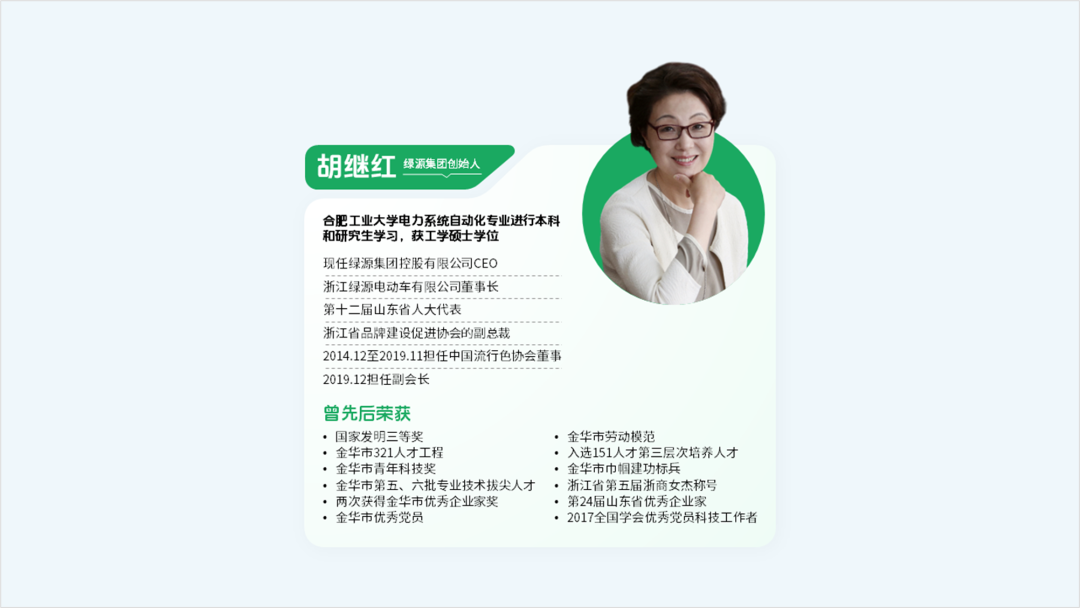
对于人物图片,将其抠图,用圆形突出展示。

最后,将内容组合在一起,效果是不是还不错。
对于另一个人物介绍,也是同样的处理方法。
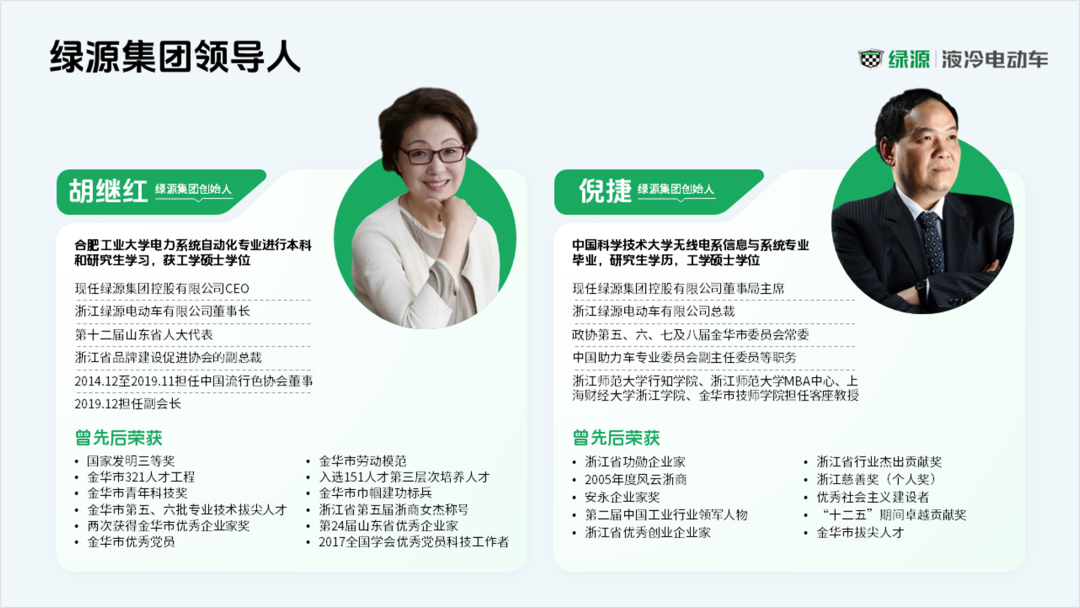
再看一下,修改前后的对比效果。
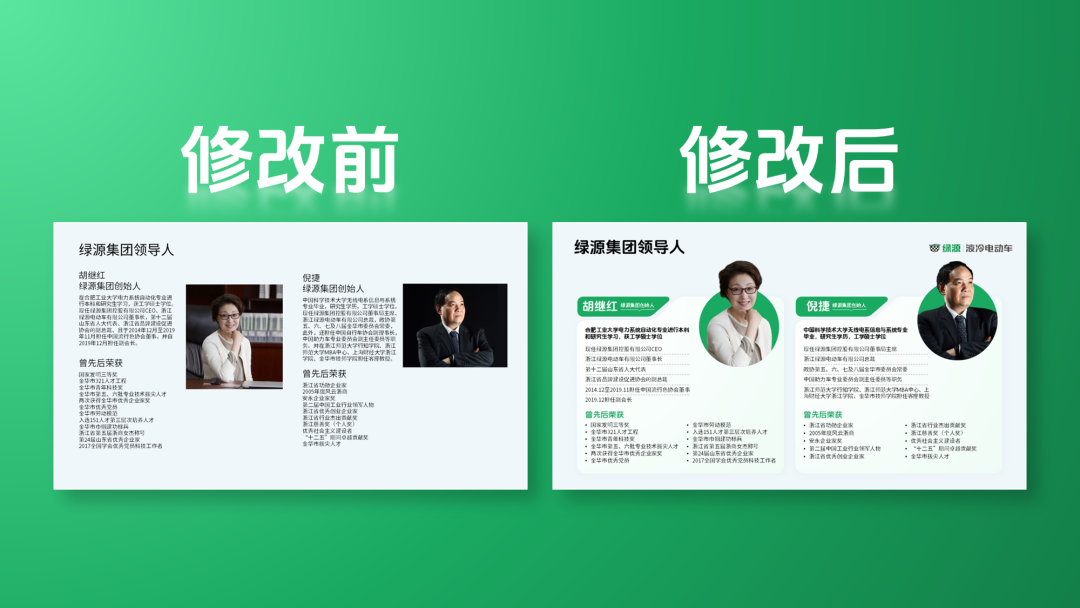
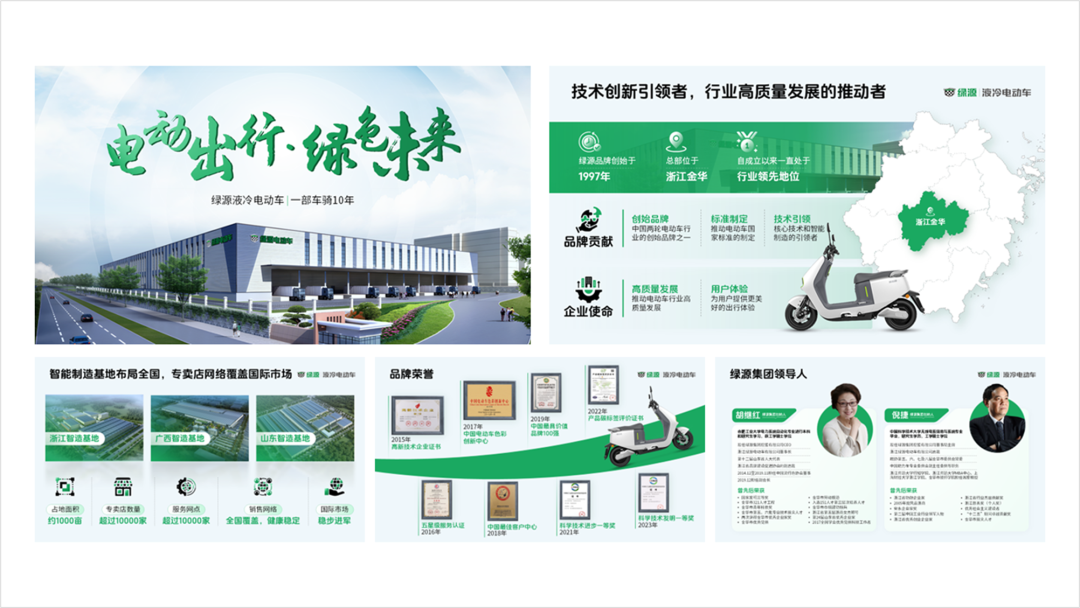
好了,最后看一下优化前后的对比效果。
优化之前,纯文字不好看,对吧。
修改之后的效果,元素不仅统一,而且效果也很丰富。
以上图片案例素材均来源于网络分享,侵删
最后,如果你有美化设计PPT的需求,私信留言。