
哈喽,大家好,今天跟大家分享一份关于新能源PPT的案例。
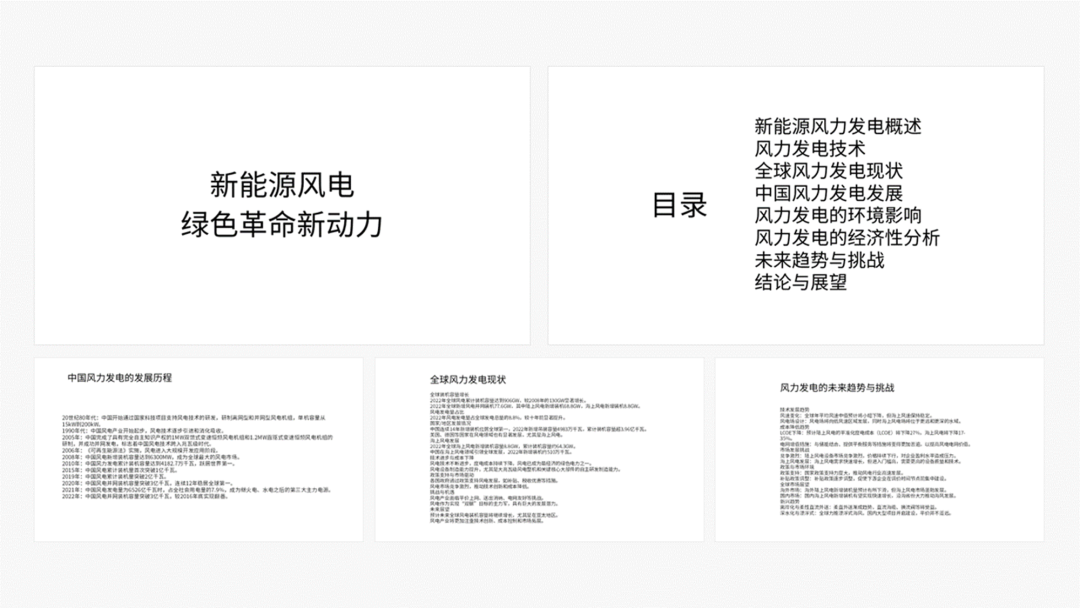
一共五页,都是纯文字,看一下。
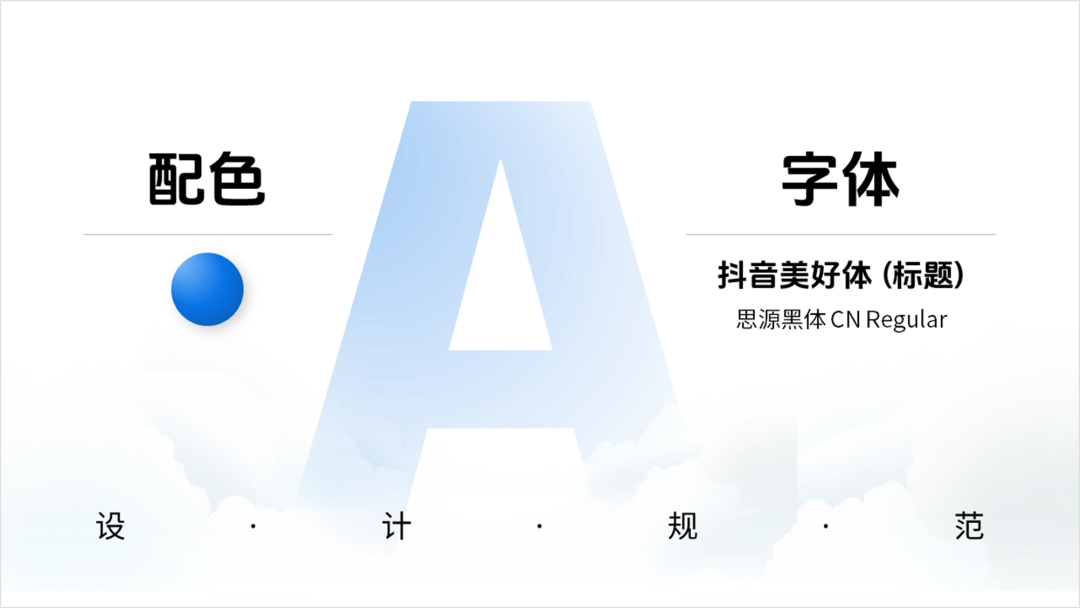
开始之前,把设计规范确定一下,这里选用蓝色,字体搭配组合的黑体。
I 封面页
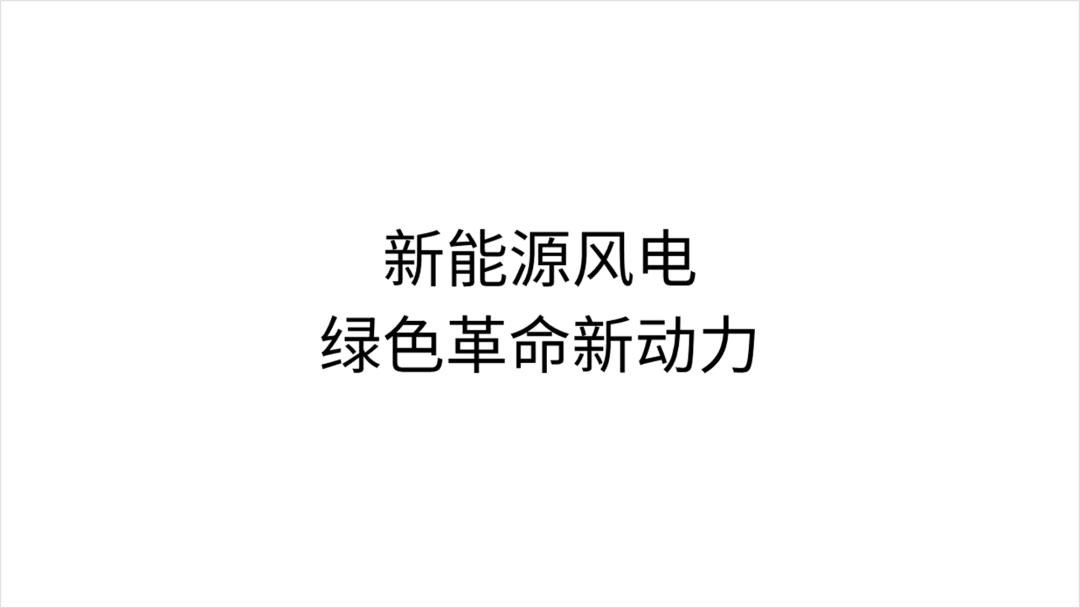
首先,看一下封面页,简单的标题。
为了让主题更突出,将【绿色革命新动力】放大并加粗。
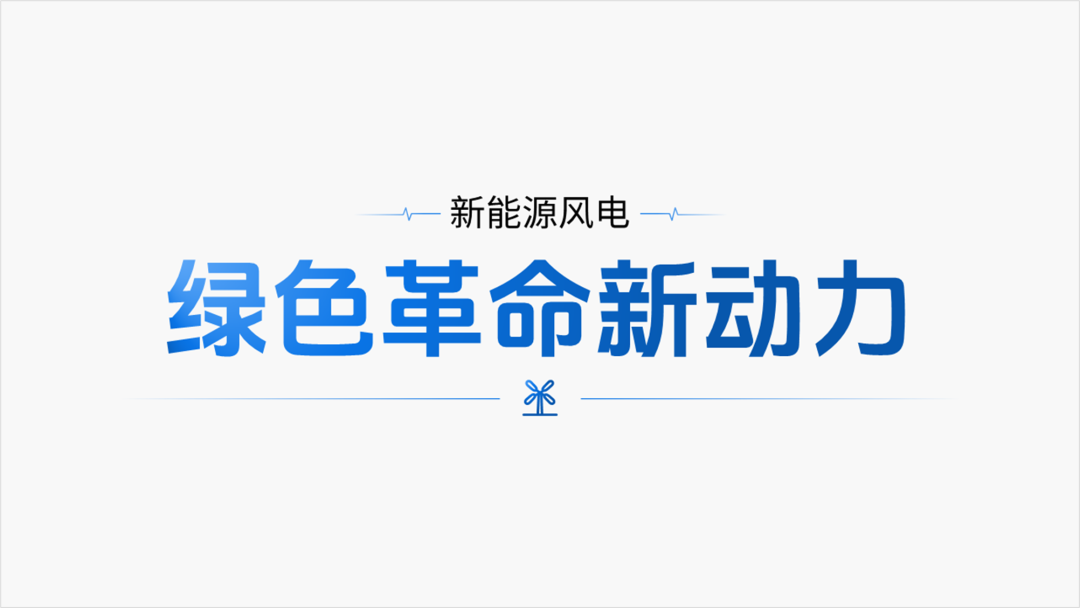
其次,添加渐变颜色,并用线条丰富细节。
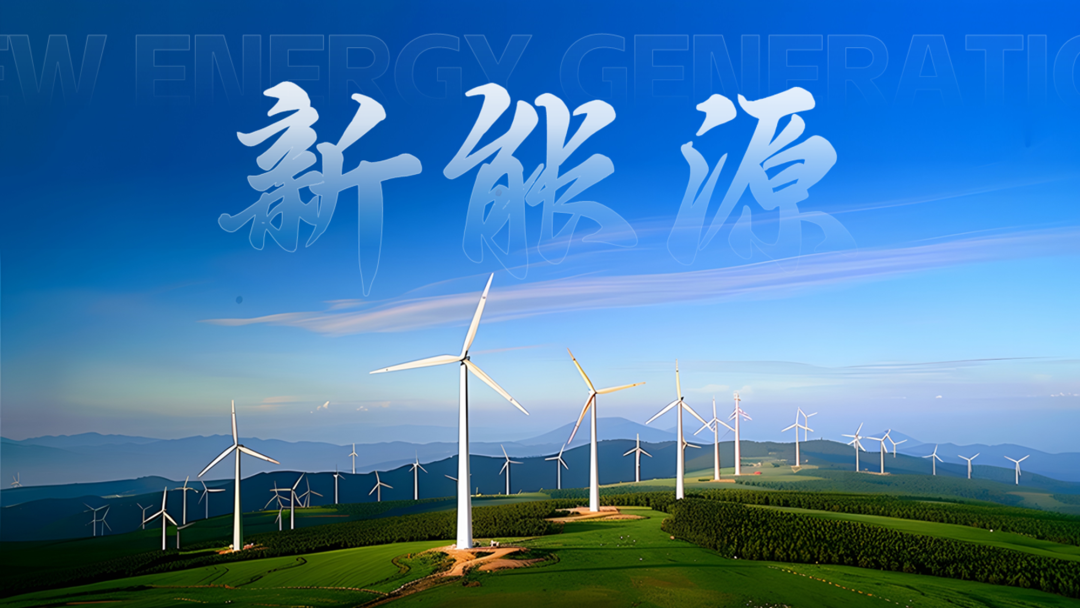
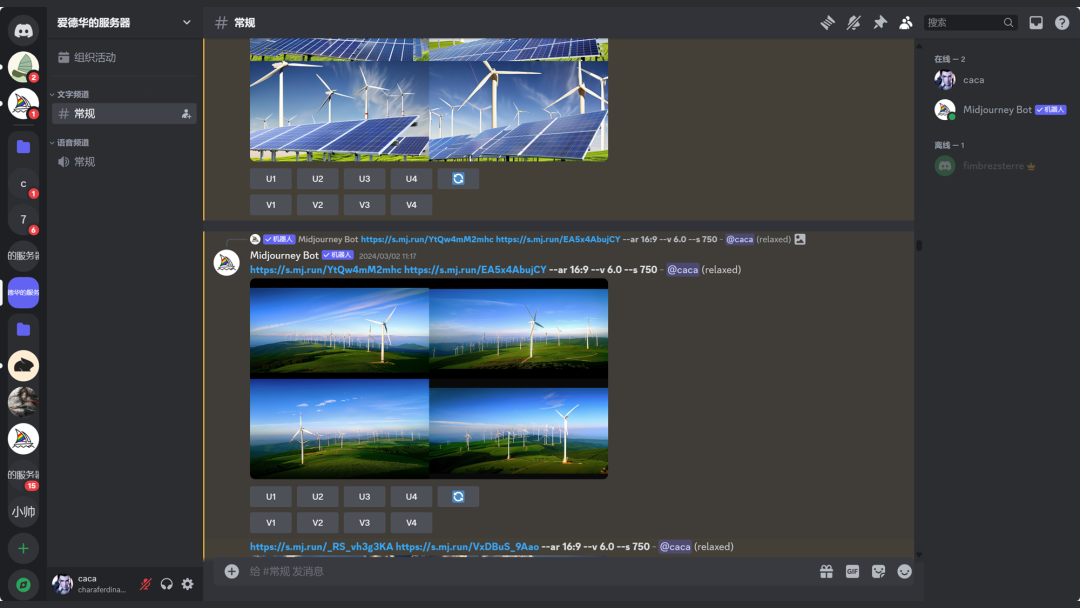
接下来,使用图片,这里用Ai生成。
不仅快速,而且效果非常不错,看一下。
生成的图片都是免版权,即使商用也行,抽选了一些。
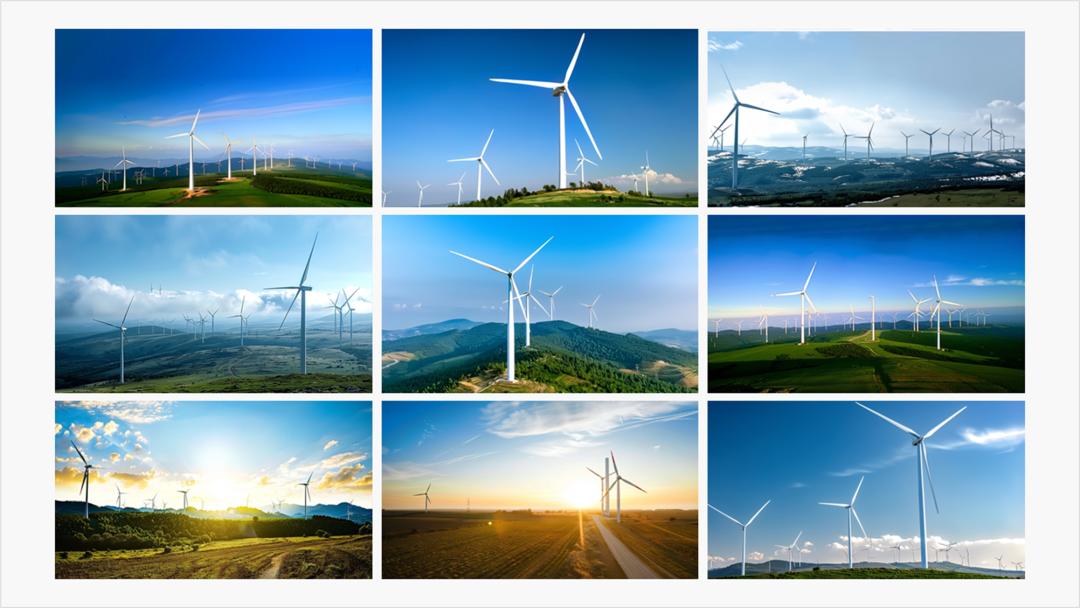
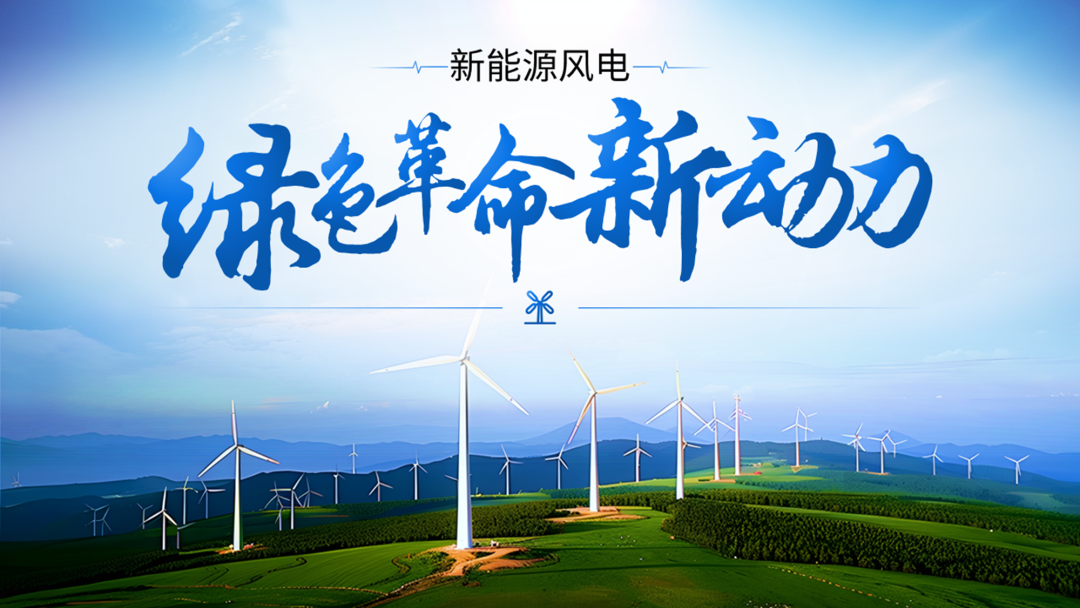
选择了这张,图片顶部留白多,放文字最合适。
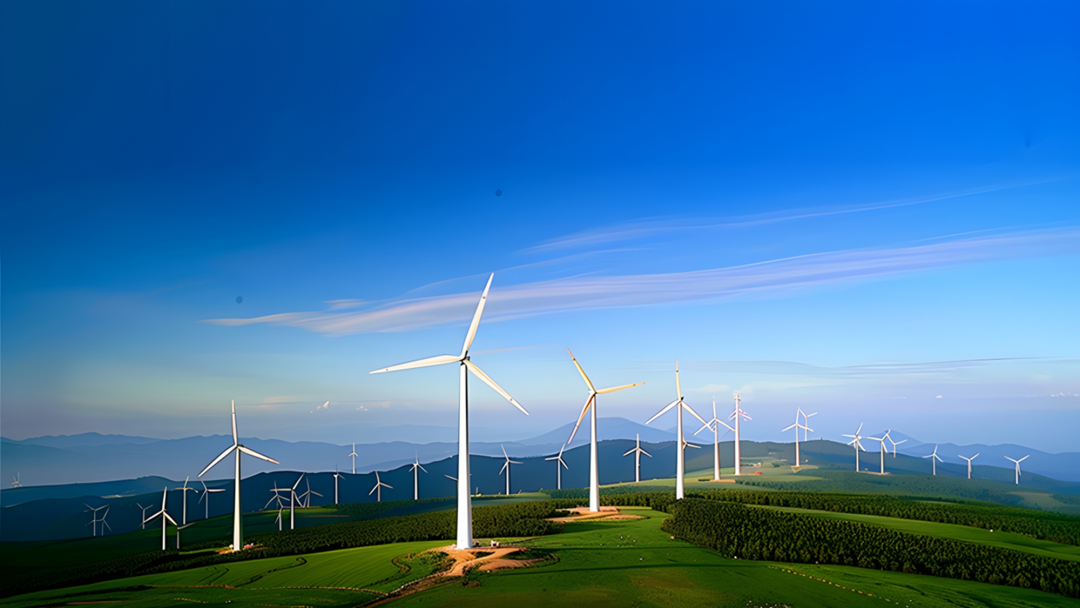
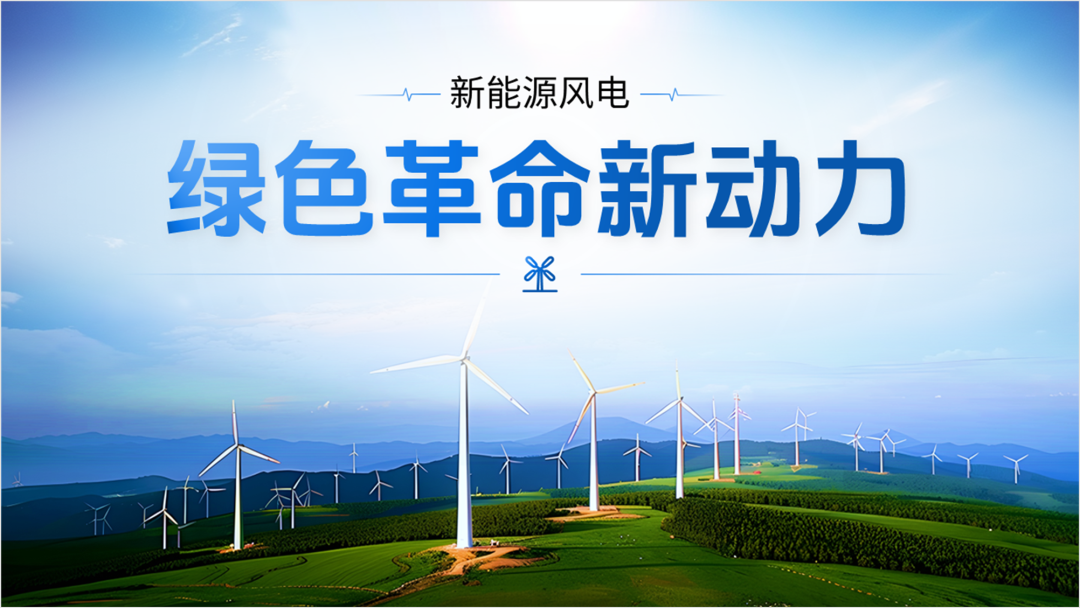
再简单处理一下,让文字和背景更加融合。
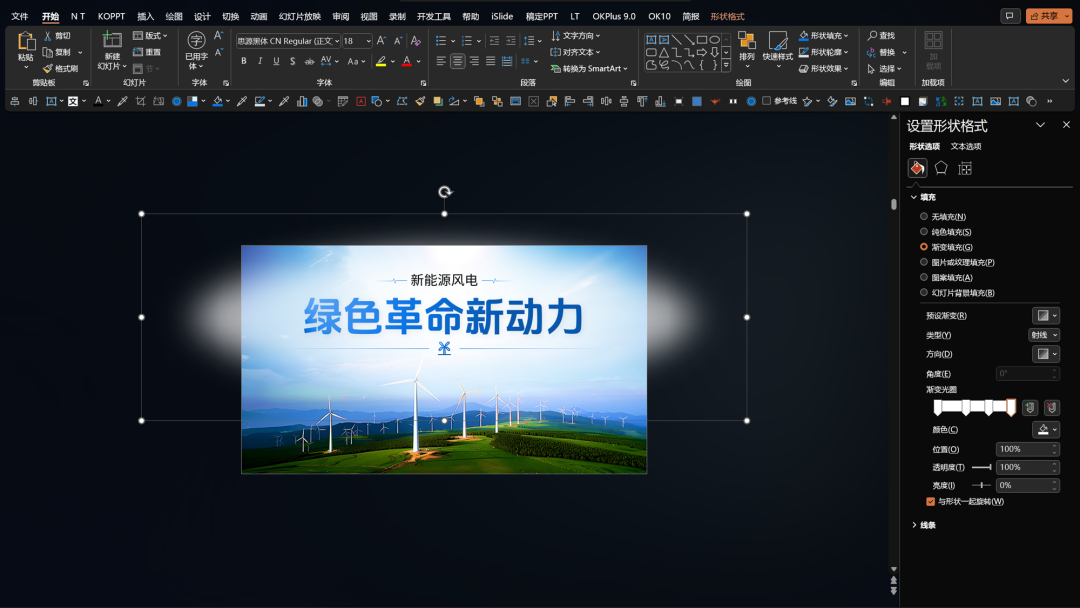
处理的方法,插入椭圆,调整渐变和光圈,再用【柔化边缘】功能。
除此之外,还可以换成这种书法字体,更大气。
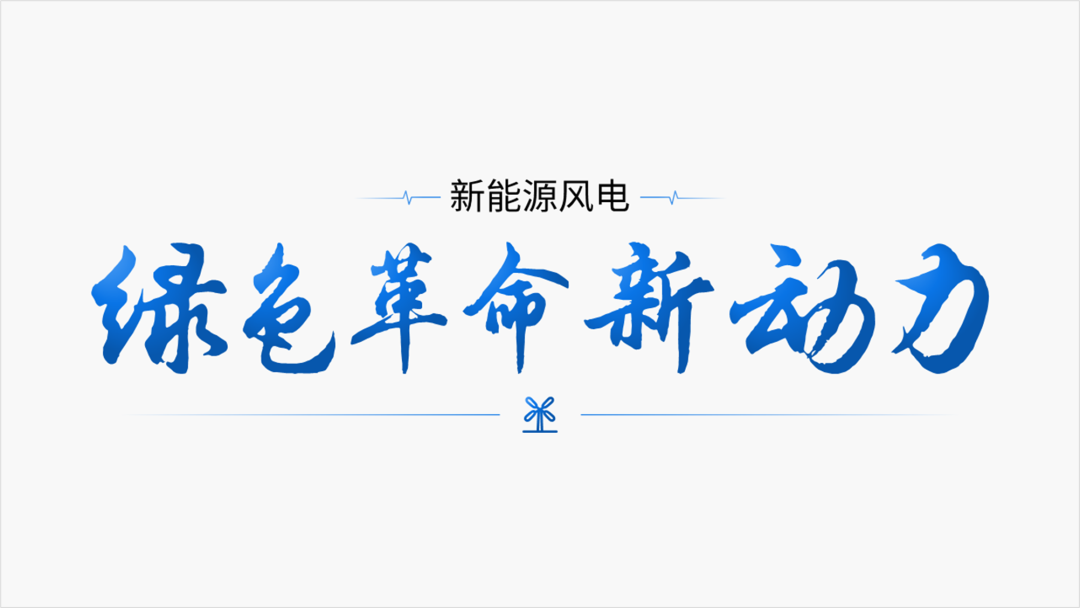
对于书法字体的使用,分享一个技巧,调整大小,错落展示。
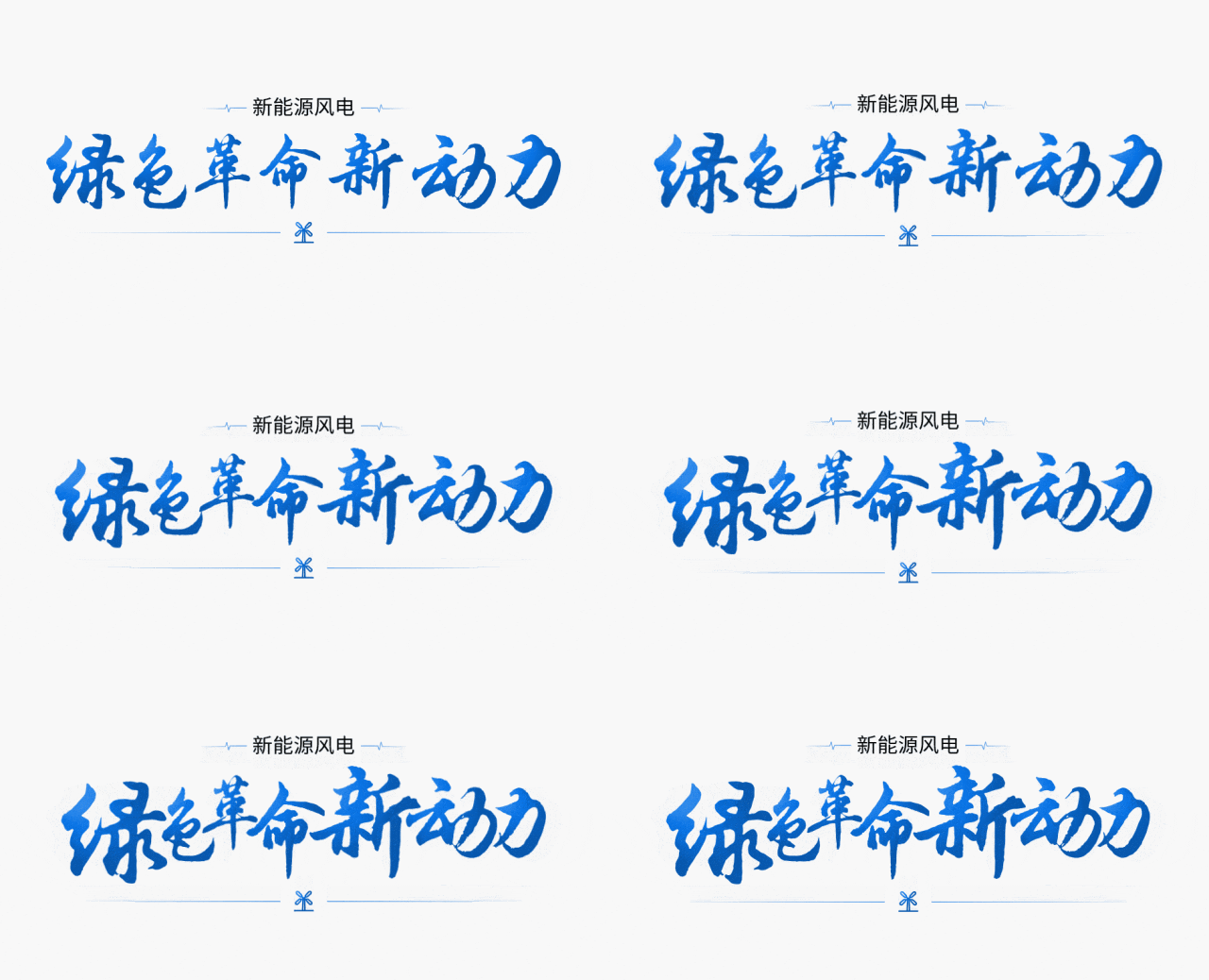
效果还不错吧。
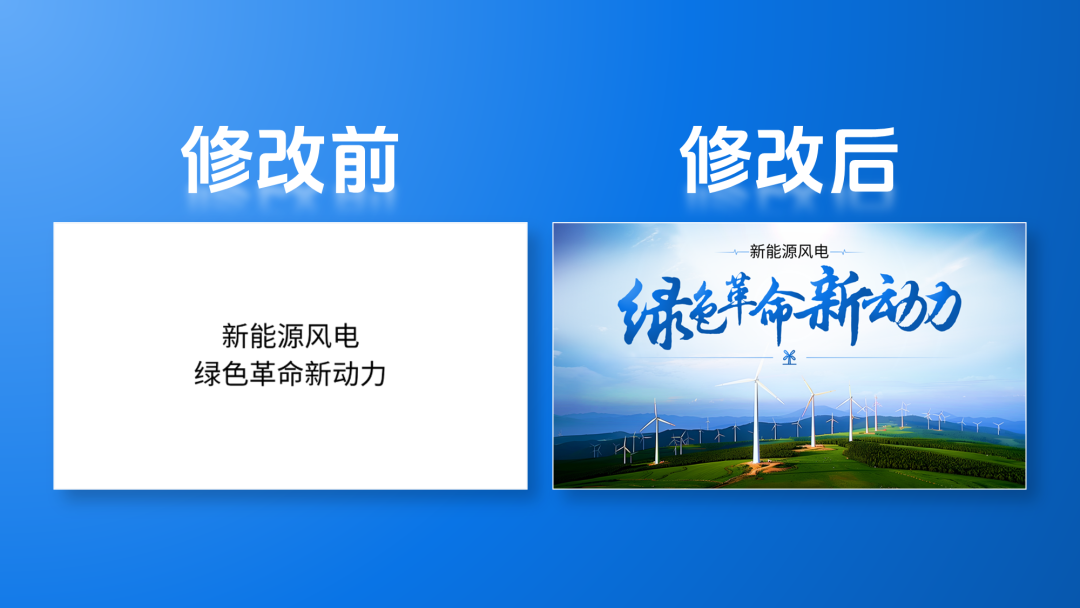
再看一下,修改前后的对比效果。
I 目录页
对于目录页,大家做最多的应该是4项内容。
这种8项内容的,应该不多见,对吧。
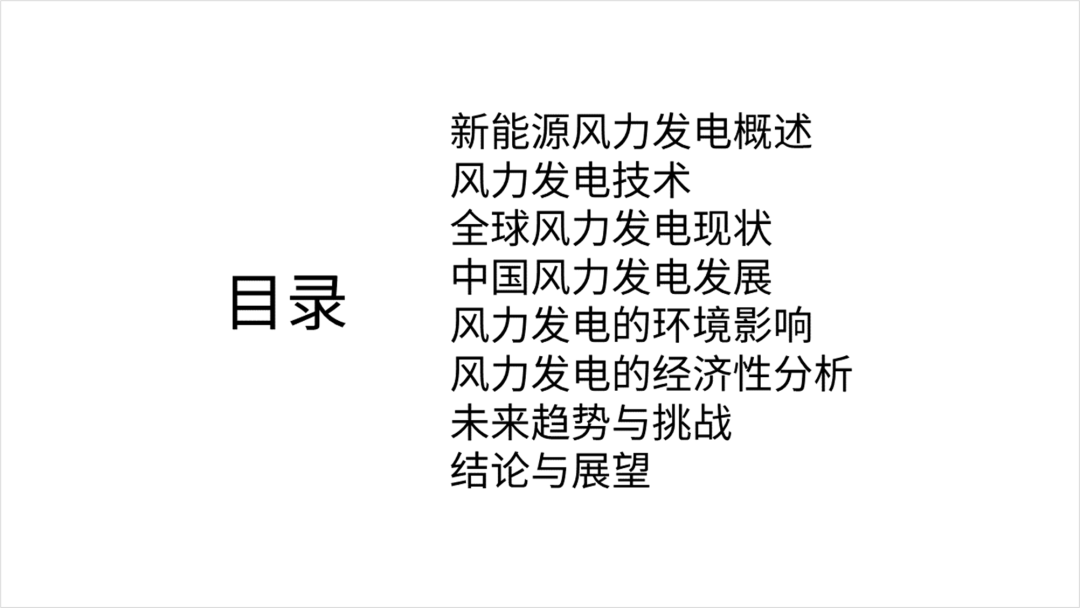
不论内容项数多少,都是一样的设计方法。
还是使用形状、数字、线条等元素装饰,比如下面这种效果。
按照这个方法,其他也是同样的处理方法,再加上目录和英文。
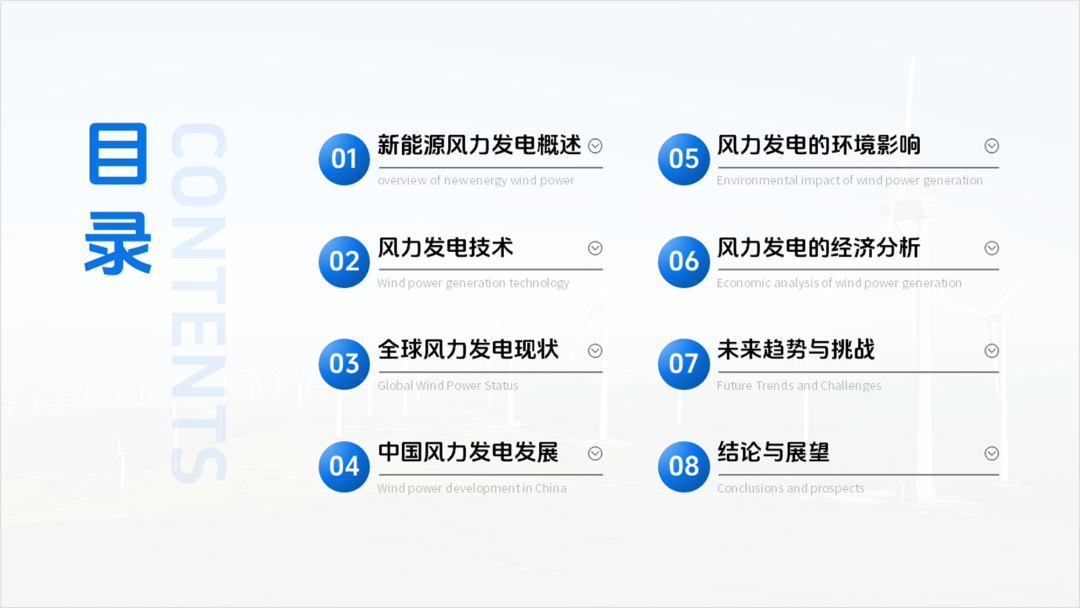
再用画中画效果,背景使用图片丰富。
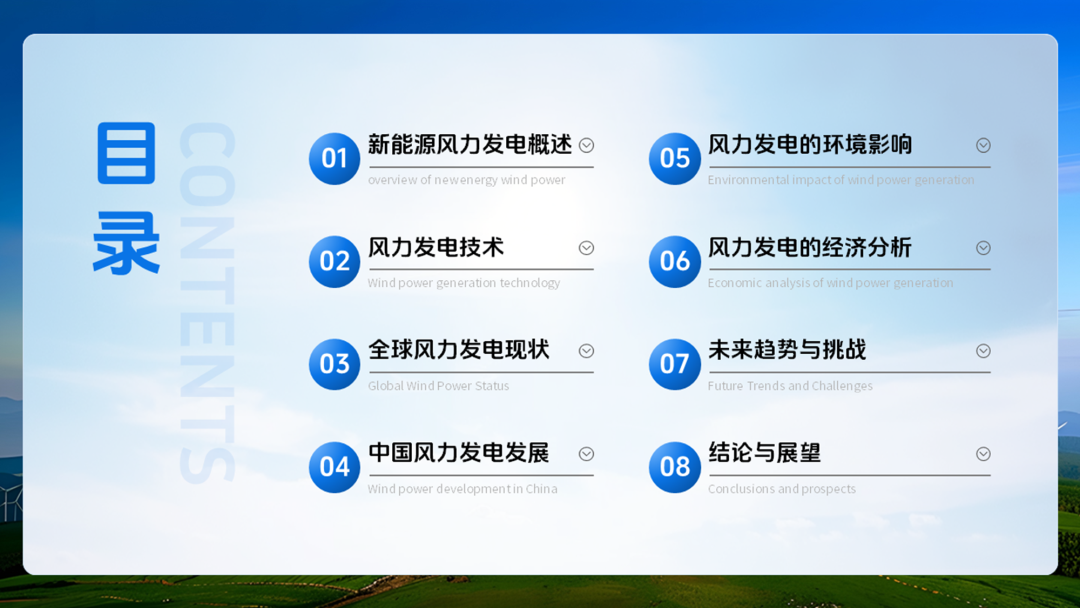
目录下面有点空,再为其添加一个风车图片。
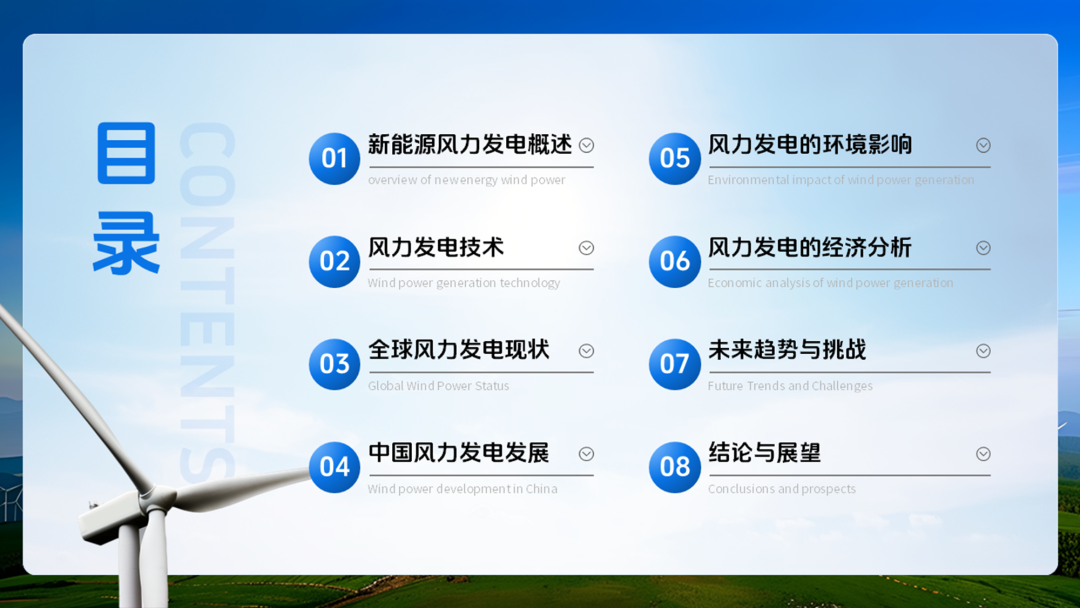
除此之外,还构思了其他的效果。
比如,这种数字放大的错落效果。
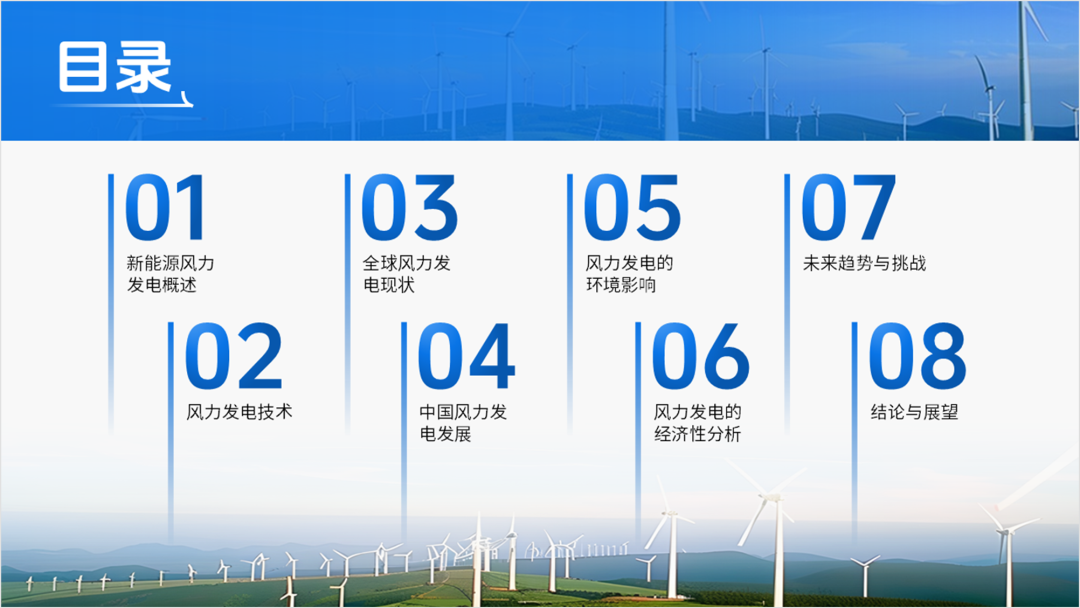
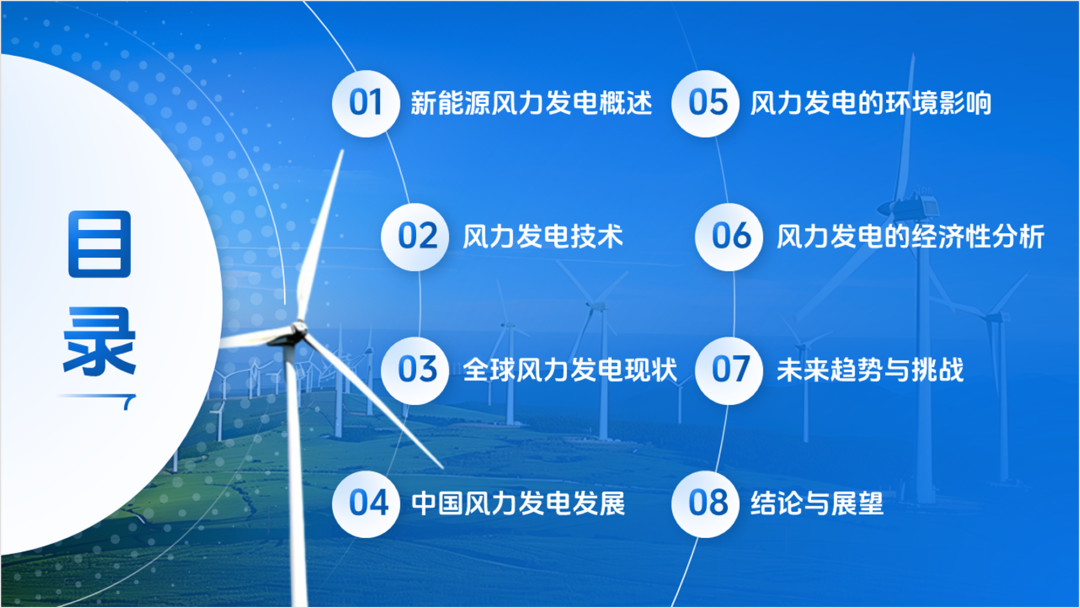
还有这种环绕效果,4X4的排版效果。
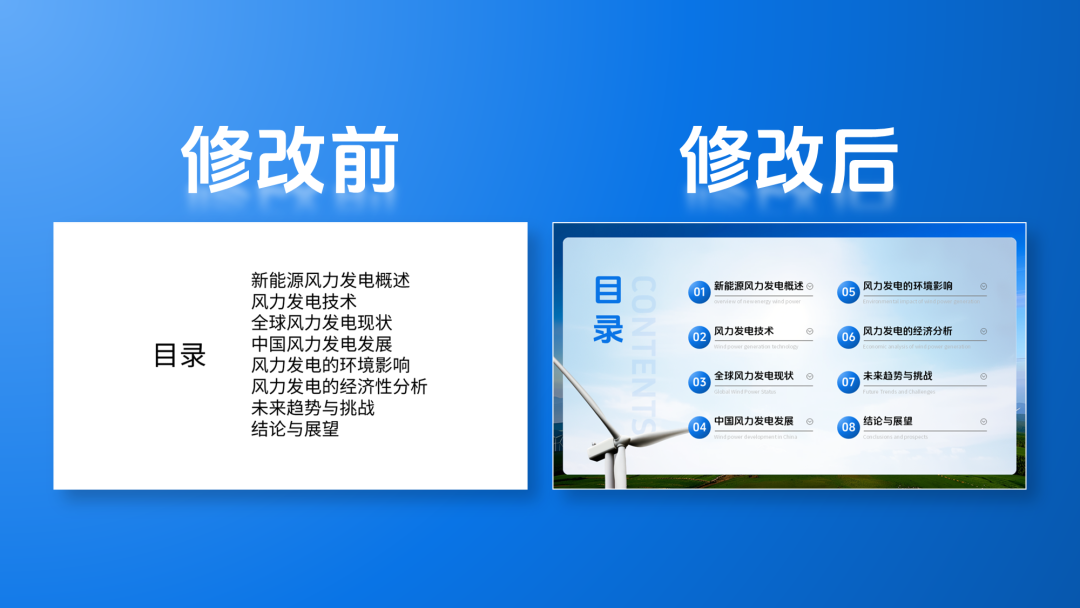
再看一下,修改前后的对比效果。
I 时间轴
看一下这页时间轴,内容比较多。
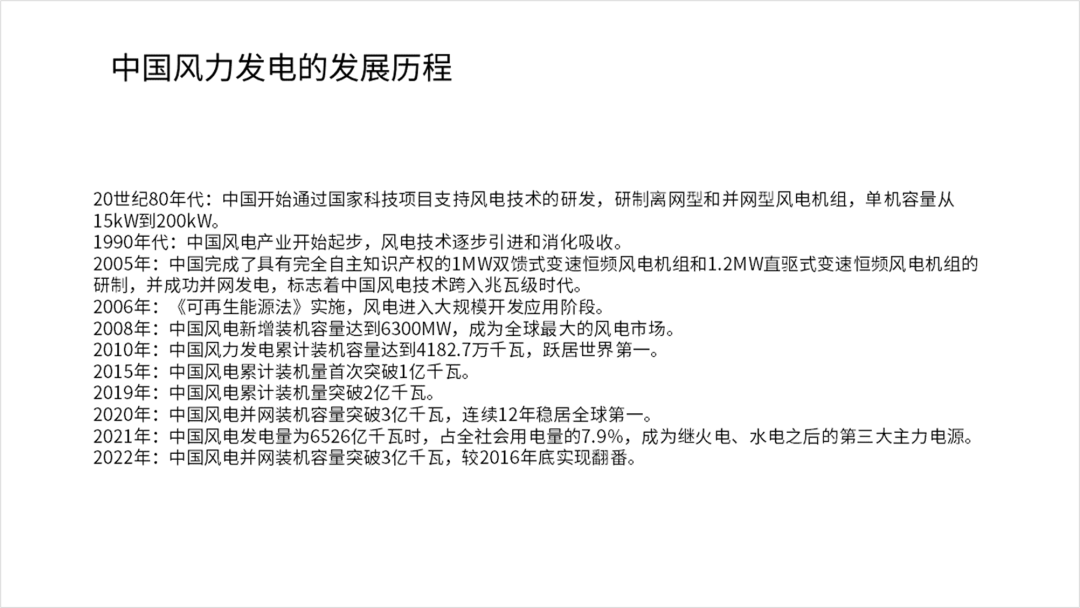
不管内容多少,简化一下,分组处理。
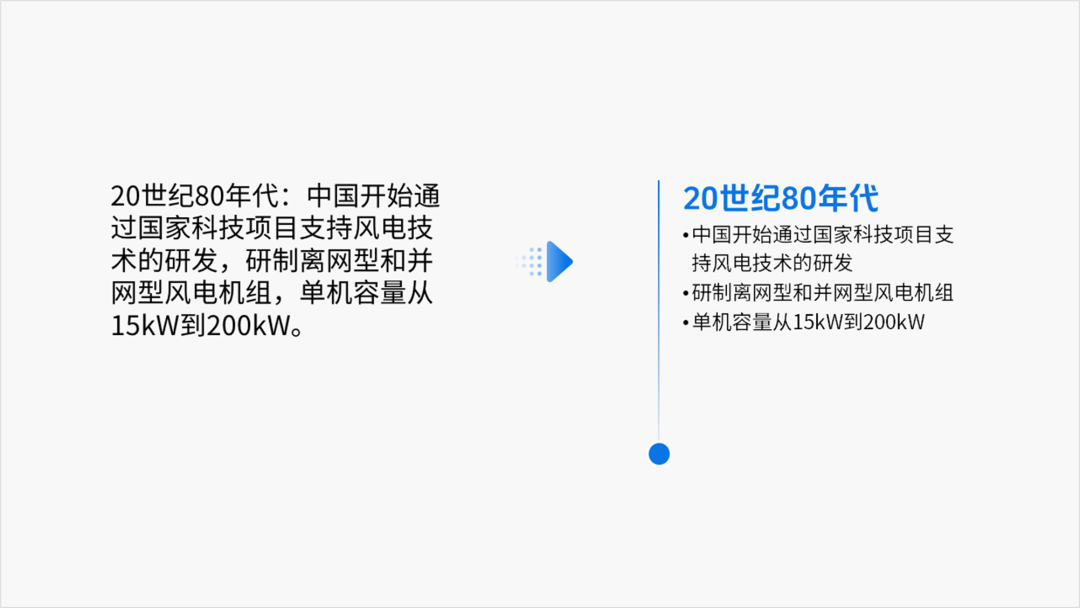
其他内容也是按照这个方法,借助线条做出时间线的效果。
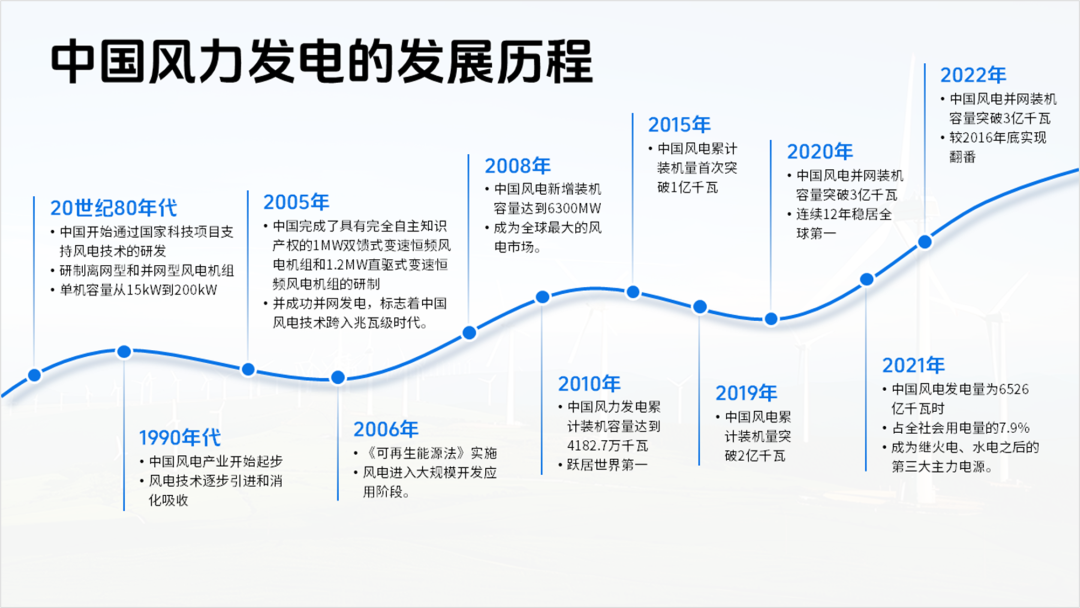
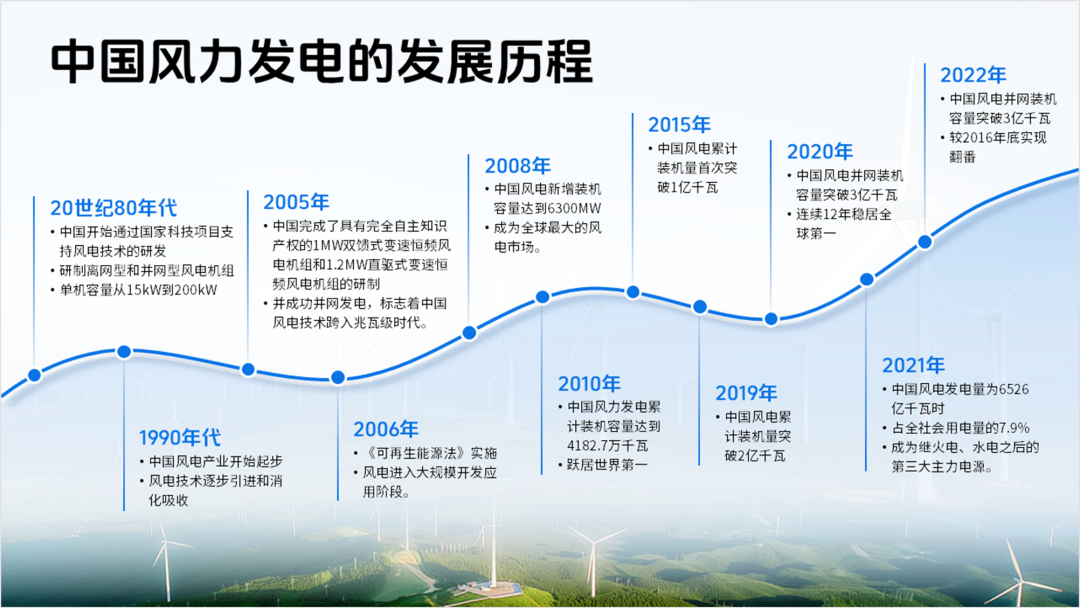
底部有点空,插入图片,将其调整渐变效果。
除了使用线条表达时间线效果,还可以换成这种道路或河流的形状展示。
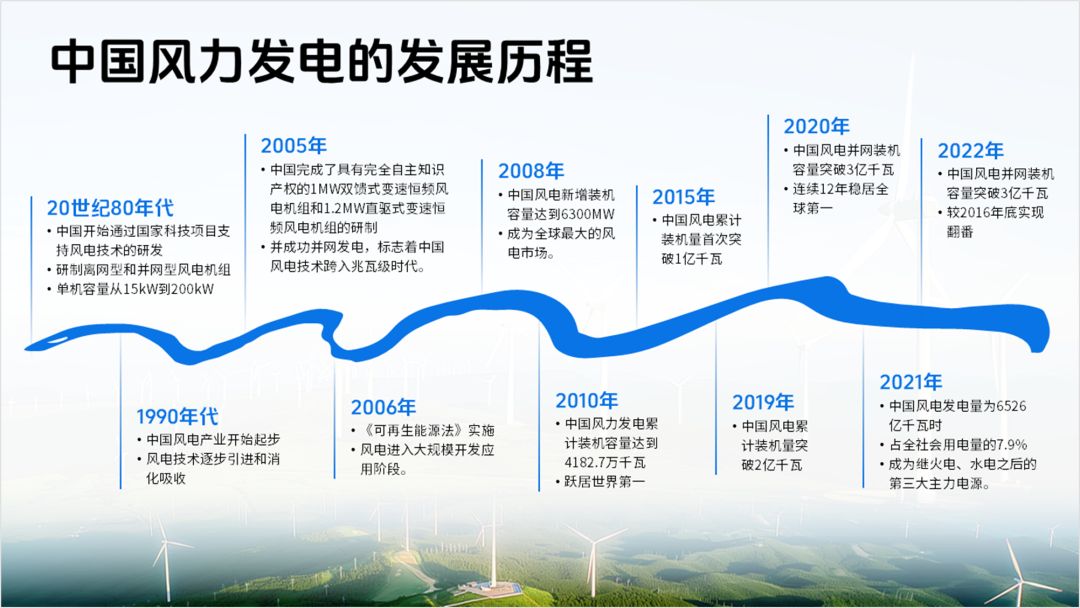
最后,再填充图片,让效果更加逼真。
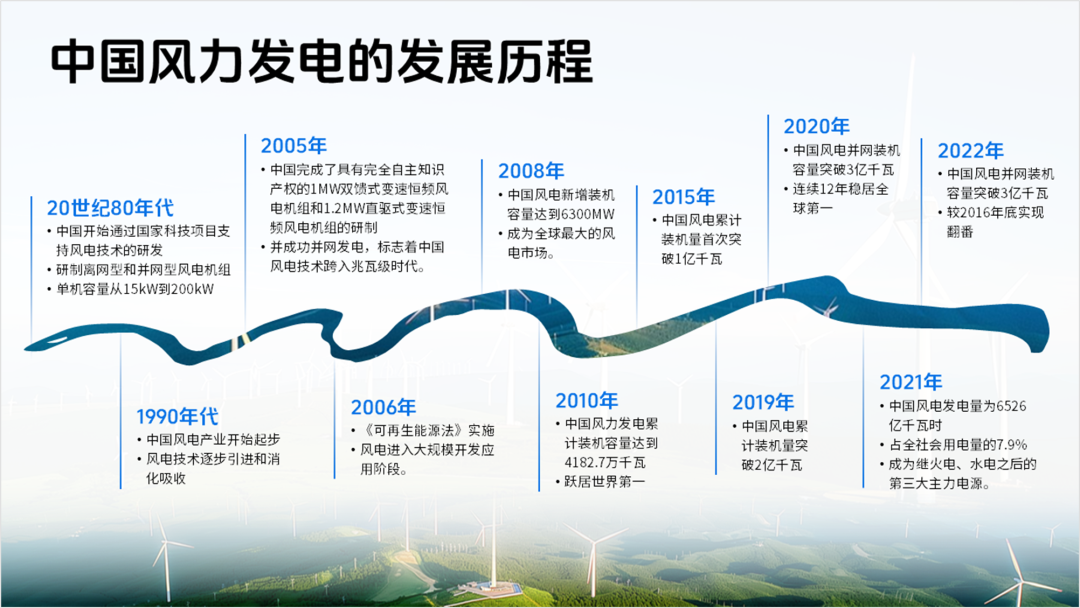
那么,关于这种创意形状,可以打开【KOPPT】插件,点击【图形库】—【最新】。
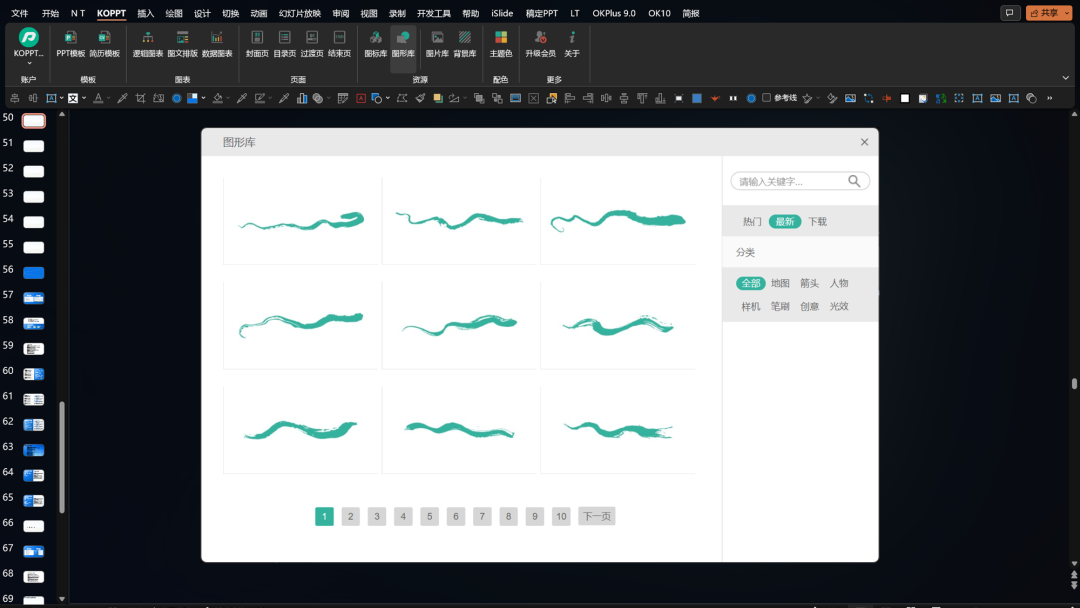
插件素材来源于KOPPT网站
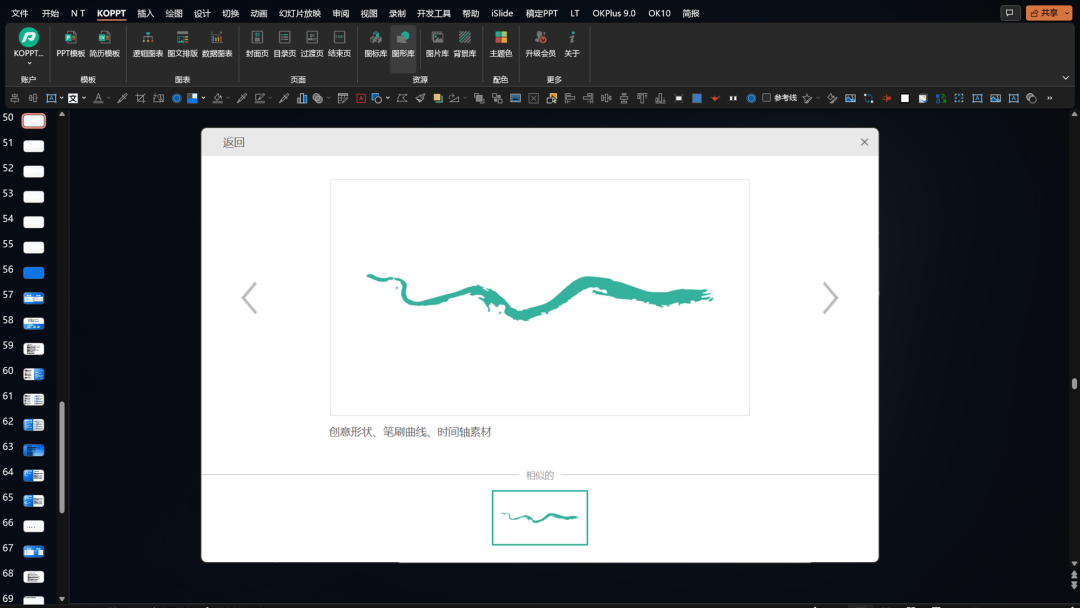
插件素材来源于KOPPT网站
选择合适的图形,直接点击即可插入页面中,都是矢量可以编辑的图形。
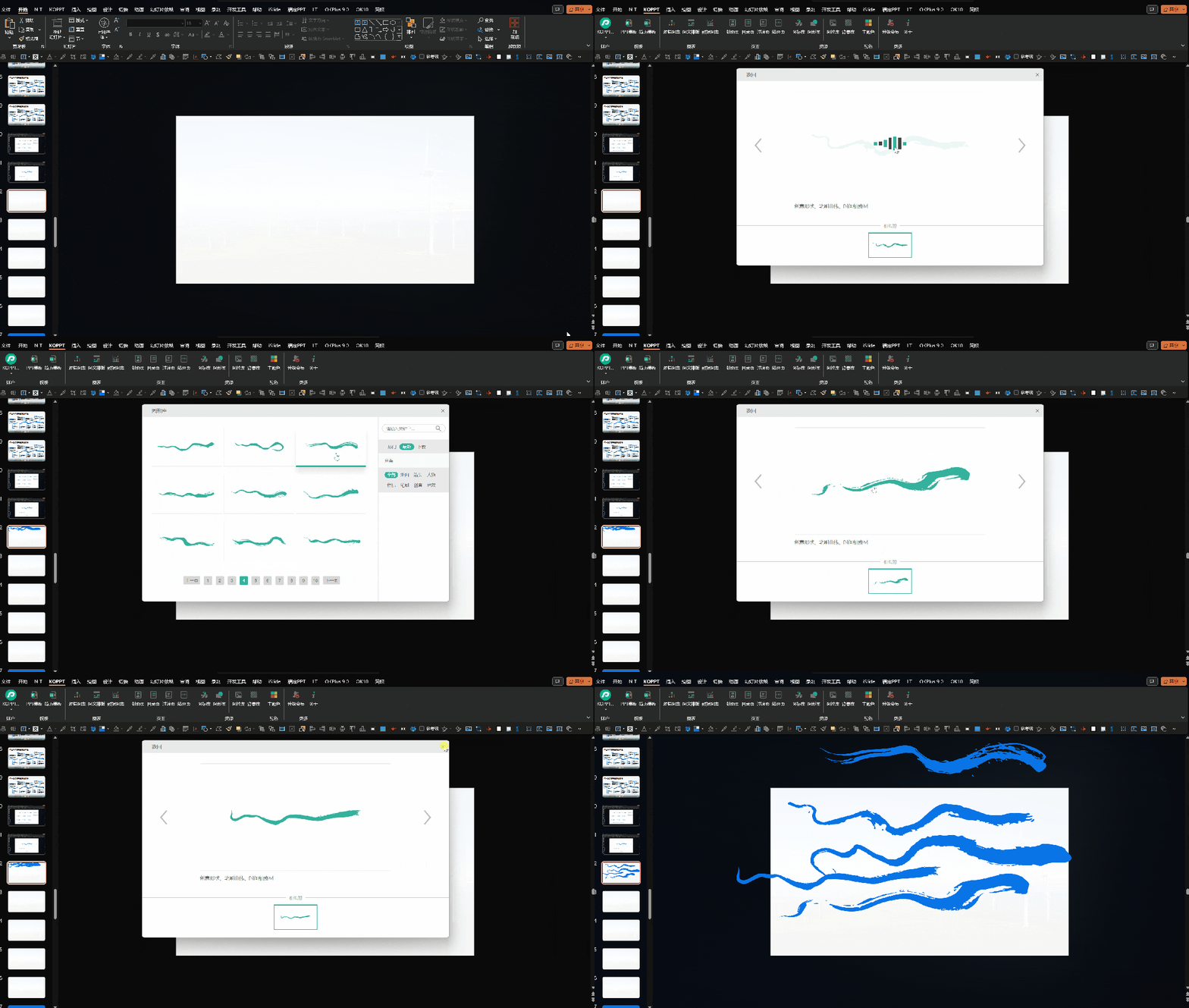
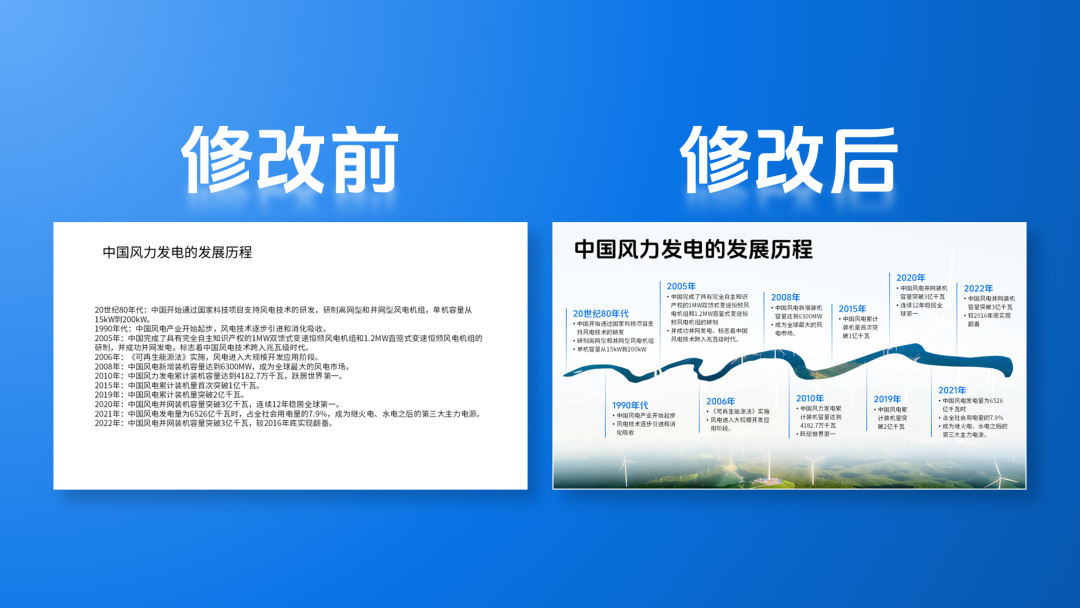
再看一下,修改前后的对比效果。
I 多段内容
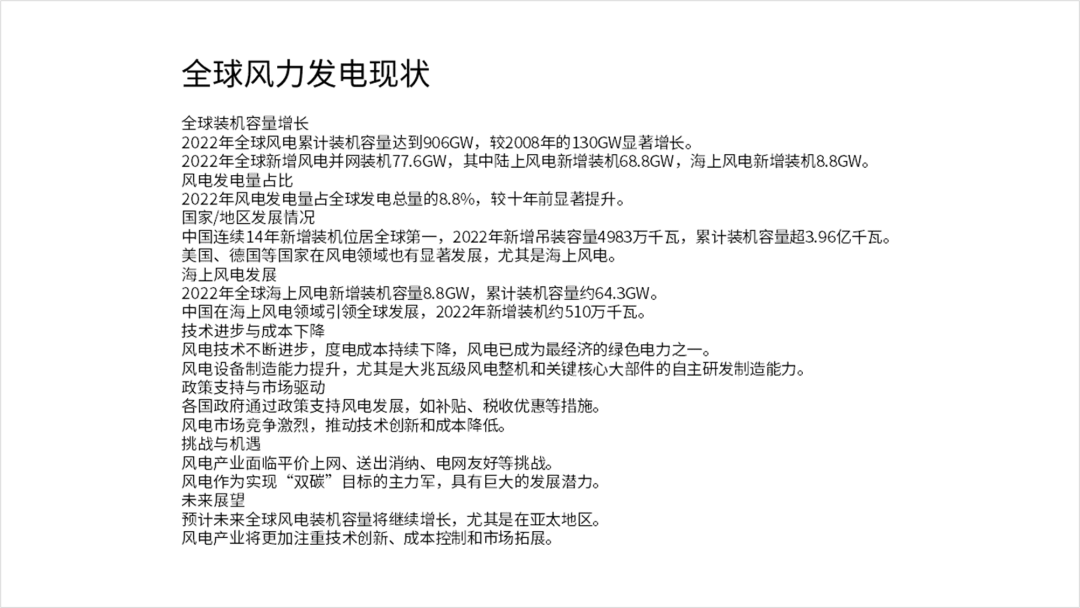
对于这种多组内容,最好用结构化思维进行简化。
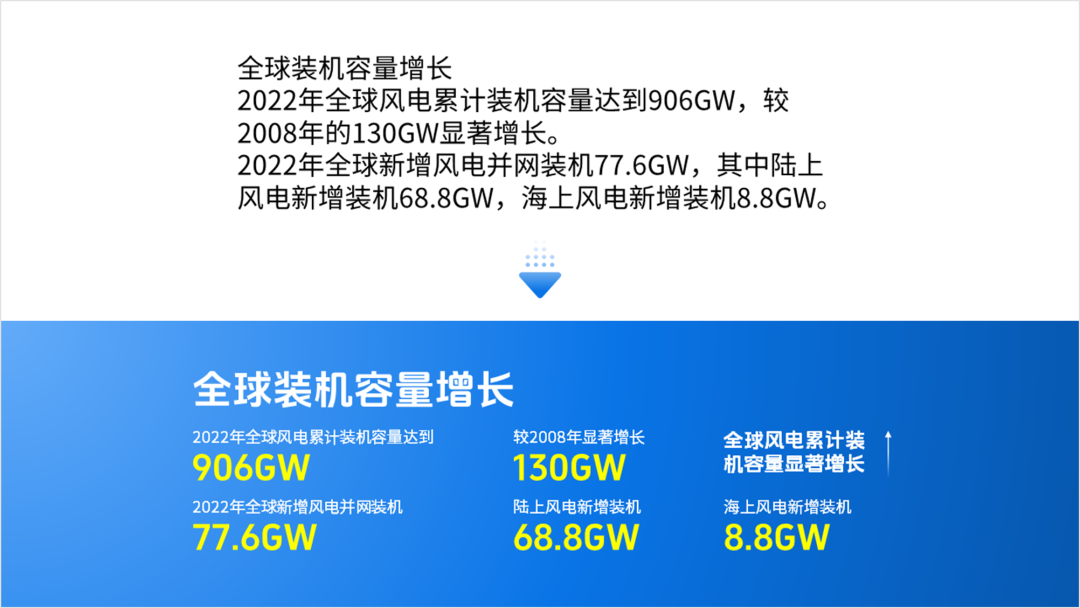
比如,对于里面有数据的内容,可以将其拆分展示,让数据更突出。
同理,按照这个方法,其他带有数据的内容,也是同样的处理思路。
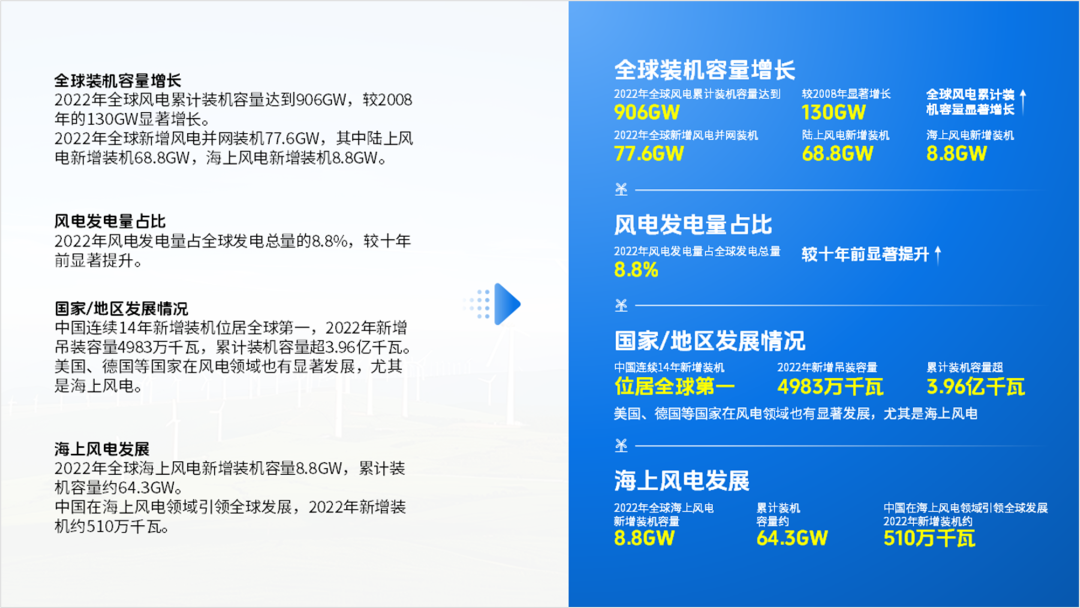
剩余的4组内容,可以使用图标进行视觉化处理。
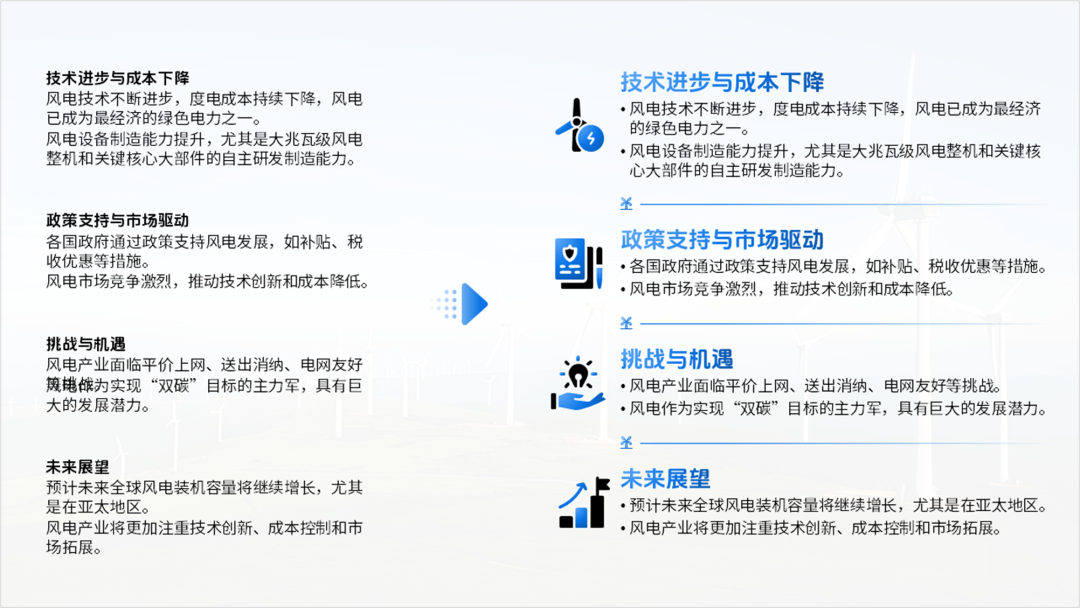
最后,将其组合在一起,内容看起来是不是更直观。
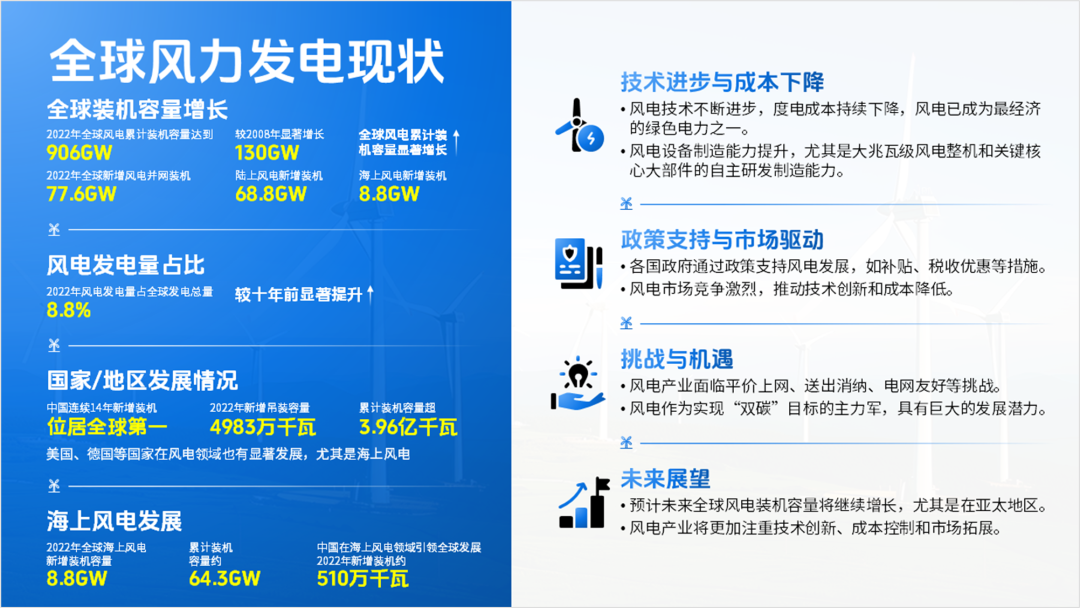
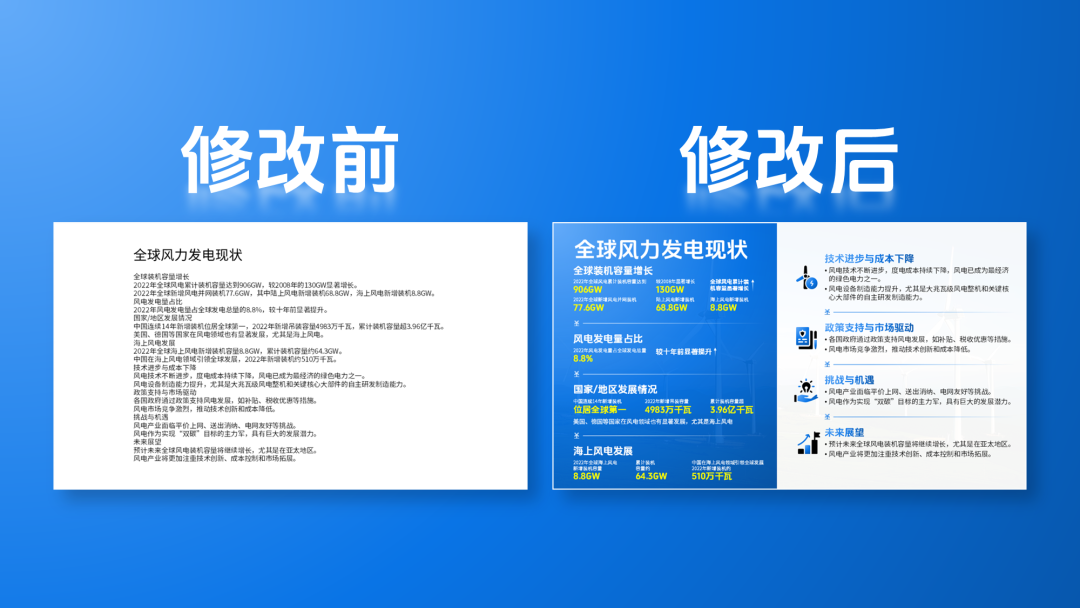
再看一下,修改前后的对比效果。
I 多段内容
这页依然是多段内容,一共有6组。
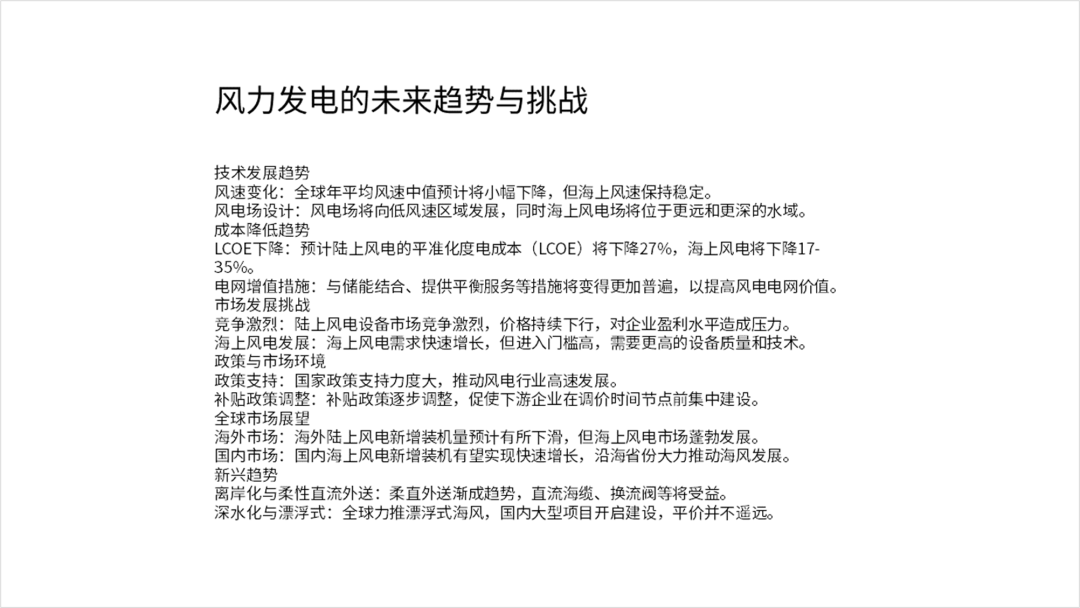
先将每组内容断行处理,并用图标进行视觉化展示。
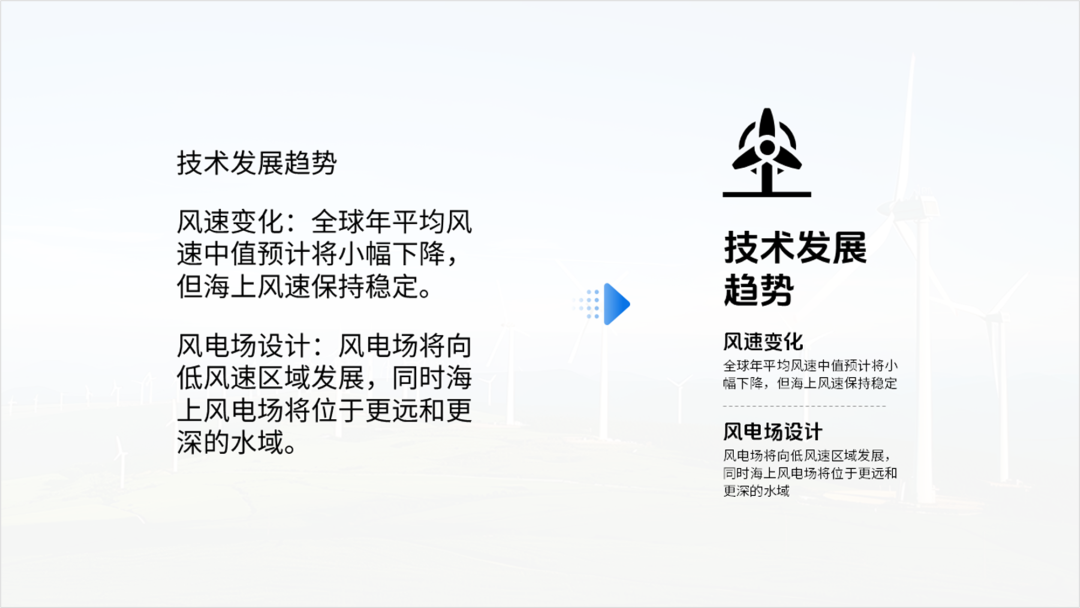
处理之后,比大段内容看起来更直观,层次更分明。
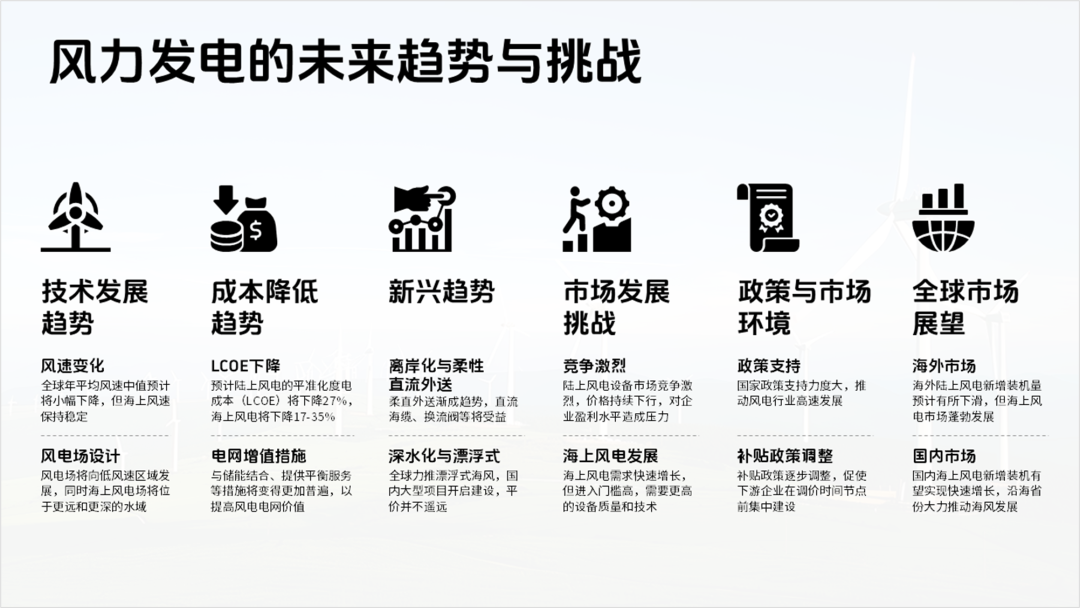
最后,再用形状模块化一下,页面更规整。
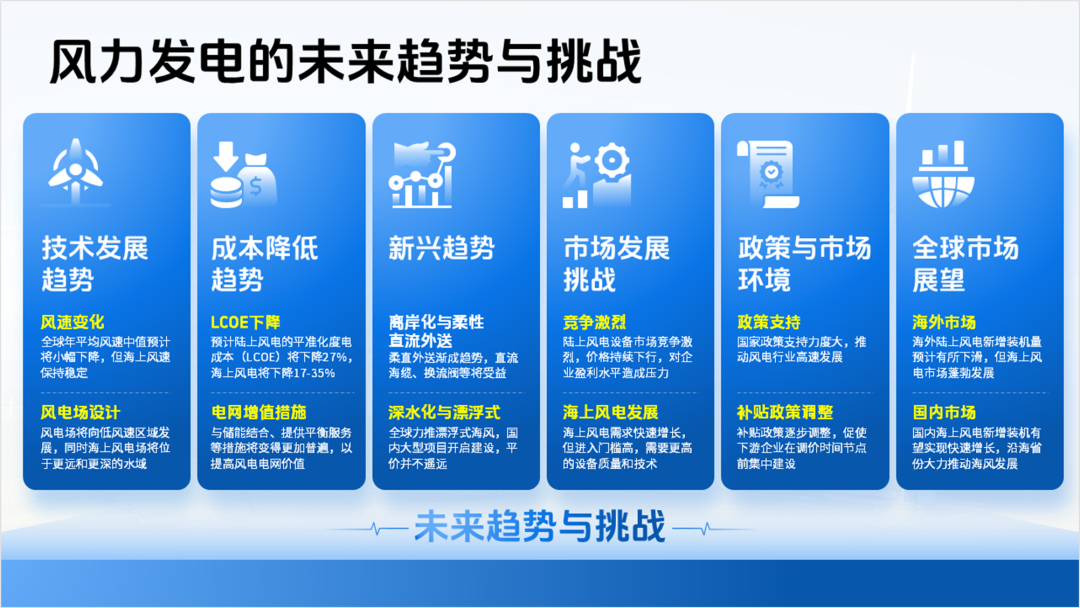
还可以将其调整为这种浅色效果,设计感也还不错,是吧。
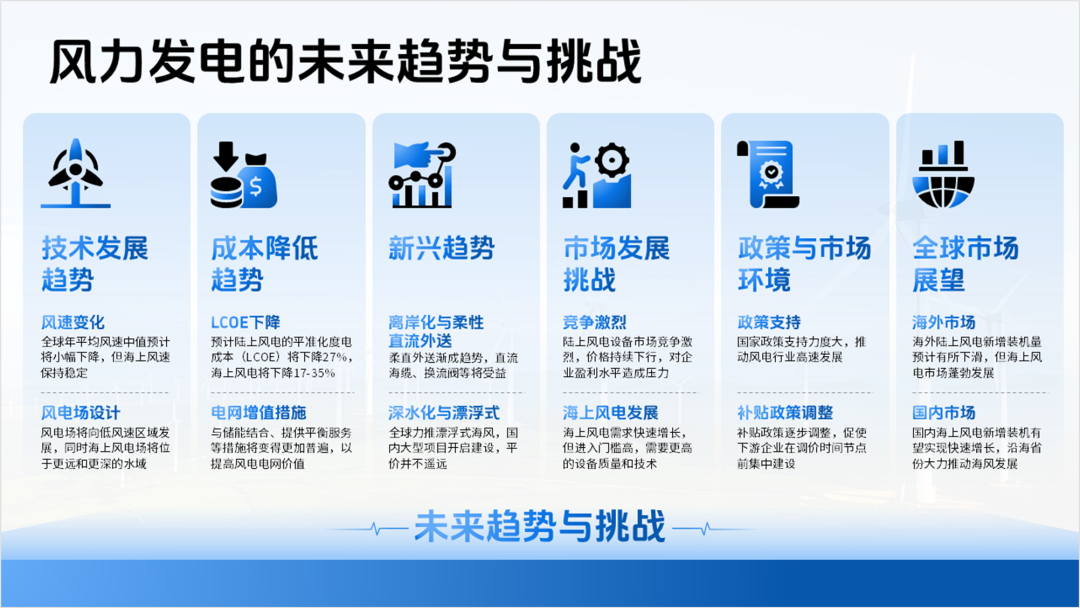
再看一下,修改前后的对比效果。
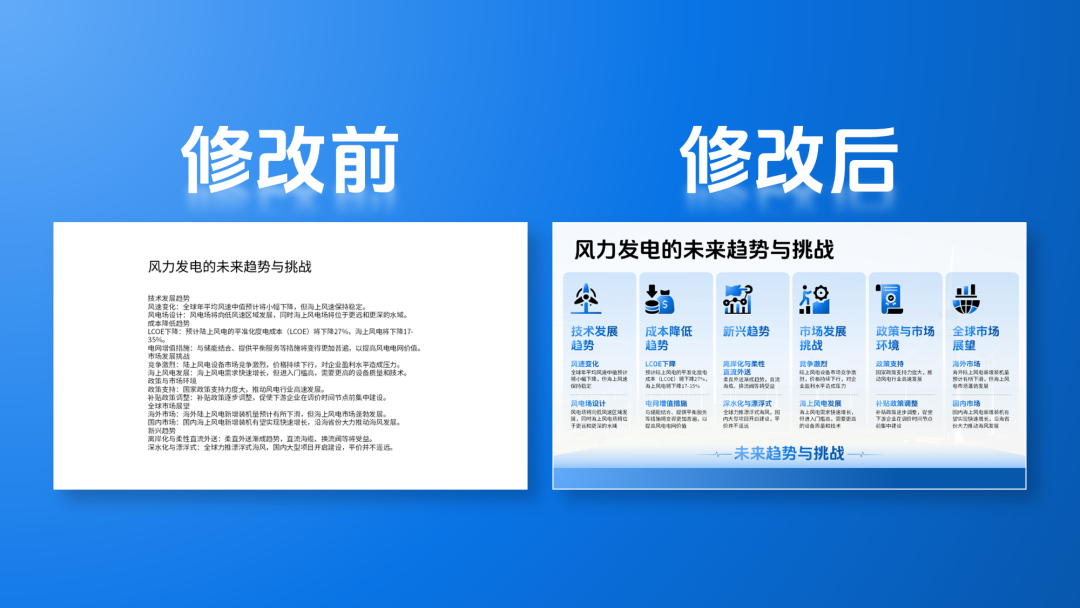
好了,最后看一下优化前后的对比效果。
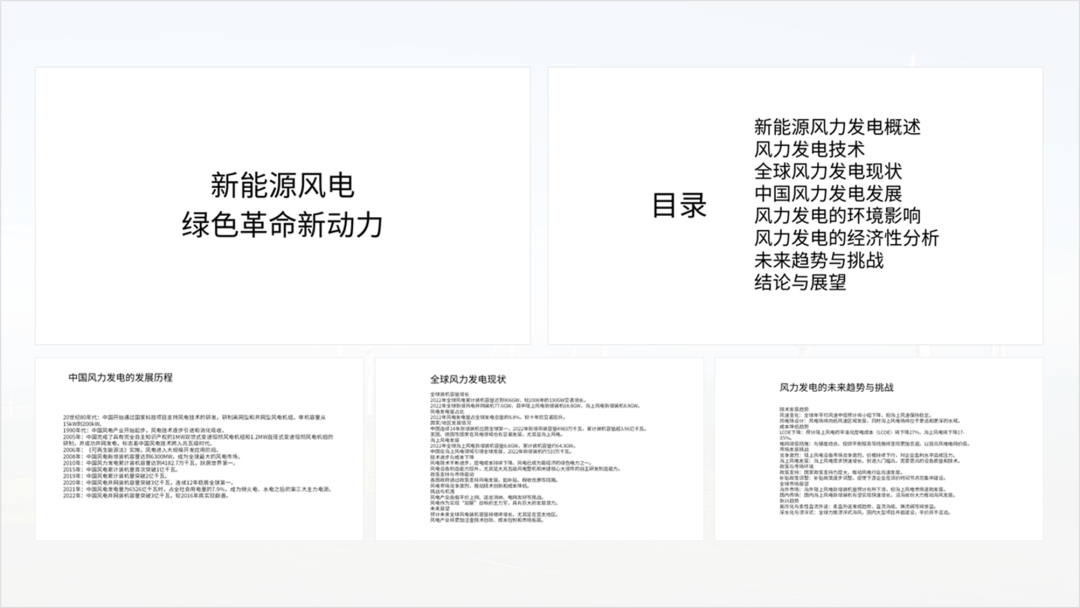
优化之前,页面都是纯文字,没有设计感。
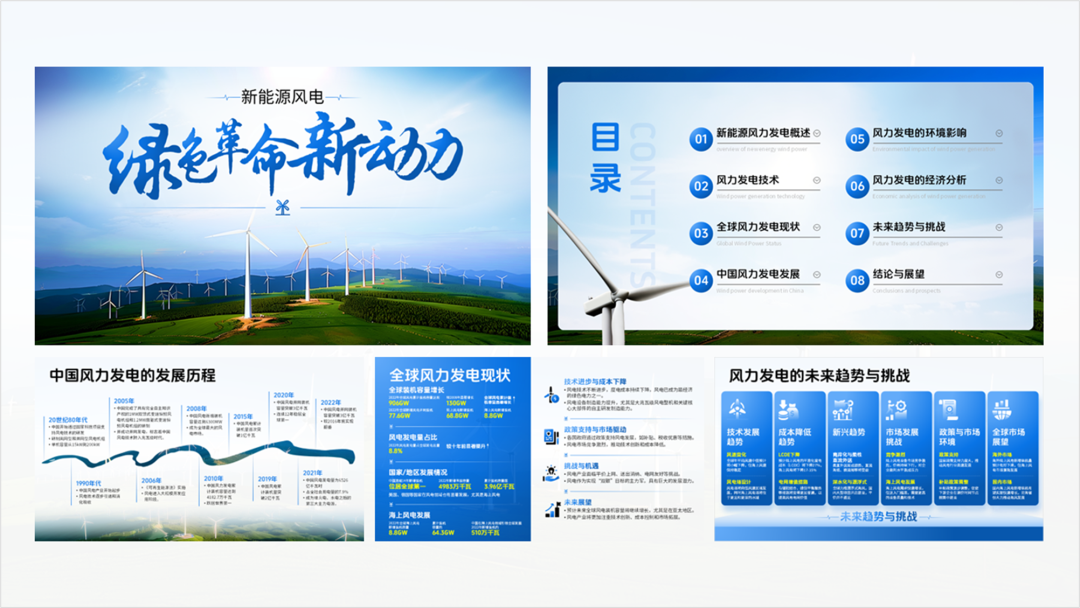
修改之后的效果,元素不仅统一,而且效果也很丰富。
最后,如果你有美化设计PPT的需求,私信留言。